एक नज़र में Knocket — उत्पाद के तीन रूप
| फ़ॉर्म | यह क्या है | यह कहाँ मौजूद है | इंस्टॉल करने में लगने वाला समय |
|---|---|---|---|
| वेब विजेट | वेबसाइट पर एक फ़्लोटिंग चैट बबल | </body> टैग वाली कोई भी साइट | ~1 मिनट |
| संपर्क पेज | एक साझा करने योग्य लिंक जो प्रोफ़ाइल पेज जैसा दिखता है | knocket.ai या कस्टम डोमेन | ~1 मिनट |
| मोबाइल विजेट | नेटिव ऐप के अंदर एक चैट बबल | iOS, Android, React Native और Flutter ऐप्स | ~2 मिनट |
तीनों फ़ॉर्म स्वतंत्र हैं। कोई संस्थापक पहले दिन संपर्क पेज, सातवें दिन वेब विजेट और ऐप लॉन्च होने पर मोबाइल विजेट जारी कर सकता है — बिना किसी सेटअप को दोबारा बनाए।
Knocket किसके लिए बनाया गया है?
Knocket उस तरह की टीम के लिए बनाया गया है, जिसके पास अभी तक कोई सपोर्ट टीम नहीं है।
- स्वतंत्र डेवलपर और इंडी हैकर — एक छोटा SaaS, ओपन-सोर्स टूल या साइड प्रोजेक्ट, जिसे शुरुआती उपयोगकर्ताओं के संपर्क करने के लिए किसी माध्यम की आवश्यकता है।
- पहले 100 उपयोगकर्ताओं की तलाश कर रहे शुरुआती चरण के संस्थापक — प्री-PMF टीमें जिन्हें हर संदेश पढ़ना और इंसान की तरह जवाब देना होता है।
- हल्के फ़ीडबैक चक्र चलाने वाली छोटी उत्पाद टीमें — वे टीमें जो ग्राहक सेवा प्लेटफ़ॉर्म स्थापित किए बिना गुणात्मक फ़ीडबैक चाहती हैं।
मैं Knocket को कैसे इंस्टॉल और कस्टमाइज़ करूँ? वेब विजेट?
वेब विजेट को Knocket कंसोल से पूरी तरह अनुकूलित किया जा सकता है और हर बदलाव का रीयल टाइम में पूर्वावलोकन दिखाई देता है। नीचे इसका संक्षिप्त परिचय दिया गया है — पूरी चरण-दर-चरण जानकारी के लिए (हर फ़ील्ड, हर स्थानीयकरण विकल्प और हर थीमिंग तरकीब), समर्पित ट्यूटोरियल खोलें।
विजेट कस्टमाइज़र का प्रत्येक फ़ील्ड, साथ ही 50 भाषाओं का स्थानीयकरण पैक।
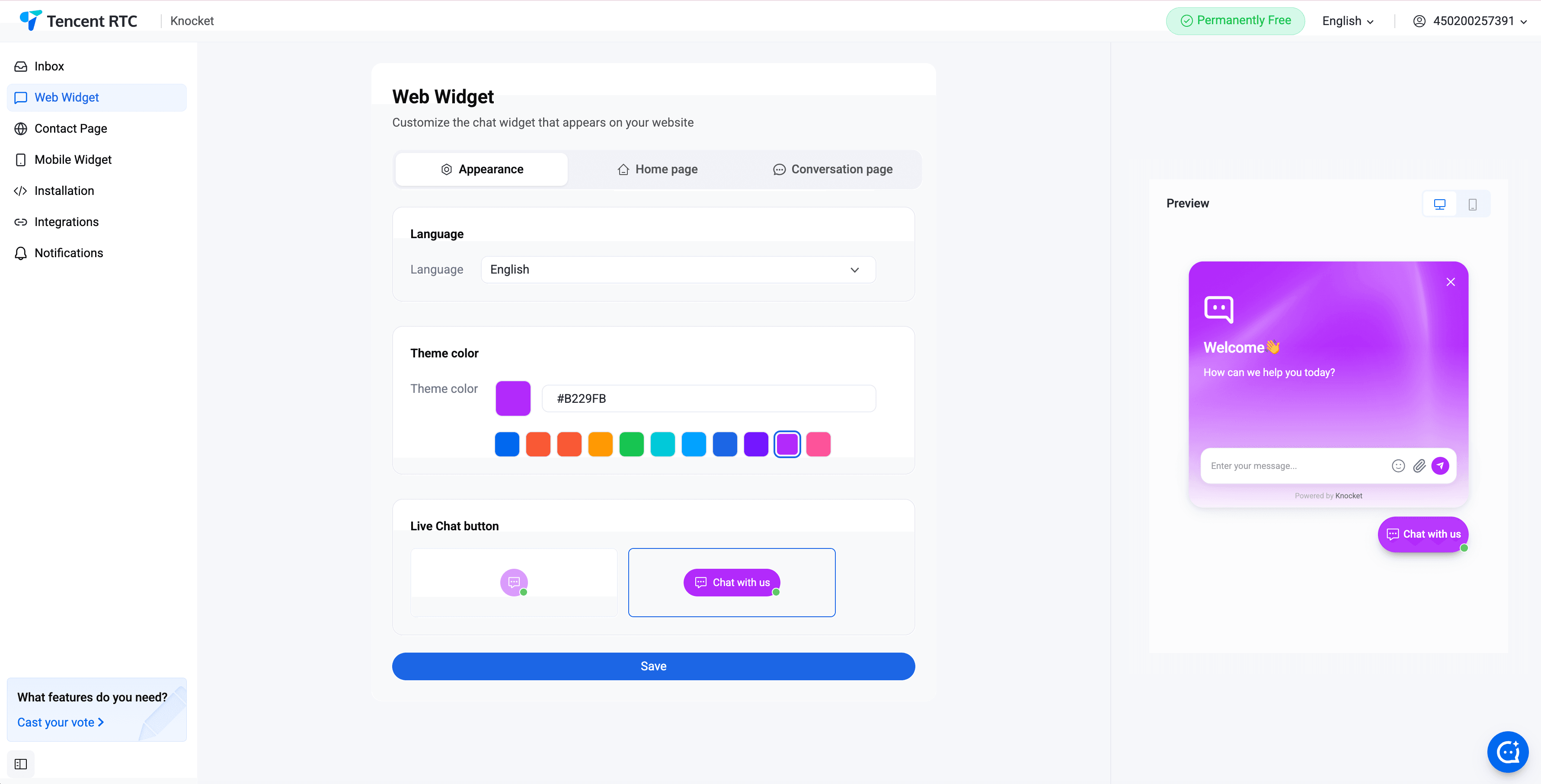
थीम का रंग, लोगो और अवतार
ब्रांड से मेल खाने वाला प्राथमिक रंग चुनें। विजेट चुने गए रंग में लॉन्चर बबल, हेडर, इनपुट फ़ील्ड की फ़ोकस रिंग और भेजें बटन दिखाता है। विजेट हेडर में दिखाने के लिए ब्रांड लोगो अपलोड करें और चैट के दूसरी ओर संस्थापक को दर्शाने के लिए अवतार अपलोड करें। दोनों एसेट वैकल्पिक हैं; यदि कोई भी उपलब्ध न हो, तो विजेट अपने आप साफ़-सुथरा, केवल टेक्स्ट वाला हेडर दिखाता है।
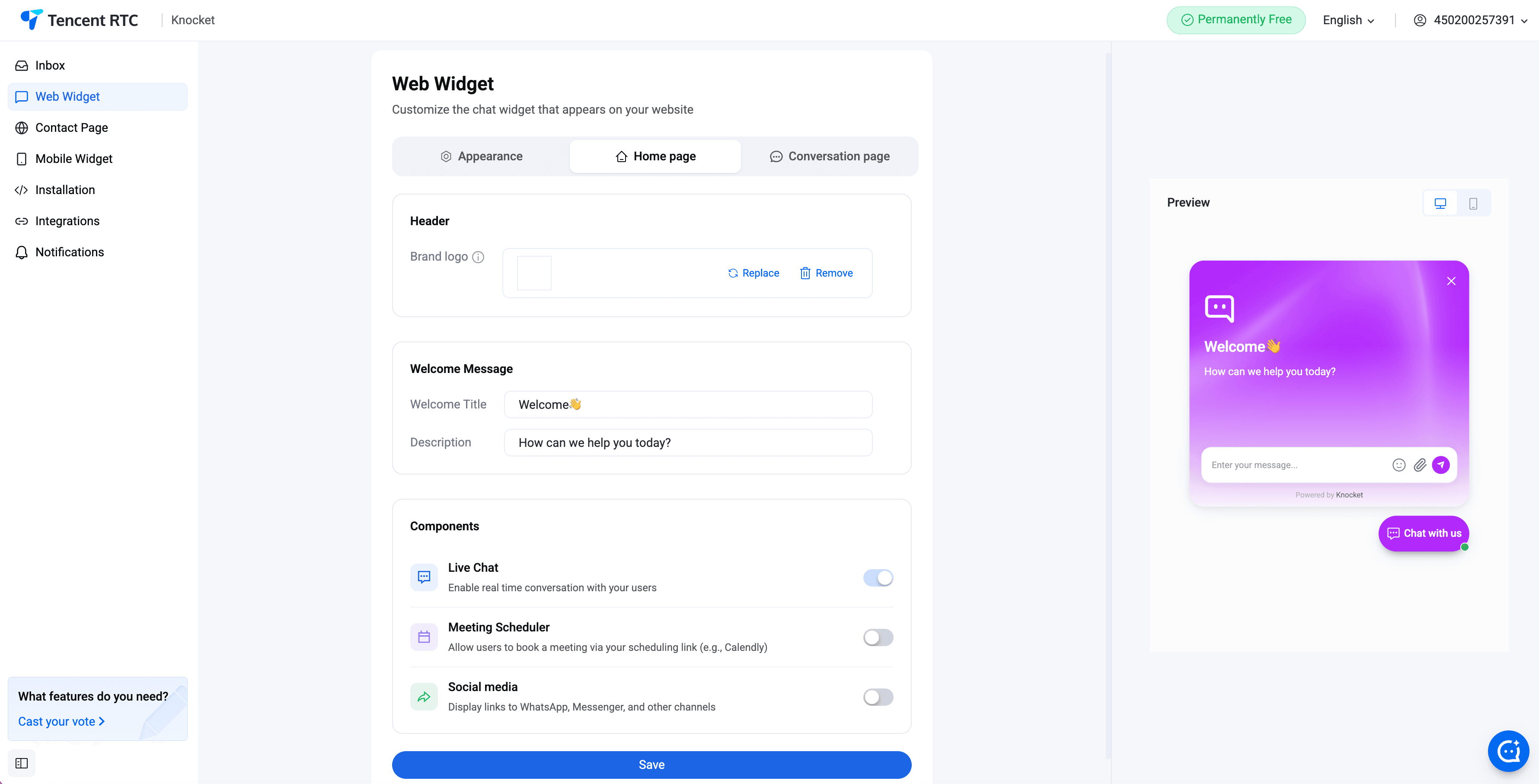
स्वागत संदेश और स्वागत हेडर
स्वागत हेडर वह पहला वाक्य है जिसे विजेट खुलने पर विज़िटर पढ़ता है। स्वागत संदेश हेडर के नीचे दिया गया मुख्य टेक्स्ट है। दोनों छोटे होते हैं, दोनों पहले से भरे होते हैं और दोनों का कंसोल से A/B परीक्षण किया जा सकता है।
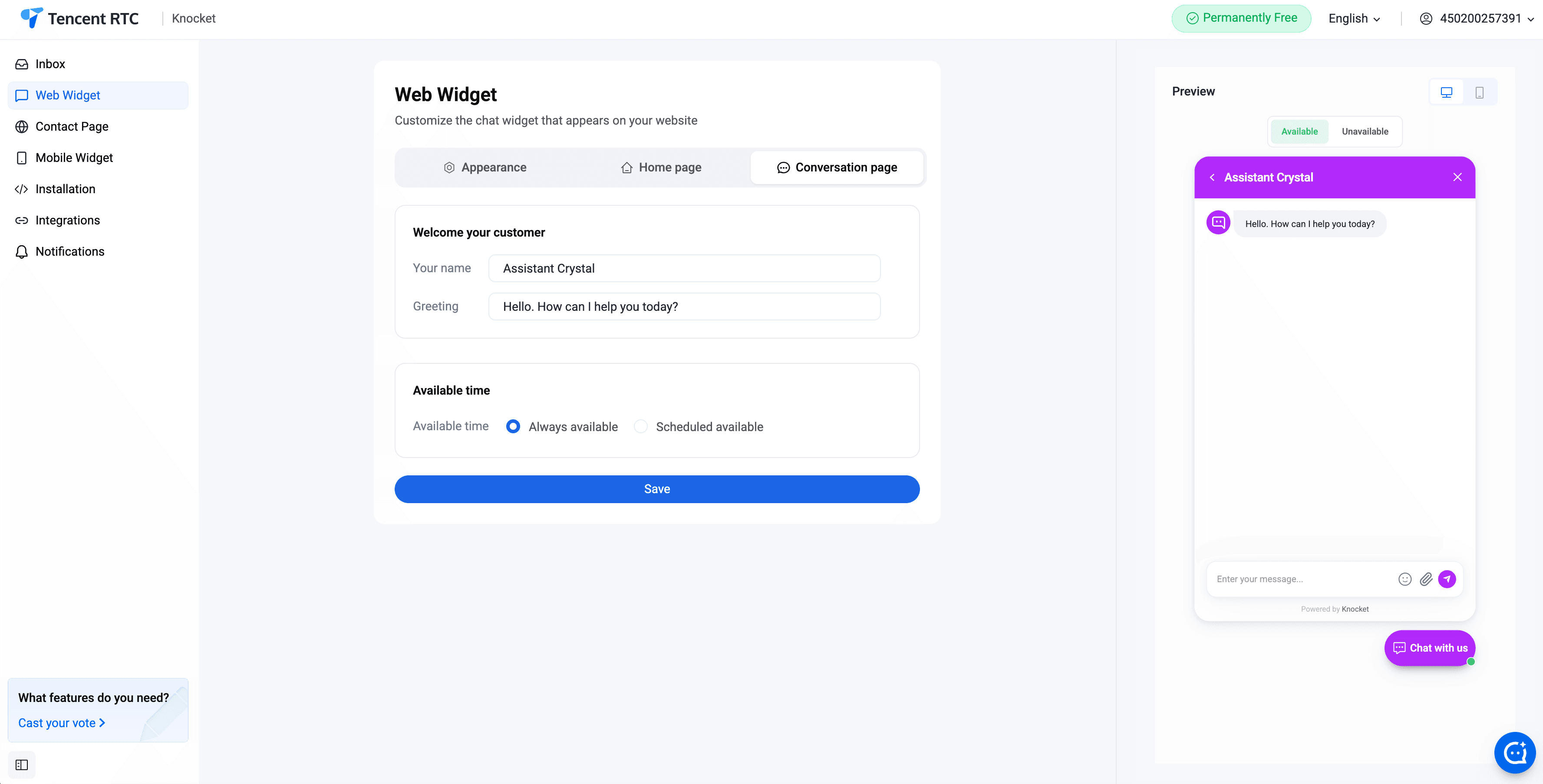
सक्रिय अभिवादन
कॉन्फ़िगर की जा सकने वाली देरी के बाद पहली बार आने वाले विज़िटर को एक छोटा स्वागत संदेश दिखाने के लिए सक्रिय अभिवादन चालू करें। किसी निष्क्रिय विज़िटर को सक्रिय बातचीत में बदलने का सबसे आसान तरीका सक्रिय अभिवादन है।
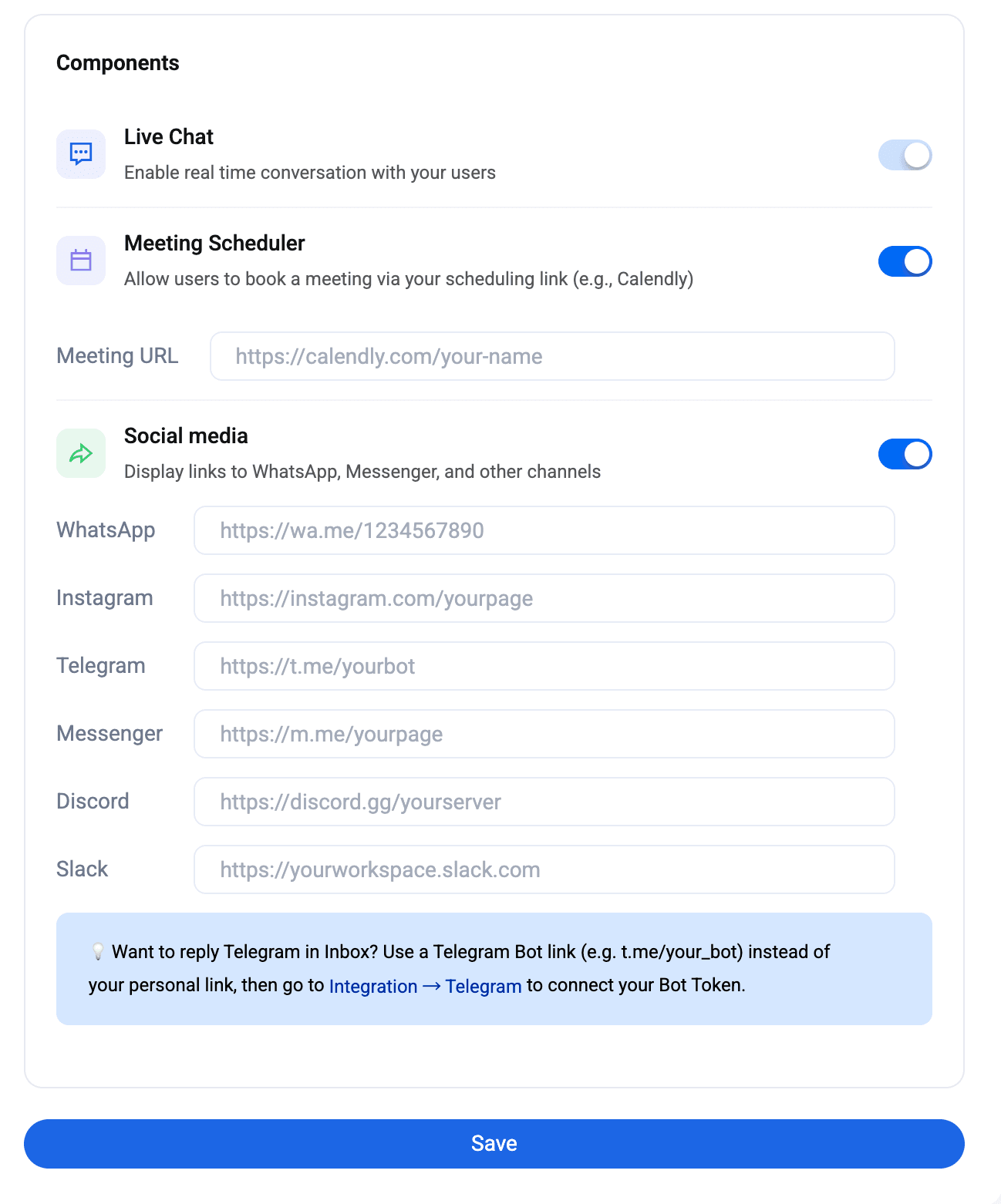
सोशल लिंक एकत्रीकरण
टीम के WhatsApp, Instagram, Telegram और Messenger खातों के लिंक जोड़ें। जब विज़िटर संदेश टाइप करने के बजाय इनका उपयोग करना पसंद करता है, तो विजेट इन लिंक को वैकल्पिक संपर्क चैनलों के रूप में दिखाता है।
window.knocketConfig स्क्रिप्ट टैग से पहले। मैं Knocket कैसे प्रकाशित करूँ? संपर्क पेज?
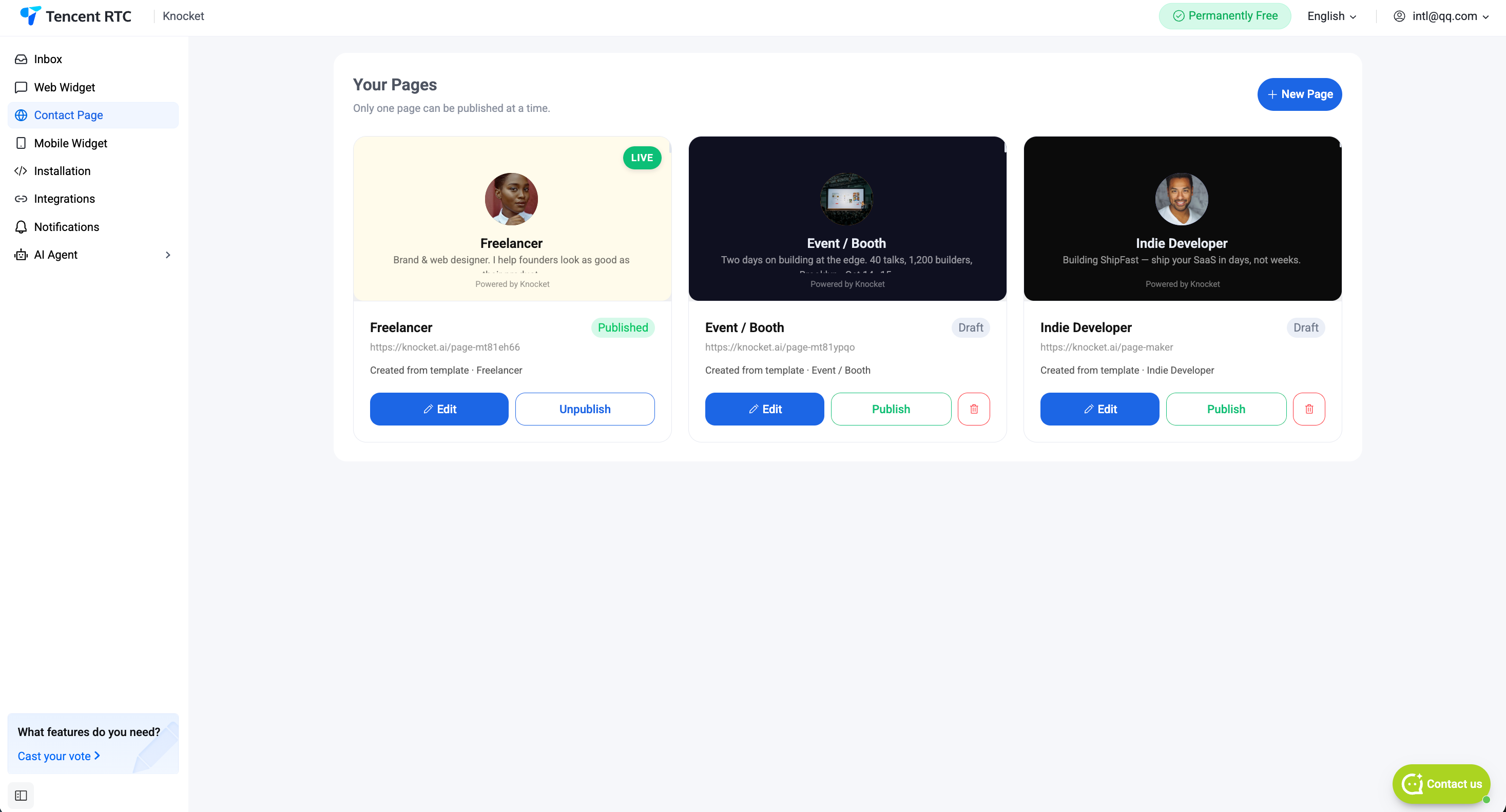
जब कोई वेबसाइट न हो, वेबसाइट तैयार न हो या संपर्क लिंक को बायो में रखना हो, तब संपर्क पेज उपलब्ध कराने के लिए सबसे उपयुक्त फ़ॉर्म है। संपर्क पेज साझा करने योग्य URL होता है, जो प्रोफ़ाइल पेज जैसा दिखता है और संपर्क फ़ॉर्म, सोशल लिंक हब तथा चैट प्रवेश बिंदु के रूप में काम करता है।
टेम्पलेट गैलरी, AI जनरेटर, ब्लॉक एडिटर, मीडिया ब्लॉक और कस्टम स्लग पर प्रकाशन।
त्वरित सारांश
- Contact Pages → New खोलें, एक स्लग चुनें और अवतार / डिस्प्ले नाम / बायो / सोशल लिंक भरें।
- प्रकाशित करें। पेज
https://knocket.live/u/your-slugपर लाइव हो जाएगा। - URL को किसी भी बायो, पोस्ट या DM में साझा करें।
मैं Knocket को इसमें कैसे एम्बेड करूँ मोबाइल ऐप?
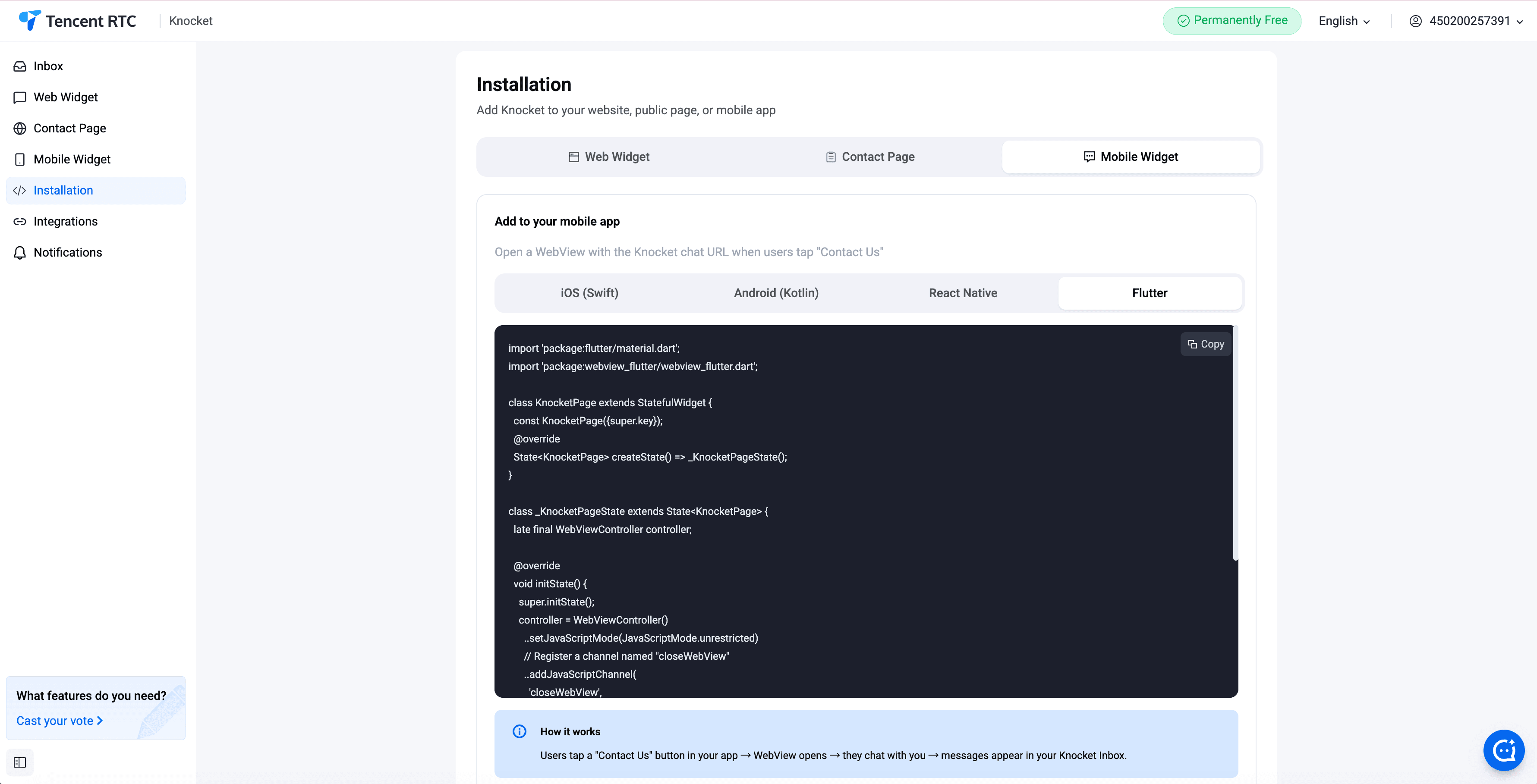
मोबाइल विजेट एक चैट बबल है जो नेटिव iOS, Android, React Native या Flutter ऐप के भीतर रहता है। यह WebView तरीके का उपयोग करता है — विजेट, ऐप के भीतर मौजूद वेबव्यू में Knocket संपर्क पेज लोड करता है और नेटिव इवेंट्स को वापस Knocket तक पहुँचाता है। इंस्टॉल करने के लिए कोई नेटिव SDK नहीं है और न ही हर प्लेटफ़ॉर्म के लिए अलग चैट UI बनाए रखना पड़ता है।
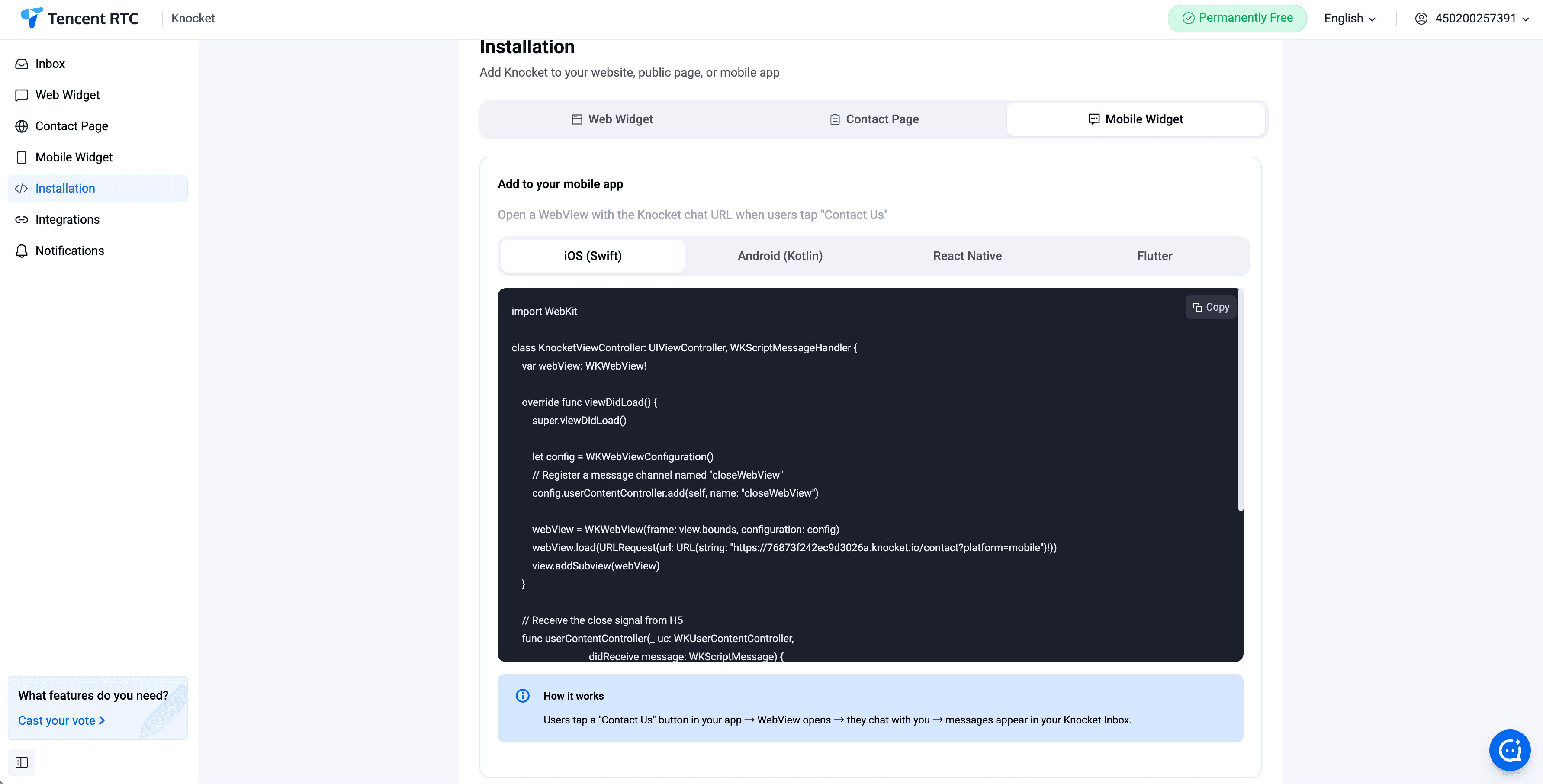
iOS (Swift)
Knocket संपर्क पृष्ठ को WKWebView में लोड करें। उपयोगकर्ता की पहचान और ऐप संस्करण इंजेक्ट करने के लिए डॉक्यूमेंट शुरू होते ही एक WKUserScript संलग्न करें। इवेंट्स (विजेट खुला, संदेश भेजा गया आदि) को वापस नेटिव लेयर तक रूट करने के लिए knocket: URL स्कीम को हैंडल करें।
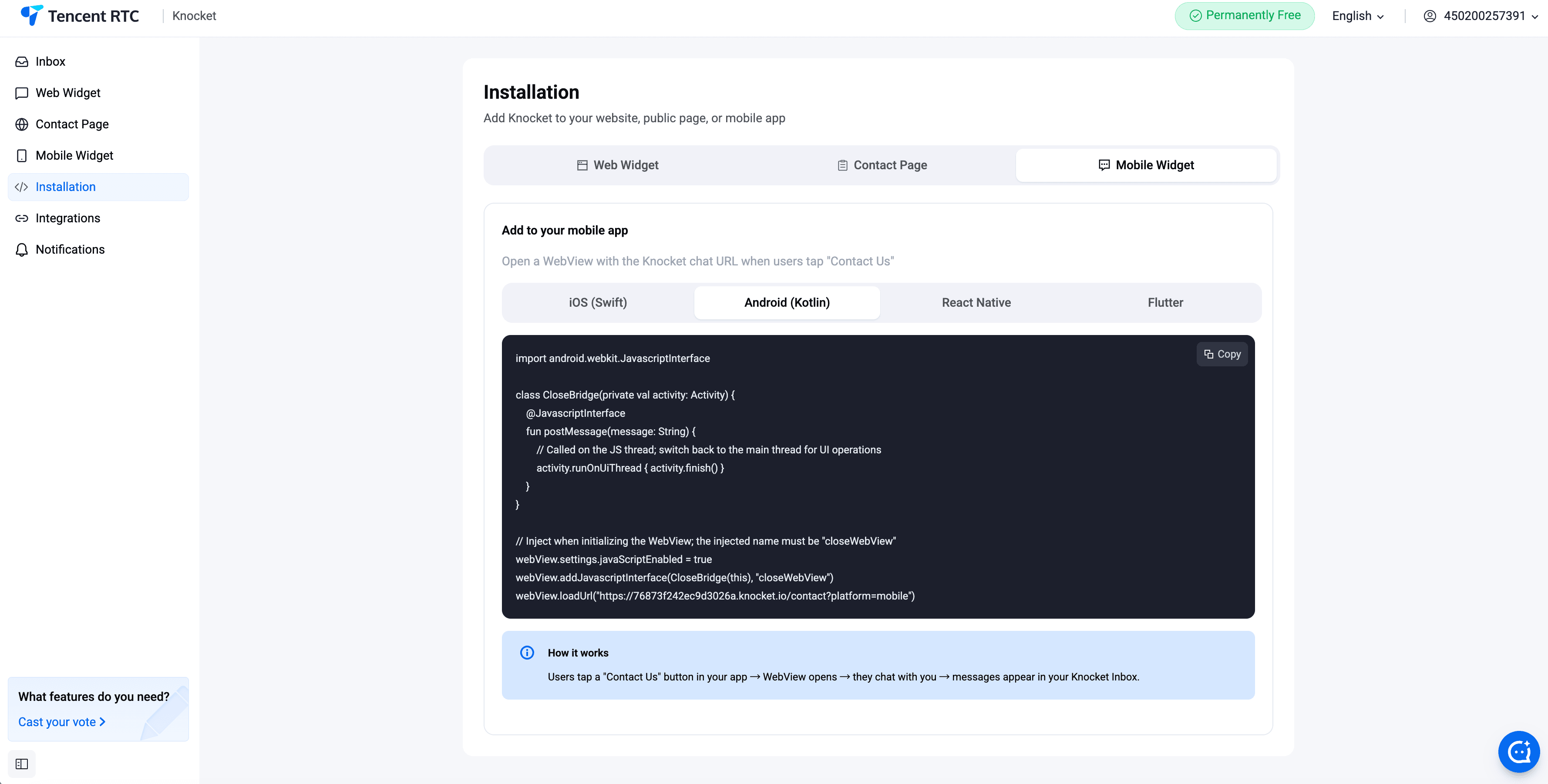
Android (Kotlin)
Knocket संपर्क पेज को WebView में लोड करें। पहचान, संस्करण और इवेंट कॉलबैक के लिए एक नेटिव ब्रिज उपलब्ध कराने हेतु addJavascriptInterface को कॉल करें। विजेट से अटैचमेंट अपलोड संभालने के लिए setWebChromeClient का उपयोग करें।
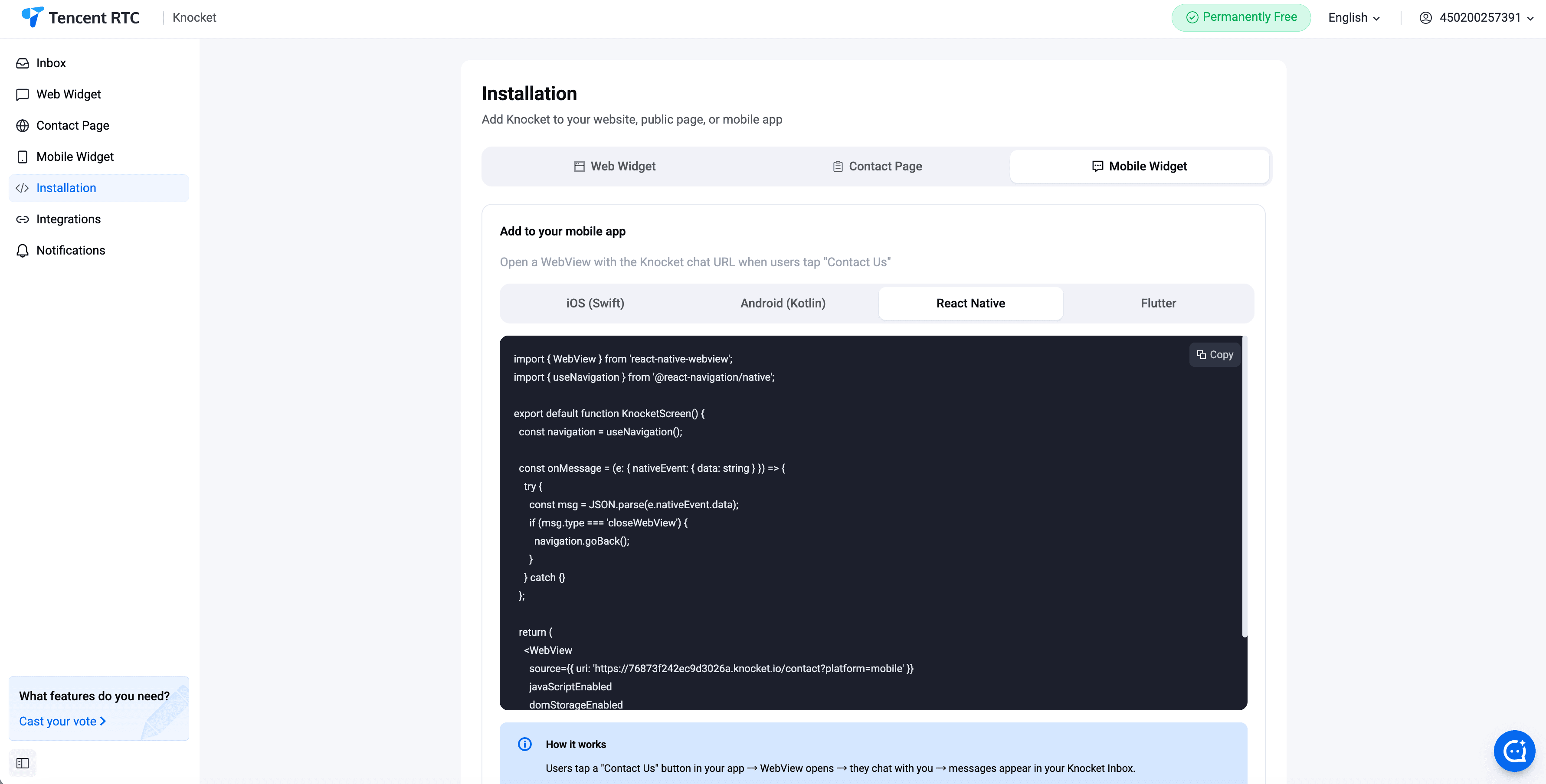
React Native
react-native-webview पैकेज का उपयोग करें। JavaScript से postMessage के ज़रिए पहचान संबंधी संदेश भेजें। विजेट से वापस आने वाले इवेंट के लिए WebView के onMessage कॉलबैक को सुनें।
Flutter
webview_flutter पैकेज का उपयोग करें। addJavaScriptChannel के साथ एक JavaScript चैनल पंजीकृत करें। चैनल शुरू होने पर पहचान और संस्करण पोस्ट करें, फिर संदेश इवेंट सुनें।
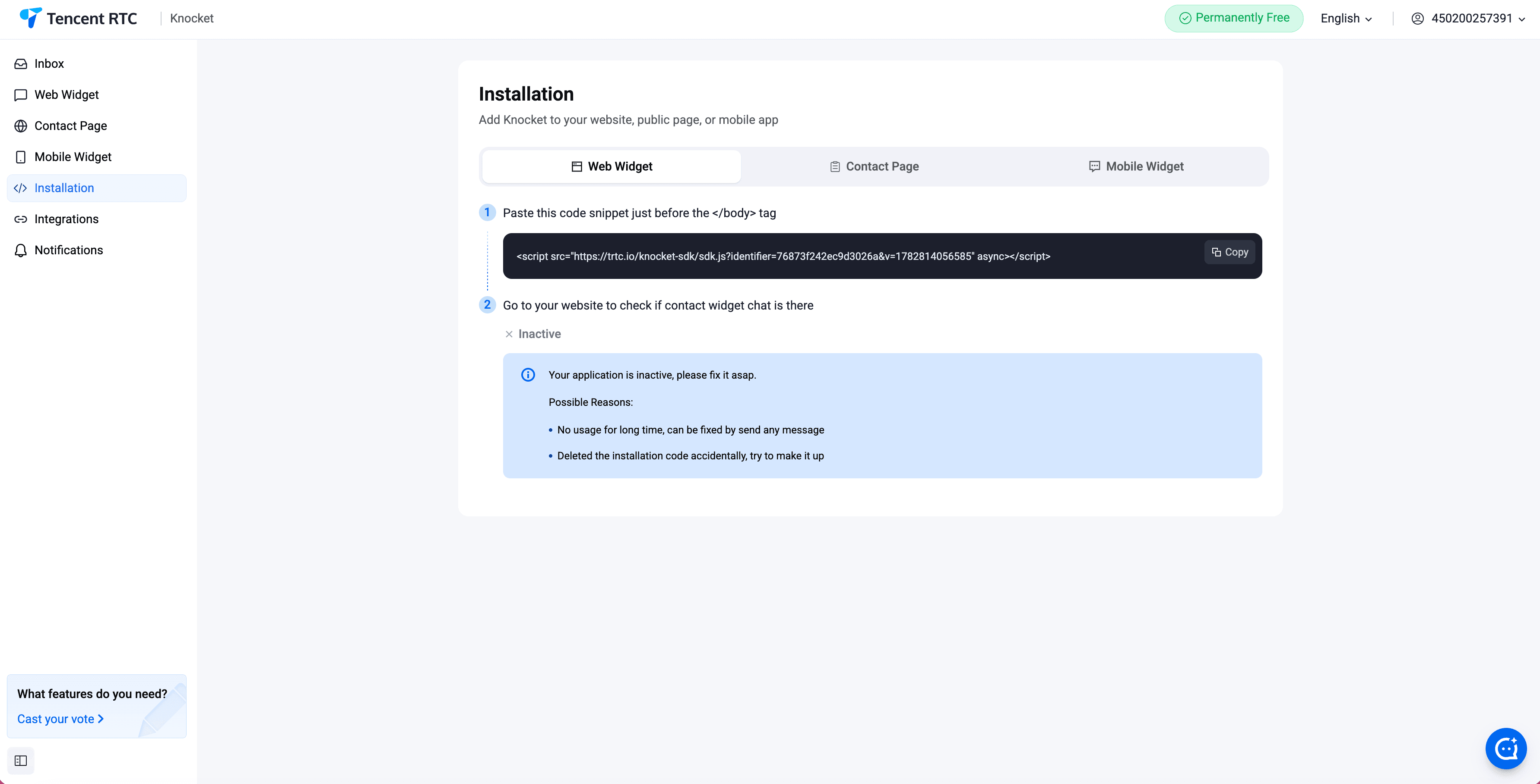
इंस्टॉलेशन — कॉपी-पेस्ट करने योग्य स्निपेट
कंसोल में इंस्टॉलेशन पैनल खोलें। एक-पंक्ति वाला स्निपेट कॉपी करें और उसे किसी भी HTML पेज के क्लोज़िंग </body> टैग से पहले पेस्ट करें। पेज रीलोड होते ही विजेट दिखाई देने लगता है।
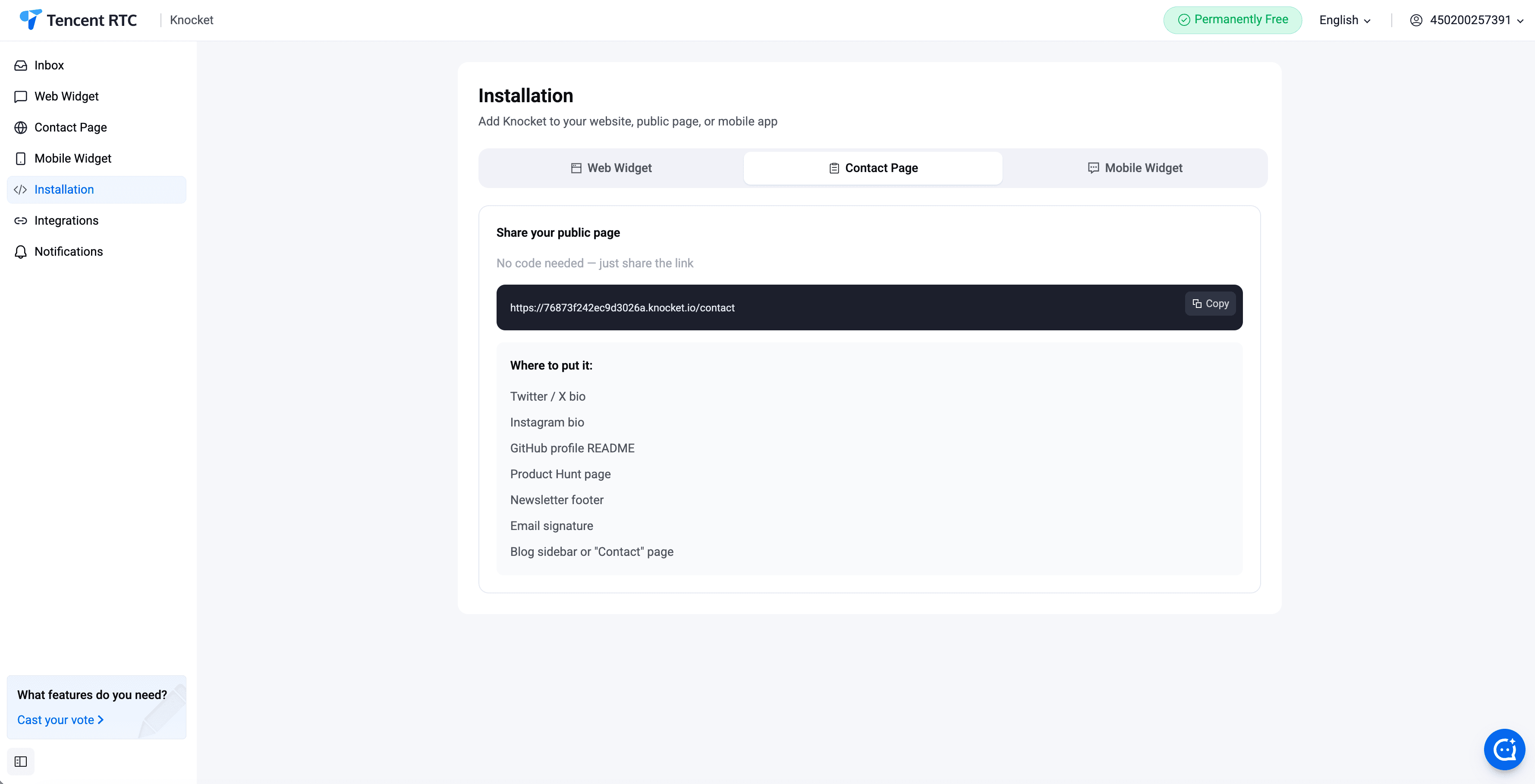
इंस्टॉलेशन मॉड्यूल हर प्रकाशित संपर्क पेज का साझा करने योग्य URL भी दिखाता है, ताकि आप उसे कॉपी करके किसी भी बायो, DM या ईमेल हस्ताक्षर में जोड़ सकें।
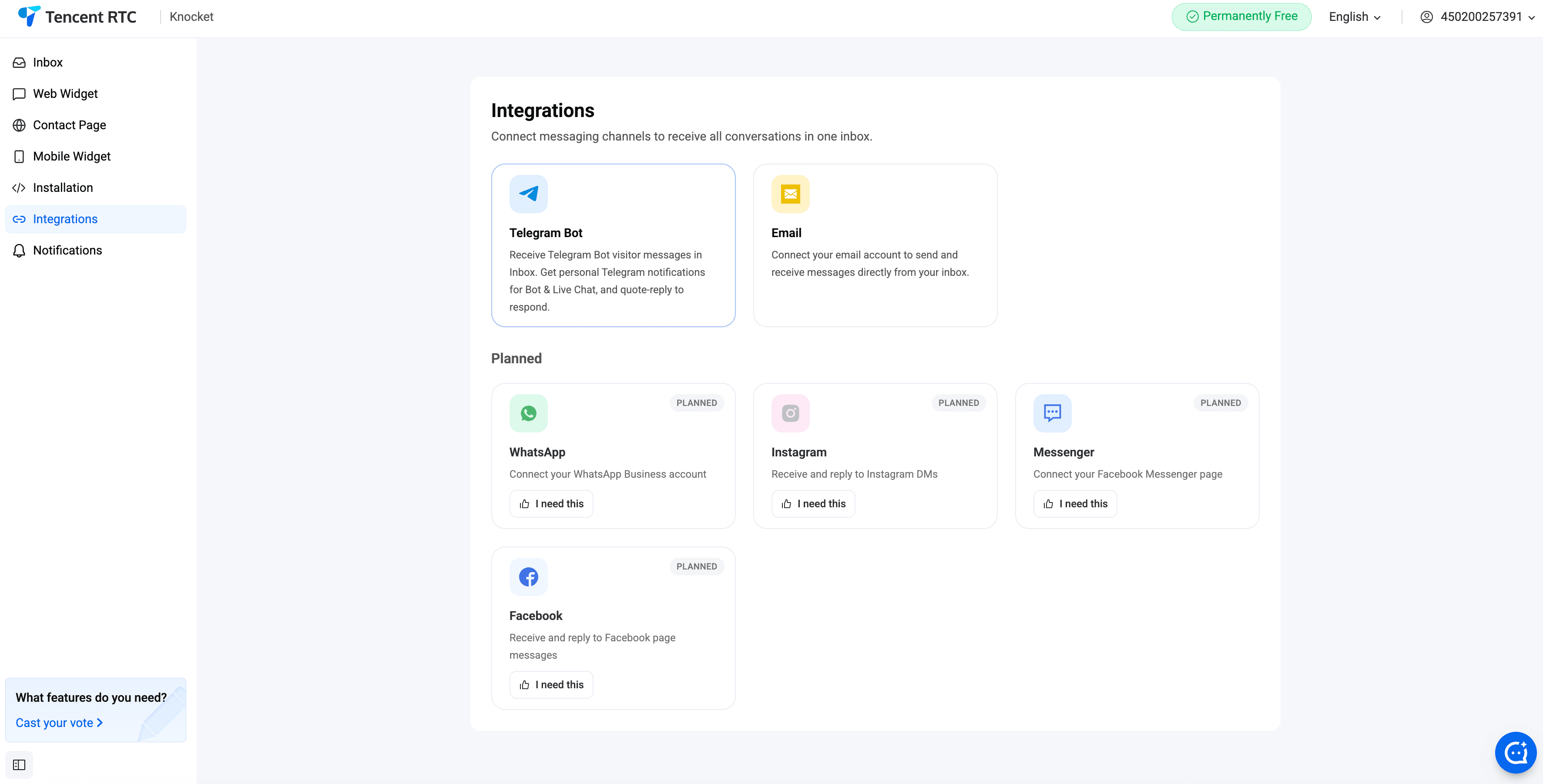
चैनल इंटीग्रेशन
इंटीग्रेशन बाहरी चैनलों को एकीकृत इनबॉक्स से जोड़ते हैं। Knocket से जुड़े Telegram बॉट या Knocket ईमेल उपनाम पर भेजे गए संदेश, चैट संदेशों के साथ थ्रेड के रूप में दिखाई देते हैं। किसी चैट संदेश का उत्तर देने के लिए Telegram से उद्धरण-सहित जवाब दें, या कंसोल से जवाब दें।
Telegram
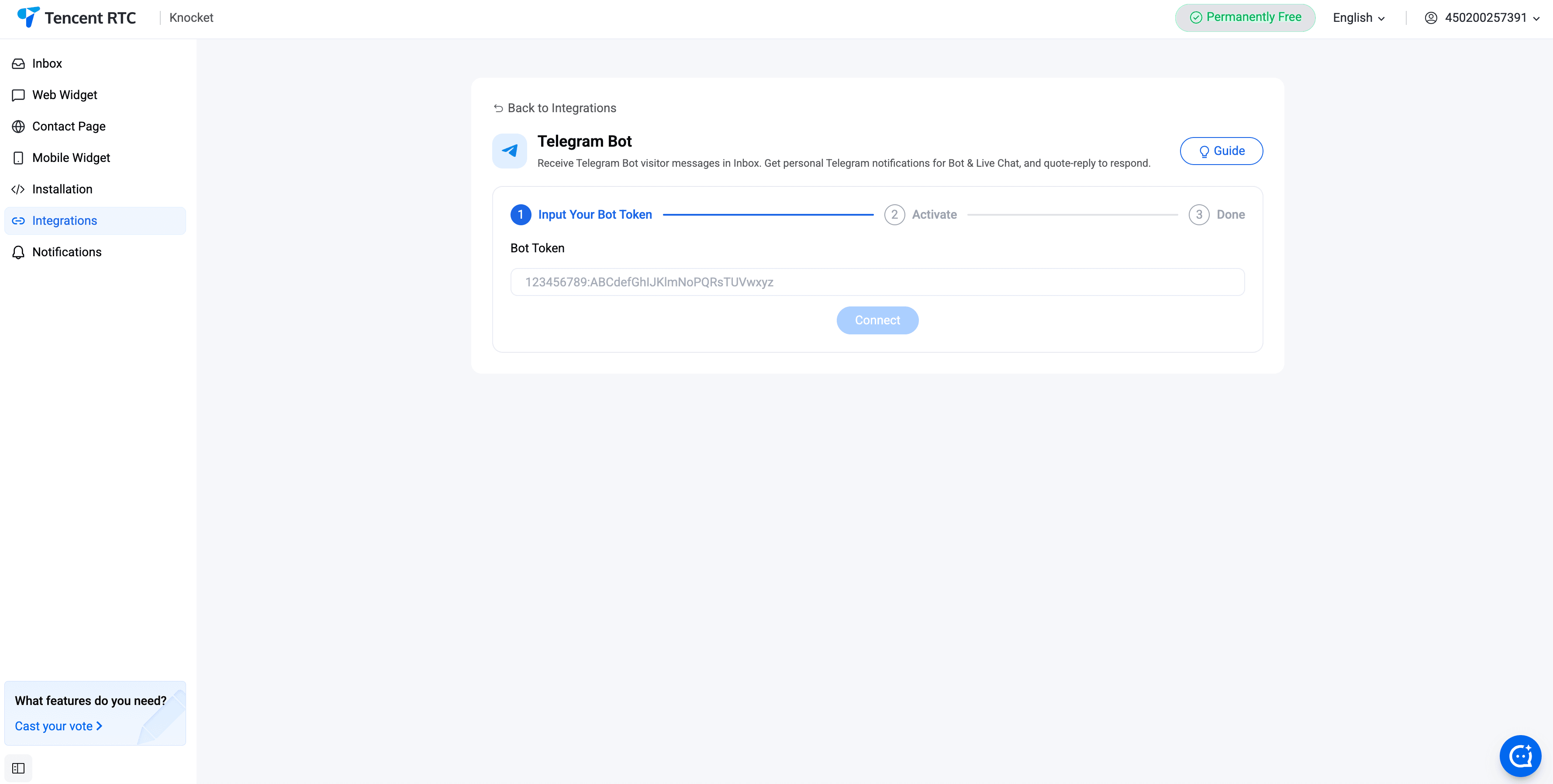
Telegram पर @BotFather की मदद से नया बॉट बनाएँ। बॉट टोकन कॉपी करें। इसे Knocket कंसोल → इंटीग्रेशन → Telegram में पेस्ट करें। अब विज़िटर का हर संदेश बॉट को सूचित करेगा; जवाब देने के लिए बॉट चैट में संदेश को कोट करके उत्तर दें, और आपका जवाब विज़िटर की स्क्रीन पर पहुँच जाएगा।
ईमेल
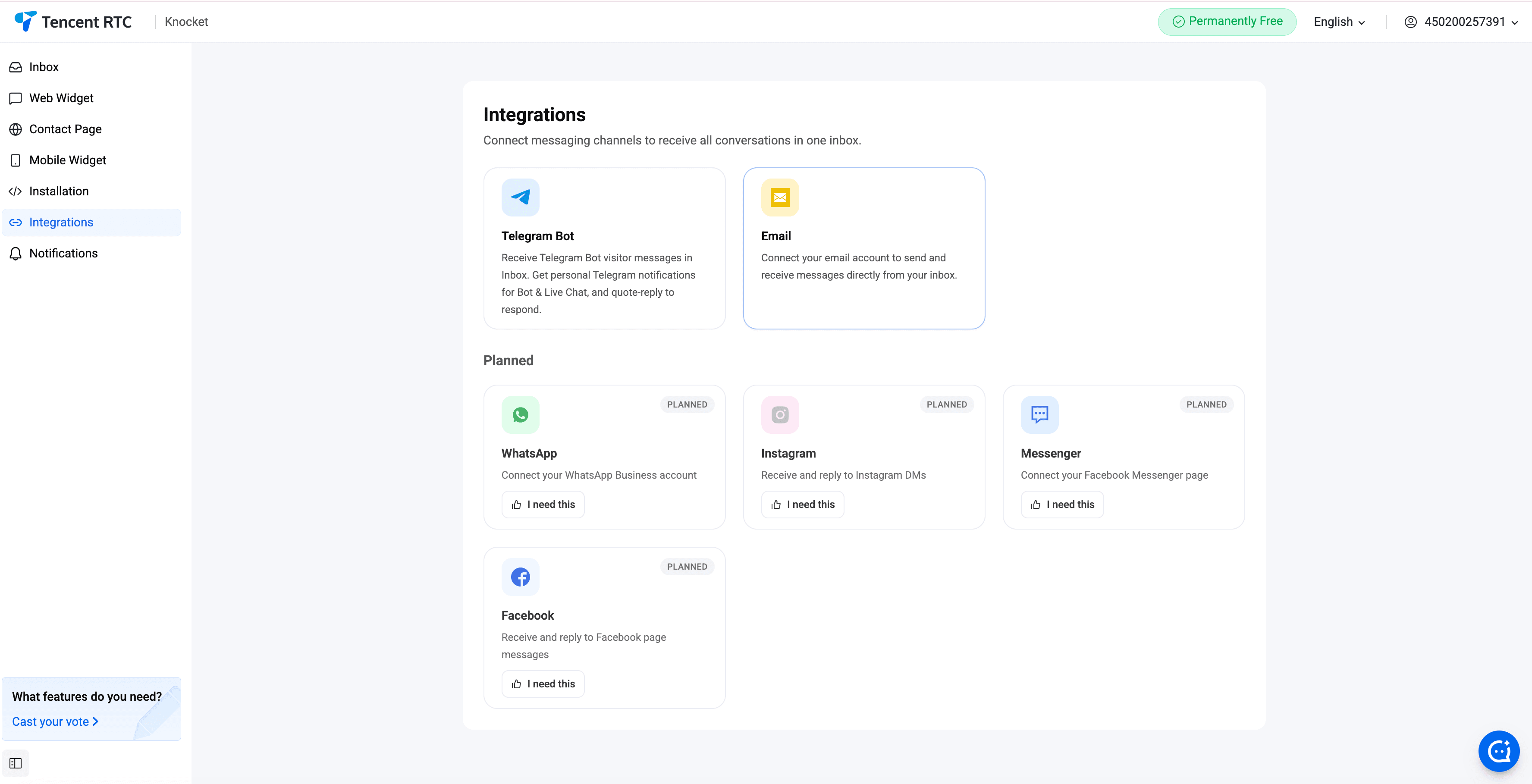
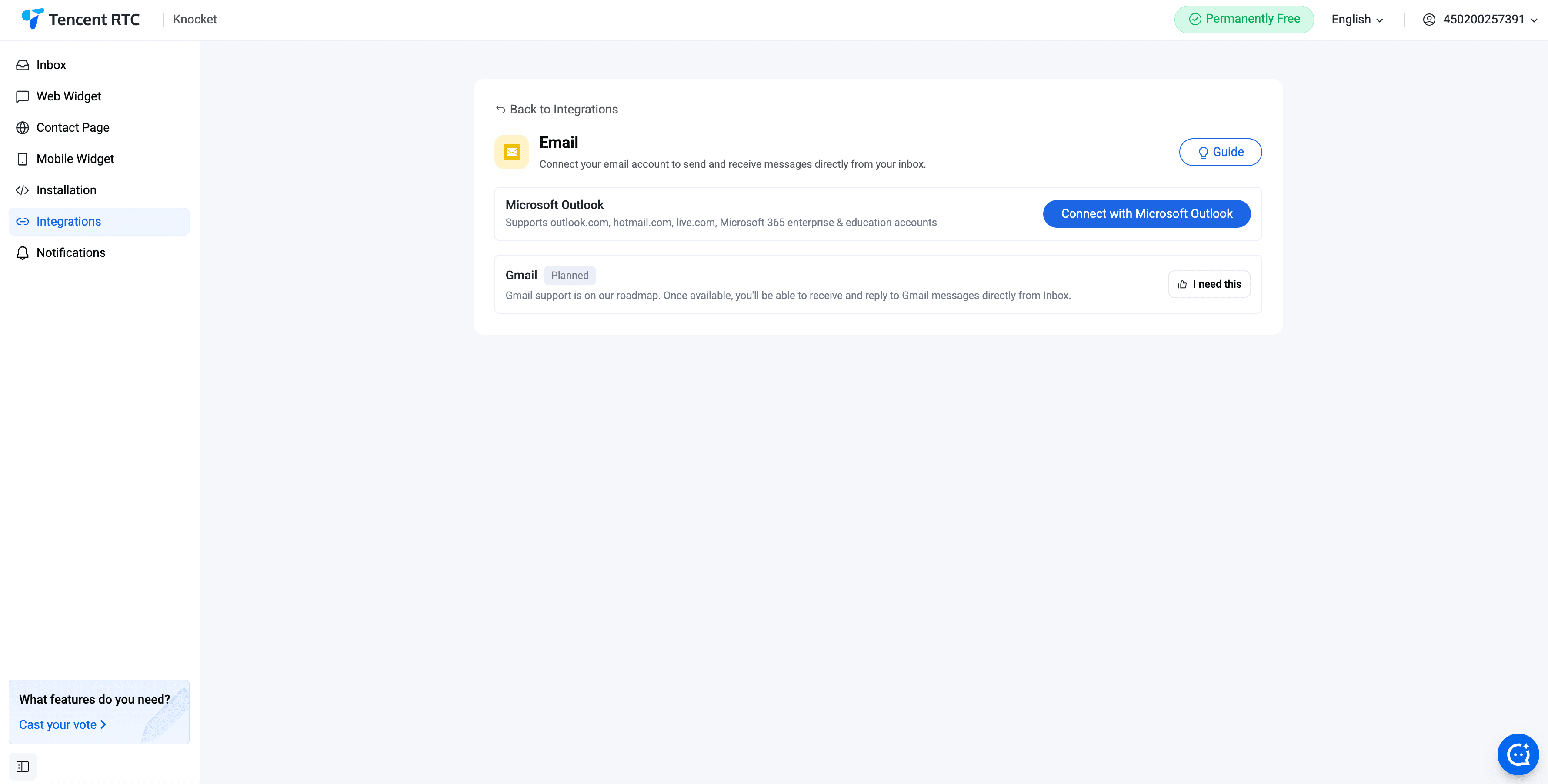
Knocket दो विकल्पों का समर्थन करता है: Knocket द्वारा प्रबंधित ईमेल पता (hello.you@knocket.ai जैसा कोई उपनाम) या कस्टम डोमेन (MX रिकॉर्ड को Knocket की ओर इंगित करने के लिए सेट करें)। आने वाले ईमेल, चैट संदेशों के साथ यूनिफ़ाइड इनबॉक्स में थ्रेड बन जाते हैं।
सूचनाएँ
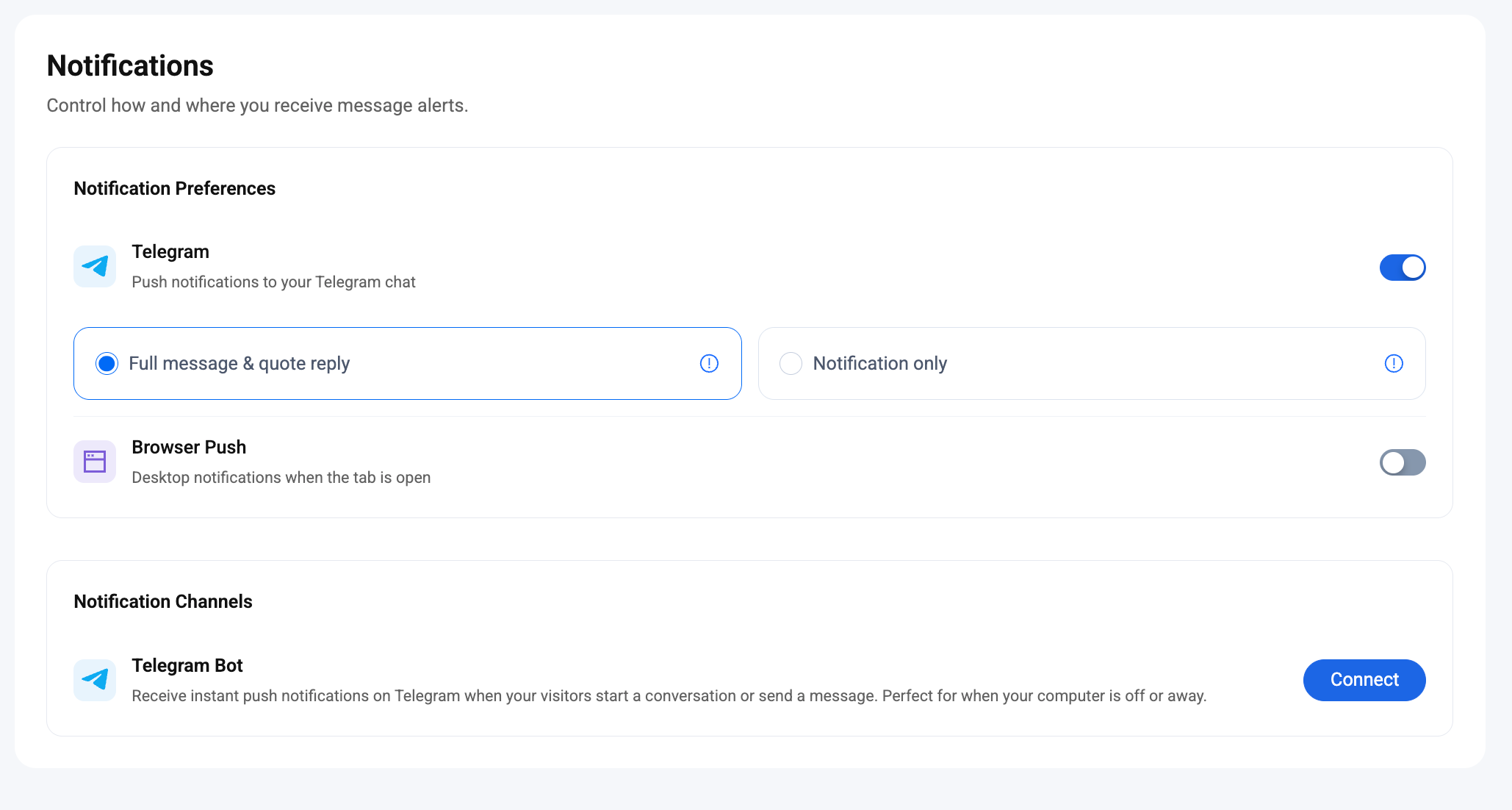
कंसोल में Notifications मॉड्यूल यह तय करता है कि किसी नए विज़िटर का संदेश आने पर आपको कैसे — और कितनी बार — सूचना मिलेगी। सूचना पहुँचाने के दो माध्यम समानांतर रूप से काम करते हैं:
- ब्राउज़र पुश — कंसोल टैब बैकग्राउंड में होने पर भी सूचना देता है। इसे उसी पेज पर चालू करें।
- Telegram बॉट — Telegram इंटीग्रेशन सेट हो जाने के बाद, हर नया संदेश रियल टाइम में बॉट को पिंग करता है, ताकि आप अपने फ़ोन से संदेश को उद्धृत करके जवाब दे सकें।
Telegram पुश — पूर्ण मोड बनाम केवल नोटिफ़िकेशन
सूचना प्राथमिकताएँ → Telegram के अंतर्गत, Telegram पुश चालू होने पर एक दूसरा विकल्प मिलता है: वार्तालाप का कितना हिस्सा वास्तव में आपकी Telegram चैट में पहुँचे।
आप विज़िटर के संदेश का टेक्स्ट सीधे Telegram में देख सकते हैं। उद्धृत करके जवाब दें, फ़ॉरवर्ड करें या इनबॉक्स खोलने के लिए टैप करें — तीनों तरीके काम करते हैं।
समझौता: यदि संदेशों की संख्या बहुत अधिक है, तो किसी बातचीत के कुछ व्यक्तिगत संदेश Telegram में दिखाई नहीं दे सकते — Telegram की दर सीमाओं के भीतर रहने के लिए बॉट कुछ संदेश छोड़ देता है।
Telegram आपको सूचित करता है कि एक नया संदेश आया है — संदेश की सामग्री दिखाई नहीं जाती। पूरी बातचीत देखने और वहीं जवाब देने के लिए सूचना से इनबॉक्स खोलें।
समझौता: अधिक शांत और निजी, लेकिन Telegram से उद्धरण सहित जवाब देने की सुविधा नहीं — आपको जवाब हमेशा कंसोल में ही पूरा करना होगा।
संस्थापक आम तौर पर पहले महीने में, जब संदेशों की संख्या कम होती है, Full चालू रखते हैं और फ़ोन के बहुत ज़्यादा बजने पर Notification only पर स्विच कर देते हैं।
सूचना चैनल — Telegram कनेक्ट करना
नीचे स्क्रॉल करके नोटिफ़िकेशन चैनल → Telegram Bot पर जाएँ और कनेक्ट करें दबाएँ। इन दो चरणों का पालन करें: @BotFather की मदद से एक बॉट बनाएँ, टोकन को Knocket में पेस्ट करें, फिर उस अकाउंट से बॉट को एक बार संदेश भेजें जिस पर सूचनाएँ मिलनी चाहिए। बस हो गया — अब हर नया विज़िटर संदेश आपके ऊपर चुने गए विकल्प (पूर्ण / केवल) के अनुसार उस Telegram चैट पर सूचना भेजेगा।
AI एजेंट
कंसोल के बाएँ साइडबार में मौजूद AI Agent मॉड्यूल आपको उसी एकीकृत इनबॉक्स में LLM-संचालित सहायक जोड़ने की सुविधा देता है। यह आपके द्वारा अपलोड किए गए ज्ञानकोश — उत्पाद से जुड़े अक्सर पूछे जाने वाले सवाल, मूल्य निर्धारण पेज, दस्तावेज़ — के आधार पर विज़िटर के सवालों के जवाब देता है और जैसे ही कोई सवाल स्रोत सामग्री के दायरे से बाहर जाता है, बातचीत किसी मानव को सौंप देता है।
सेटिंग (AI एजेंट, बॉट, LLM, हैंडऑफ़), नॉलेज (FAQ, URL, फ़ाइल) और उपयोग — हर कार्ड, हर फ़ील्ड।
इनबॉक्स में एजेंट कैसे व्यवहार करता है
- स्वतः उत्तर — हर आने वाला संदेश पहले AI एजेंट से होकर गुजरता है। यदि उसे उत्तर पर भरोसा है, तो विज़िटर को तुरंत जवाब मिलता है और थ्रेड AI द्वारा समाधान किया गया फ़िल्टर के अंतर्गत आ जाता है।
- हैंडऑफ़ — कम-विश्वसनीयता वाली थ्रेड AI के ड्राफ़्ट के साथ मानव कतार में सबसे ऊपर आ जाती हैं, ताकि आप उसे भेज सकें, संपादित कर सकें या हटा सकें। विज़िटर के स्पष्ट ट्रिगर वाक्यांशों पर भी हैंडऑफ़ सक्रिय होता है (डिफ़ॉल्ट लाइब्रेरी में 47 भाषाएँ शामिल हैं)।
- AI फिर से शुरू करें — किसी भी थ्रेड के विवरण पैनल से, जवाब देने के बाद बातचीत को फिर से AI को सौंपने के लिए AI फिर से शुरू करें दबाएँ।
- सारांश — विवरण पैनल उसी एजेंट द्वारा लिखा गया दो-वाक्यों का संक्षिप्त विवरण दिखाता है, ताकि जवाब देने से पहले आप उसे सरसरी तौर पर पढ़ सकें।
साइडबार में तीन उप-पृष्ठ
साइडबार में AI Agent समूह तीन उप-पेजों में विस्तृत होता है। प्रत्येक सेटअप के एक चरण से संबंधित है — एक बार कॉन्फ़िगर करें और अपना नॉलेज बेस बढ़ने के साथ इसे बेहतर बनाते रहें:
- सेटिंग — चार कार्ड वाला एक पेज: AI एजेंट (मुख्य टॉगल, चैनल, समय), बॉट (अवतार, नाम, अभिवादन, सिस्टम प्रॉम्प्ट), LLM (प्रदाता, कुंजी, एंडपॉइंट, मॉडल), और हैंडऑफ़ (ट्रिगर वाक्यांश + सूचना चैनल)। नीचे दिया गया एक सहेजें बटन चारों को लागू करता है।
- ज्ञान — तीन टैब: FAQ जोड़ियाँ (मानक प्रश्नोत्तर), URL क्रॉल (मार्केटिंग पेज, दस्तावेज़), और फ़ाइल अपलोड (PDF/DOCX/CSV/…)। प्रति टैब अधिकतम 10 आइटम, प्रति फ़ाइल 10 MB।
- उपयोग — दैनिक AI अनुरोध चार्ट, हैंडऑफ़ की संख्या, औसत प्रतिक्रिया समय और प्रत्येक मॉडल का टोकन खर्च। सबसे ऊपर अवधि चयनकर्ता।
अपना स्वयं का LLM लाएँ
LLM कार्ड किसी भी OpenAI-संगत एंडपॉइंट को स्वीकार करता है — प्रदाता, API कुंजी, बेस URL, मॉडल ID। आज कंसोल में डिफ़ॉल्ट Tencent MaaS tokenhub के माध्यम से kimi-k3 है, लेकिन Hunyuan, DeepSeek, OpenAI और Chat Completions का समर्थन करने वाला कोई भी कस्टम एंडपॉइंट इसी तरह जोड़ा जा सकता है। कनेक्शन जाँचें बटन सेव करने से पहले एंडपॉइंट पर एक लाइव अनुरोध चलाता है, ताकि गलत कुंजी या URL का तुरंत पता चल सके।
मानवीय सहायता को सौंपने की प्रक्रिया की दो परतें हैं
47 भाषाओं में "किसी इंसान को ट्रांसफ़र करें" जैसे ट्रिगर्स का एक नियतात्मक शब्दकोश। कोई ट्रिगर मिलते ही तुरंत ट्रांसफ़र करें और मॉडल को कभी कॉल न करें। आप बिलिंग से बात करें या आगे भेजें जैसे अपने वाक्यांश भी जोड़ सकते हैं।
बाकी सभी मामलों—हताशा, बार-बार विफल उत्तर, दायरे से बाहर के प्रश्नों—में मॉडल स्वयं अंतर्निहित transfer_to_human टूल को कॉल करने का निर्णय लेता है। परत 1 चेतावनी संकेत है; परत 2 विवेकाधारित निर्णय है।
Telegram पर जवाब देने की प्रक्रिया
एकल संस्थापक के लिए Telegram सबसे तेज़ उत्तर देने वाला चैनल है। Integrations के अंतर्गत Telegram बॉट सेट हो जाने के बाद:
- कोई विज़िटर वेब विजेट, संपर्क पेज या मोबाइल विजेट से संदेश भेजता है।
- Knocket बॉट संदेश को बॉट के साथ आपकी Telegram चैट में फ़ॉरवर्ड कर देता है।
- आप अपने फ़ोन से बॉट के संदेश का उद्धरण-जवाब देते हैं।
- आपका जवाब विज़िटर की स्क्रीन पर उसी चैनल में पहुँचता है जिससे वे आए थे — चैनल को मैन्युअल रूप से बदलने की आवश्यकता नहीं होती।
सूचनाएँ, पढ़े जाने की स्थितियाँ और AI ड्राफ़्ट—सभी सिंक होते हैं; Telegram से किसी संदेश का जवाब देने पर कंसोल में भी वह थ्रेड बंद हो जाता है।