Bir bakışta Knocket — üç ürün formu
| Form | Nedir? | Bulunduğu yer | Kurulum süresi |
|---|---|---|---|
| Web Widget'ı | Bir web sitesinde yüzen sohbet balonu | </body> etiketi bulunan herhangi bir site | ~1 dakika |
| İletişim Sayfası | Profil sayfasına benzeyen paylaşılabilir bir bağlantı | knocket.ai veya özel bir alan adı | ~1 dakika |
| Mobil Widget | Yerel bir uygulamanın içindeki sohbet balonu | iOS, Android, React Native ve Flutter uygulamaları | ~2 dakika |
Üç biçim birbirinden bağımsızdır. Bir kurucu iletişim sayfasını ilk gün, web widget'ını yedinci gün ve mobil widget'ı uygulama kullanıma sunulduğunda — hiçbir kurulumu yeniden oluşturmadan — yayınlayabilir.
Knocket kimler için geliştirildi?
Knocket, henüz bir destek ekibi olmayan ekipler için geliştirilmiştir.
- Bağımsız geliştiriciler ve bağımsız yazılımcılar — ilk kullanıcılarının kendilerine ulaşmasını sağlayacak bir yola ihtiyaç duyan küçük bir SaaS, açık kaynaklı bir araç veya yan proje.
- İlk 100 kullanıcısını arayan erken aşamadaki kurucular — ürün-pazar uyumuna ulaşmamış, her mesajı okuyup bir insan gibi yanıtlaması gereken ekipler.
- Basit geri bildirim döngüleri yürüten küçük ürün ekipleri — bir müşteri hizmetleri platformu kurmadan nitel geri bildirim almak isteyen ekipler.
Knocket'ı nasıl yükleyip özelleştirebilirim? Web Widget'ı?
Web widget'ı Knocket konsolundan tamamen özelleştirilebilir ve her değişiklik gerçek zamanlı olarak önizlenir. Aşağıda kısa bir tur yer alıyor — tüm ayrıntılar için (her alan, her yerelleştirme seçeneği ve her tema özelleştirme yöntemi) ilgili eğitimi açın.
Widget özelleştiricisindeki tüm alanların yanı sıra 50 dilde yerelleştirme paketi.
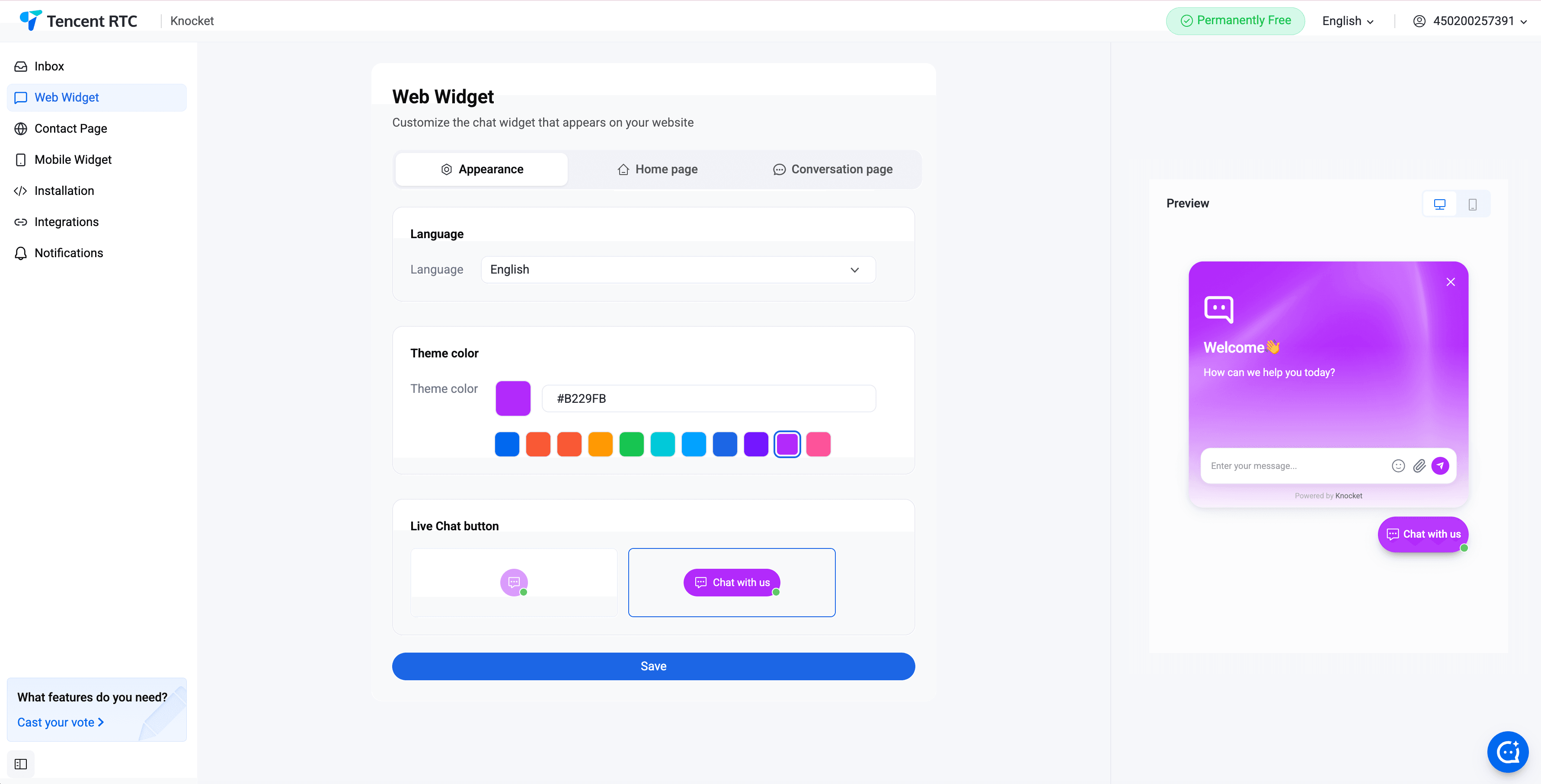
Tema rengi, logo ve avatar
Markayla uyumlu bir ana renk seçin. Widget; başlatıcı balonunu, üstbilgiyi, giriş alanının odak halkasını ve gönder düğmesini seçilen renkte görüntüler. Widget üstbilgisinde görünmesi için bir marka logosu, sohbetin diğer tarafında kurucuyu temsil etmesi için de bir avatar yükleyin. Her iki öğe de isteğe bağlıdır; hiçbiri sağlanmazsa widget sade, yalnızca metinden oluşan bir üstbilgi kullanır.
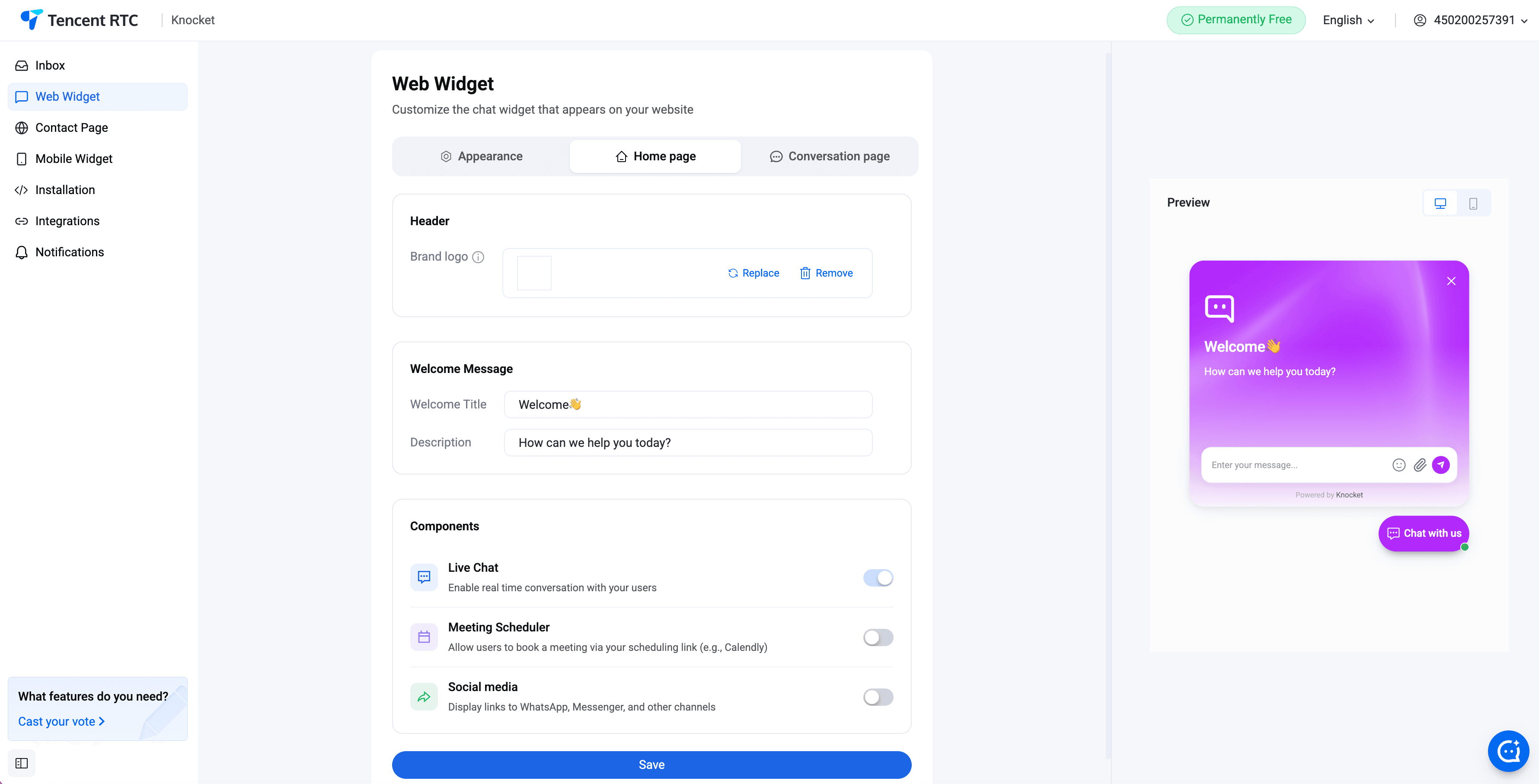
Karşılama mesajı ve karşılama başlığı
Karşılama başlığı, widget açıldığında ziyaretçinin okuduğu ilk cümledir. Karşılama mesajı ise başlığın altındaki gövde metnidir. Her ikisi de kısadır, önceden doldurulur ve konsoldan A/B testine tabi tutulabilir.
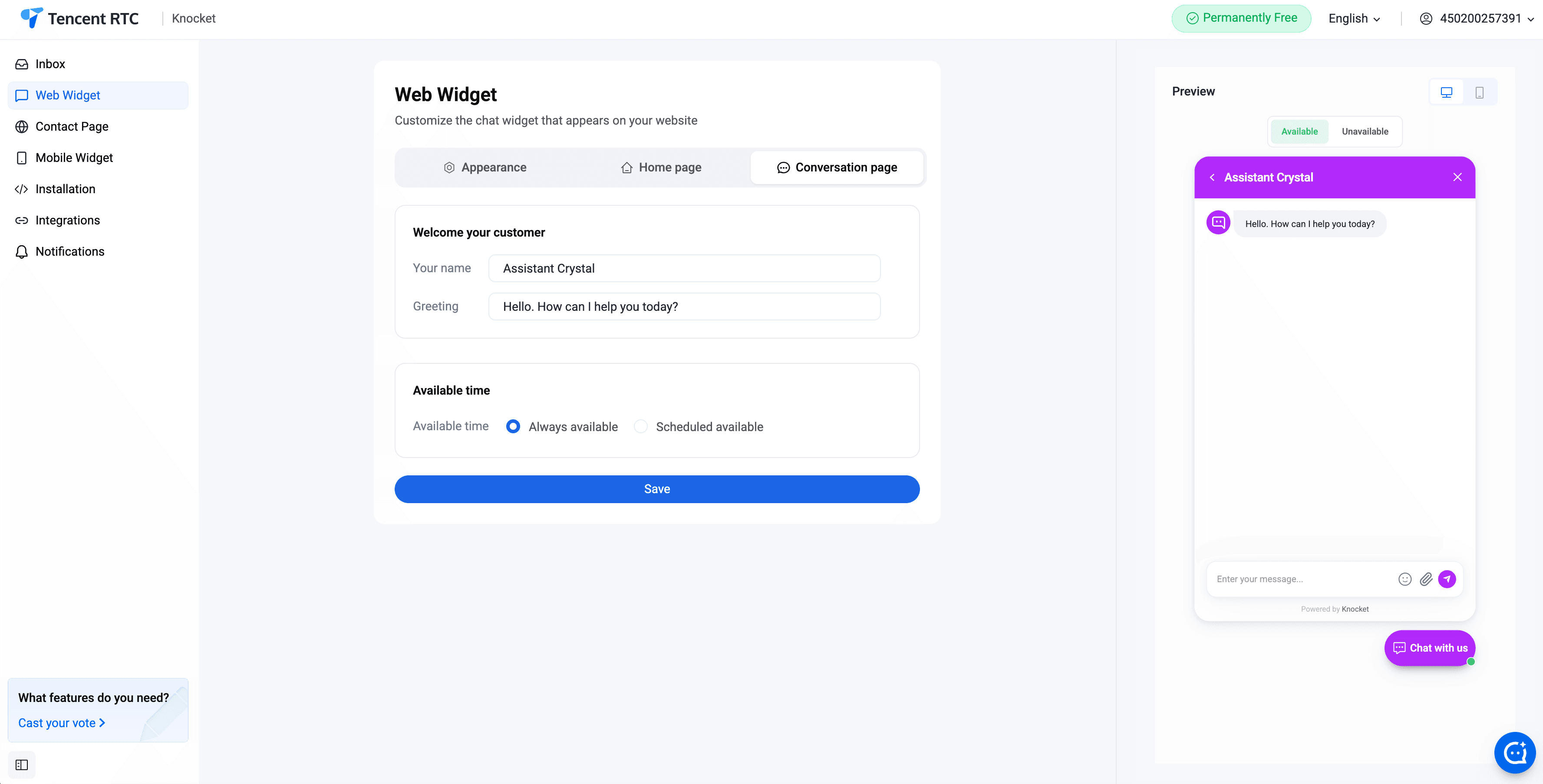
Proaktif karşılama mesajı
Yapılandırılabilir bir gecikmenin ardından ilk kez gelen ziyaretçilere kısa bir karşılama mesajı göstermek için proaktif selamlamaları etkinleştirin. Proaktif selamlamalar, pasif bir ziyaretçiyi aktif bir sohbete dönüştürmenin en kolay yoludur.
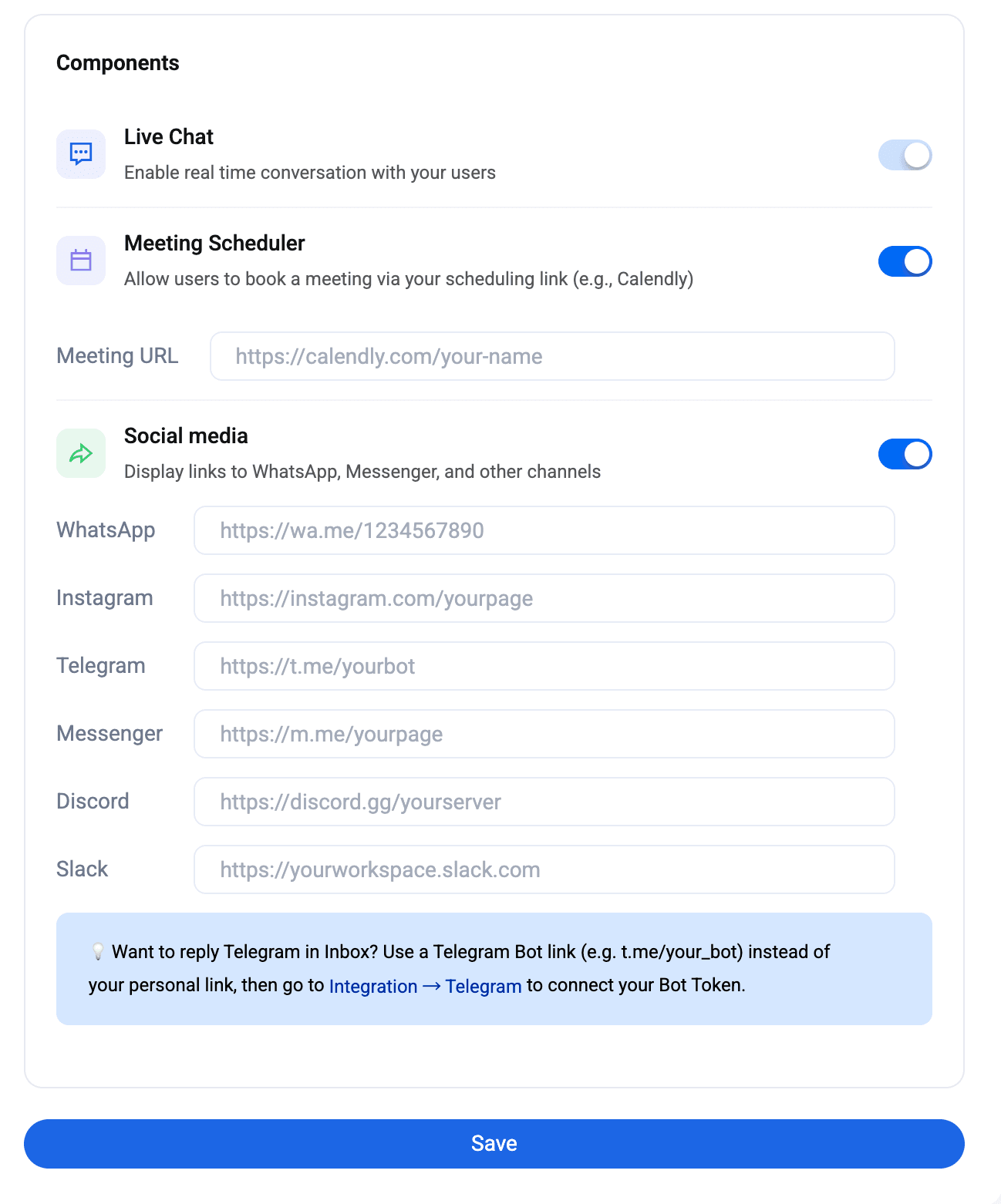
Sosyal bağlantı toplama
Ekibin WhatsApp, Instagram, Telegram ve Messenger hesaplarının bağlantılarını ekleyin. Ziyaretçi mesaj yazmak yerine bunları tercih ettiğinde widget, bu bağlantıları alternatif iletişim kanalları olarak gösterir.
window.knocketConfig script etiketinden önce. Bir Knocket'ı nasıl yayımlarım? İletişim Sayfası?
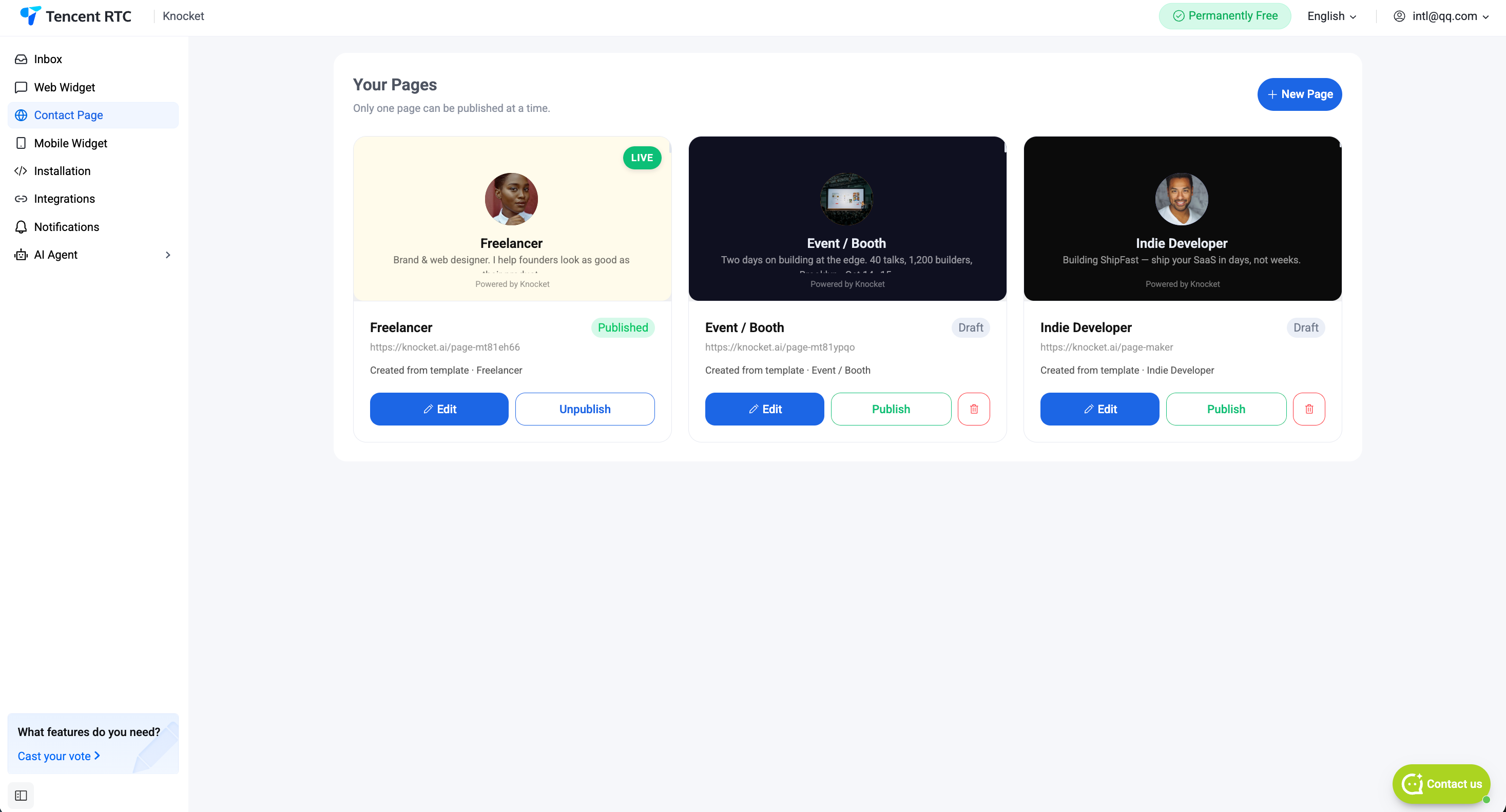
İletişim sayfası; bir web sitesi olmadığında, web sitesi hazır olmadığında veya iletişim bağlantısının bir biyografide yer alması gerektiğinde kullanıma sunulacak formdur. İletişim sayfası, profil sayfasına benzeyen ve iletişim formu, sosyal bağlantı merkezi ve sohbet giriş noktası olarak işlev gören, paylaşılabilir bir URL'dir.
Şablon galerisi, yapay zekâ oluşturucu, blok düzenleyici, medya bloğu ve özel bir kısa bağlantıda yayımlama.
Kısa özet
- İletişim Sayfaları → Yeni bölümünü açın, bir kısa ad seçin ve avatarı / görünen adı / biyografiyi / sosyal medya bağlantılarını doldurun.
- Yayınlayın. Sayfa
https://knocket.live/u/your-slugadresinde yayına girer. - URL'yi herhangi bir biyografide, gönderide veya doğrudan mesajda paylaşın.
Knocket'ı bir şeye nasıl yerleştiririm mobil uygulama?
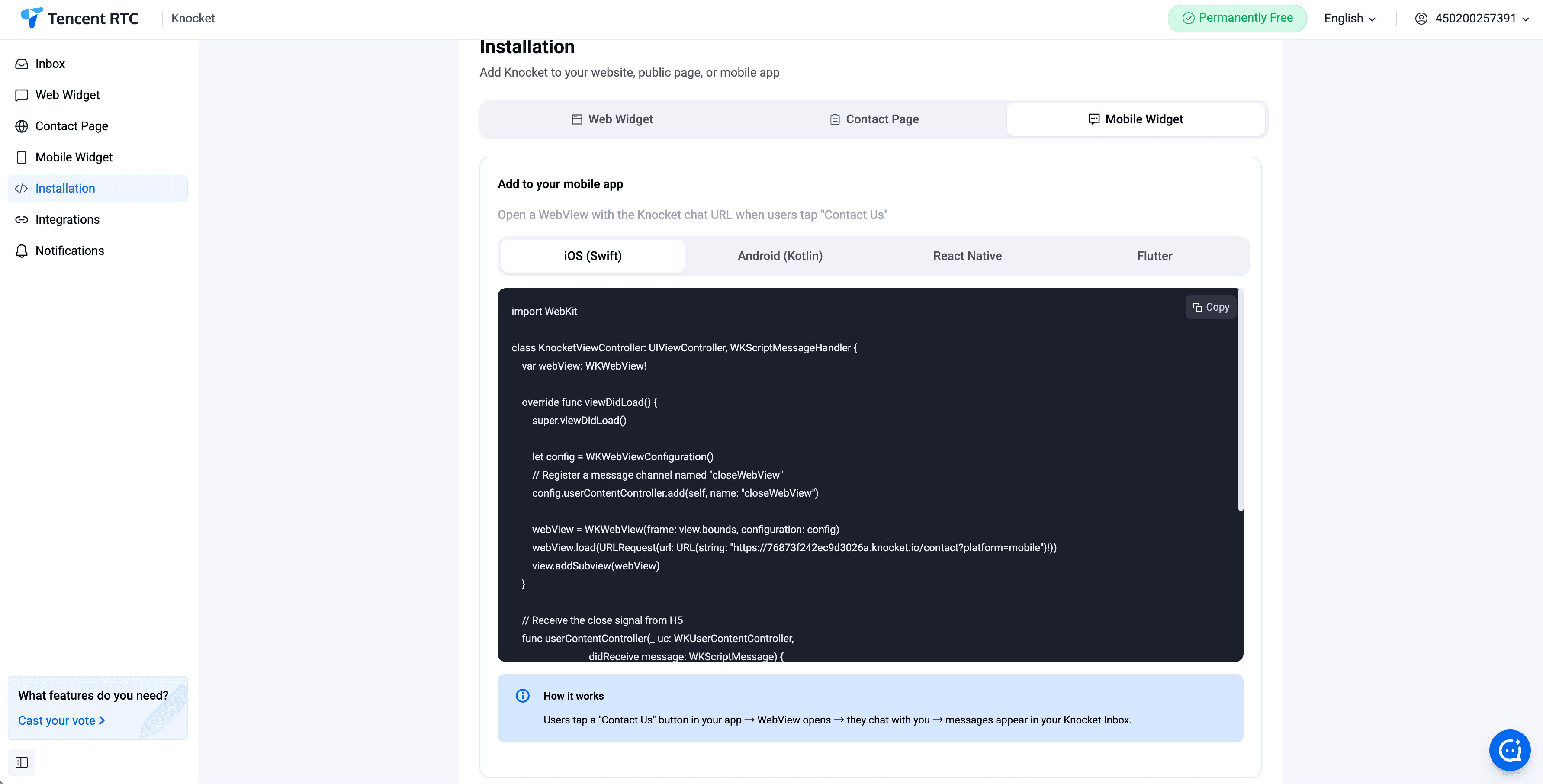
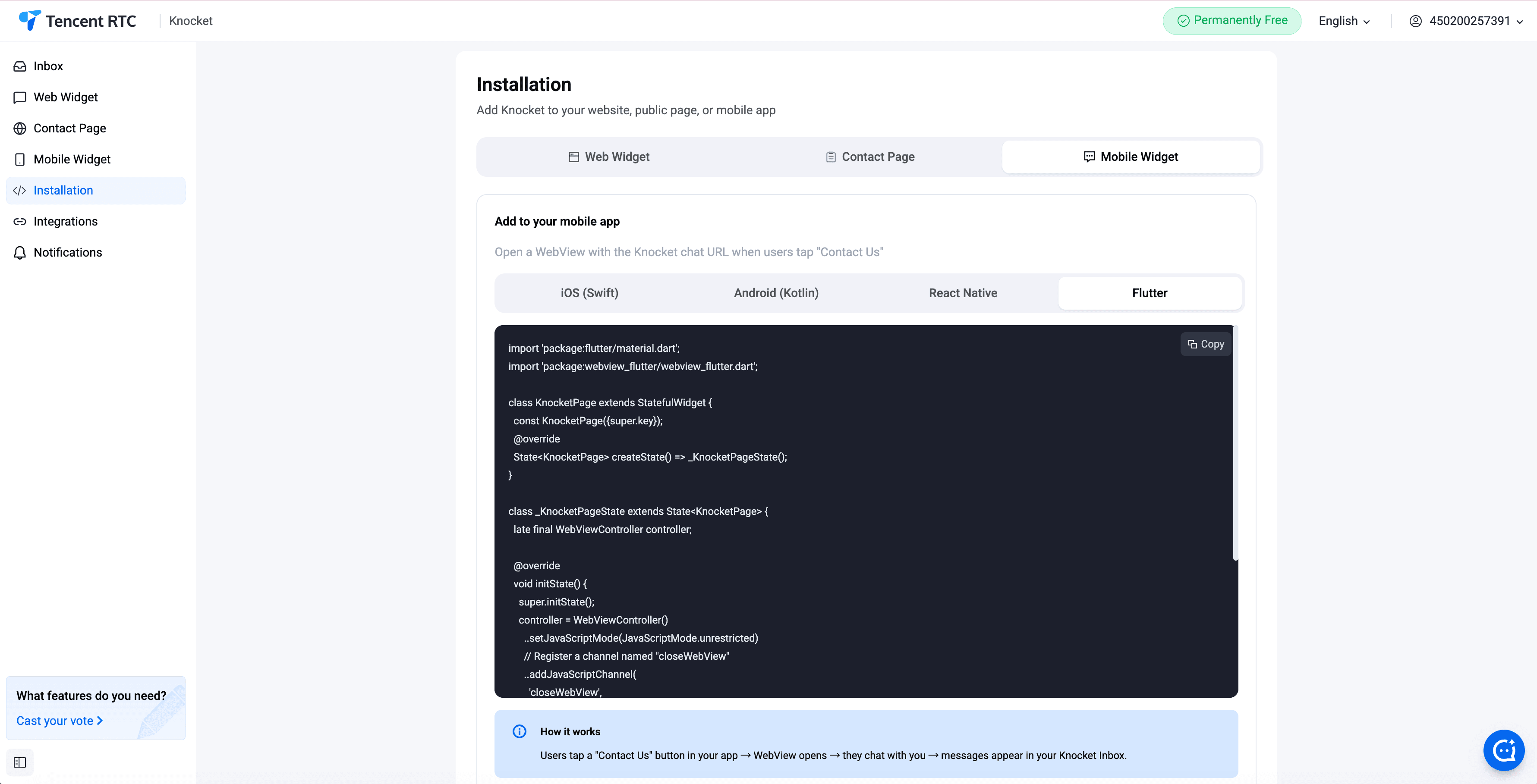
Mobil widget, yerel bir iOS, Android, React Native veya Flutter uygulamasının içinde bulunan bir sohbet balonudur. WebView yaklaşımını kullanır — widget, Knocket iletişim sayfasını uygulama içi bir web görünümünde yükler ve yerel olayları tekrar Knocket'a iletir. Yüklenecek yerel bir SDK ve her platform için ayrı ayrı sürdürülecek bir sohbet arayüzü yoktur.
iOS (Swift)
Knocket iletişim sayfasını bir WKWebView içinde yükleyin. Kullanıcının kimliğini ve uygulama sürümünü eklemek için belge başlangıcında bir WKUserScript iliştirin. Olayları (aracın açılması, mesaj gönderilmesi vb.) yerel katmana geri yönlendirmek için knocket: URL şemasını işleyin.
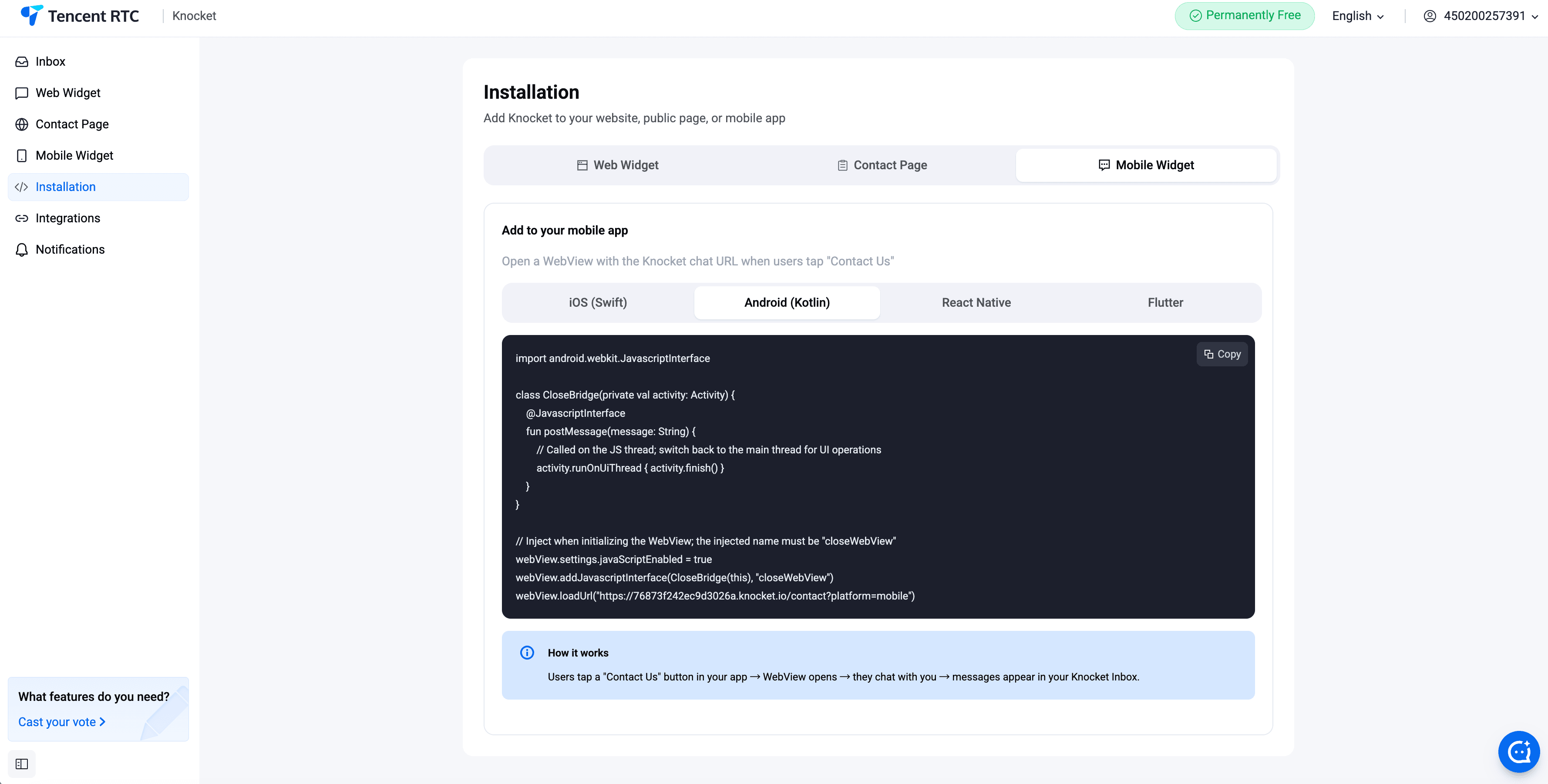
Android (Kotlin)
Knocket iletişim sayfasını bir WebView içinde yükleyin. Kimlik, sürüm ve etkinlik geri çağırmaları için yerel bir köprü sunmak üzere addJavascriptInterface yöntemini çağırın. Widget'tan ek yüklemelerini yönetmek için setWebChromeClient yöntemini kullanın.
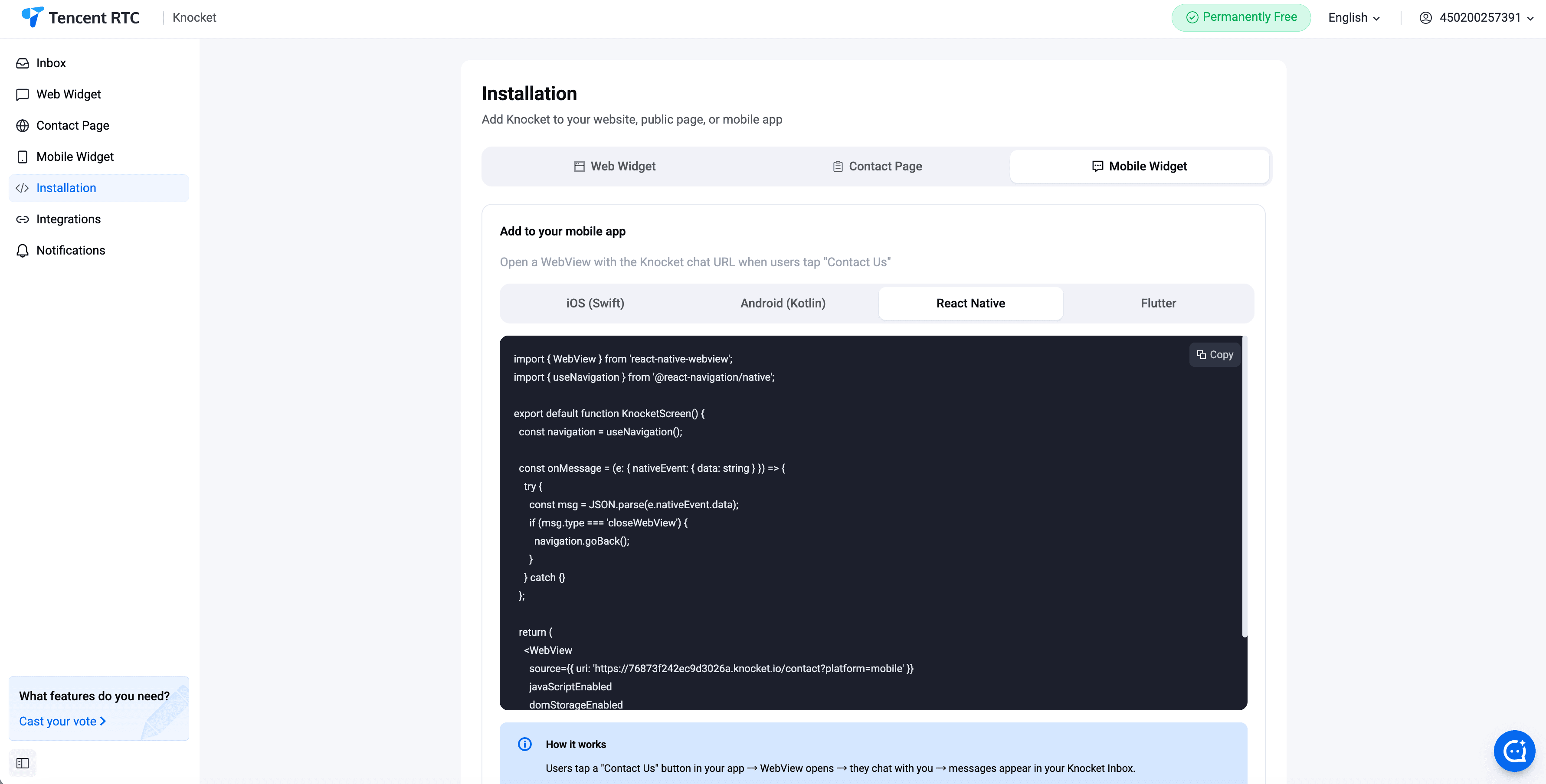
React Native
react-native-webview paketini kullanın. JavaScript'ten postMessage ile kimlik mesajları gönderin. Widget'tan geri gelen olaylar için WebView üzerindeki onMessage geri çağrısını dinleyin.
Flutter
webview_flutter paketini kullanın. addJavaScriptChannel ile bir JavaScript kanalı kaydedin. Kanal başlatıldığında kimlik ve sürüm bilgilerini gönderin, ardından mesaj olaylarını dinleyin.
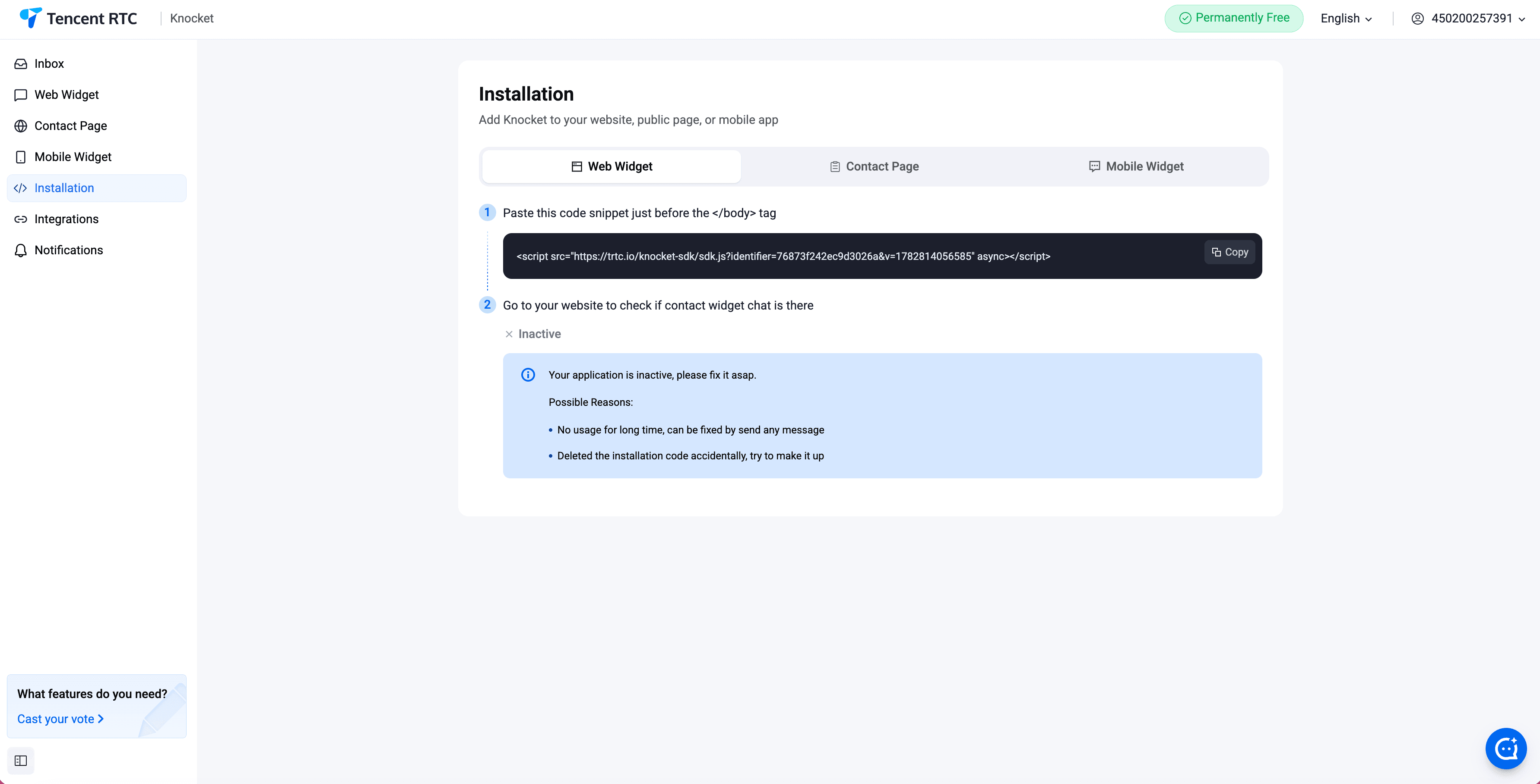
Kurulum — kopyalayıp yapıştırılabilen kod parçacığı
Konsoldaki Kurulum panelini açın. Tek satırlık kod parçacığını kopyalayıp herhangi bir HTML sayfasındaki kapanış </body> etiketinden önce yapıştırın. Sayfa yeniden yüklenir yüklenmez widget görünür.
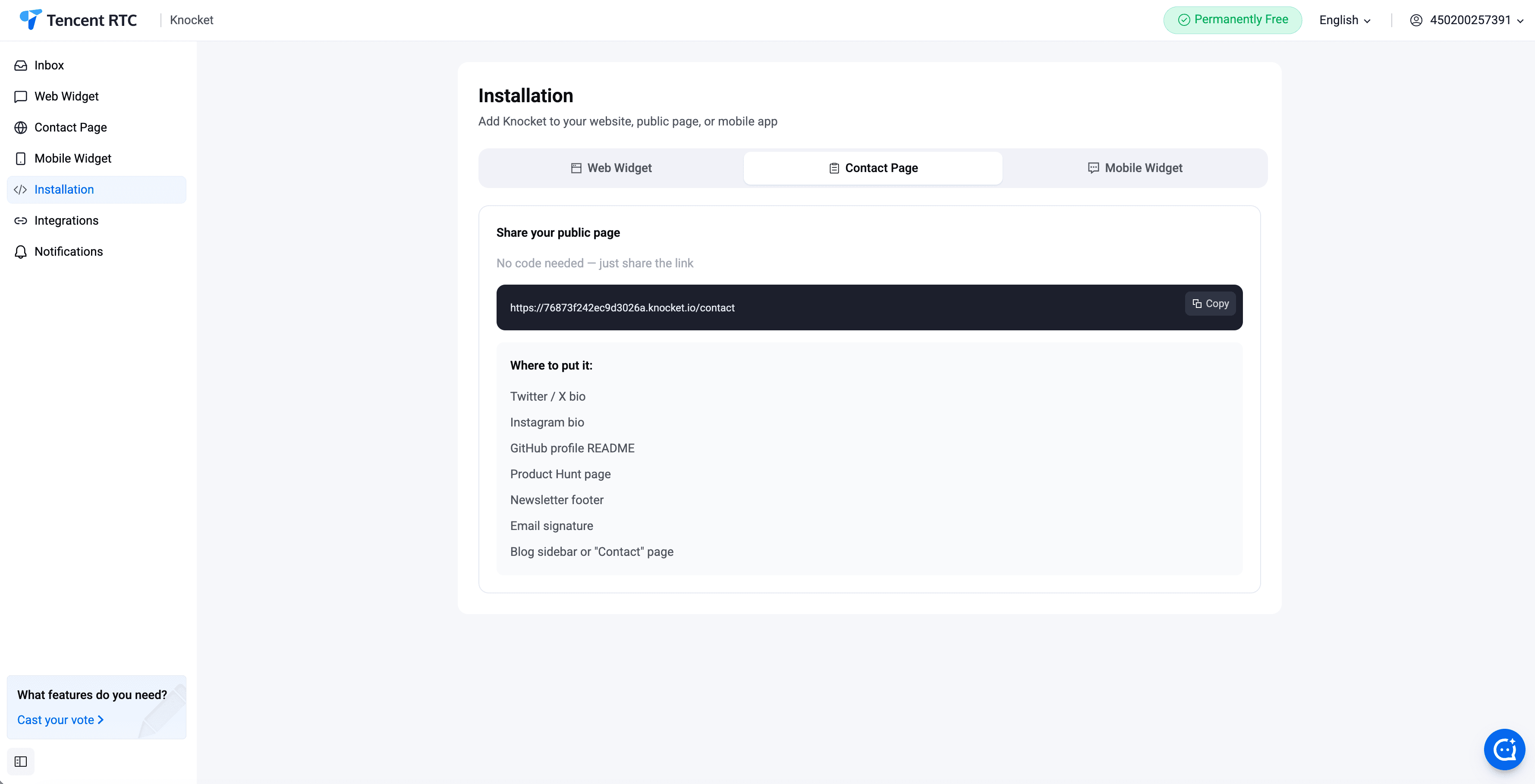
Kurulum modülü ayrıca yayımlanan her iletişim sayfasının paylaşılabilir URL'sini listeler; böylece bunu kopyalayıp herhangi bir biyografiye, doğrudan mesaja veya e-posta imzasına ekleyebilirsiniz.
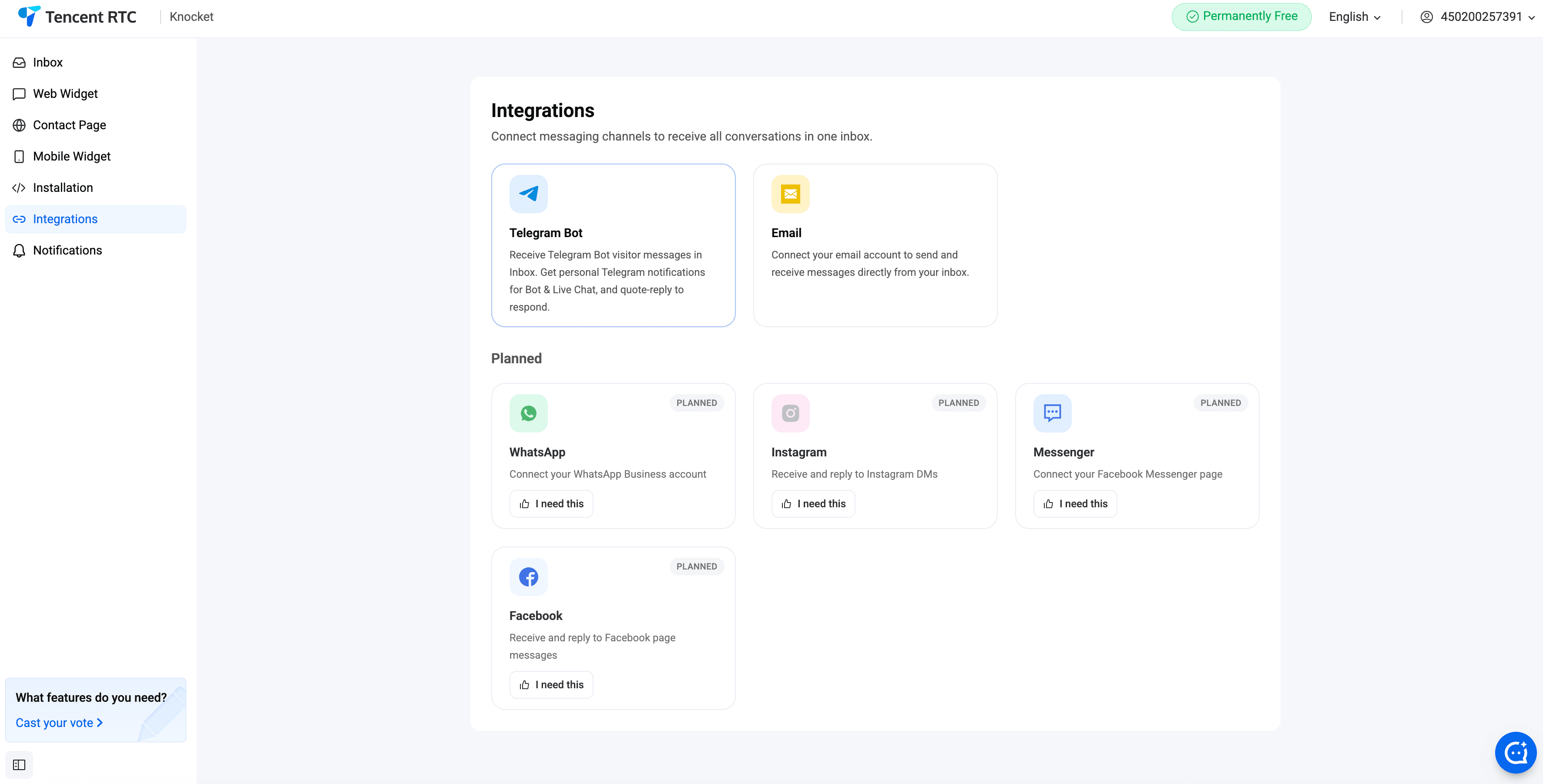
Kanal entegrasyonlar
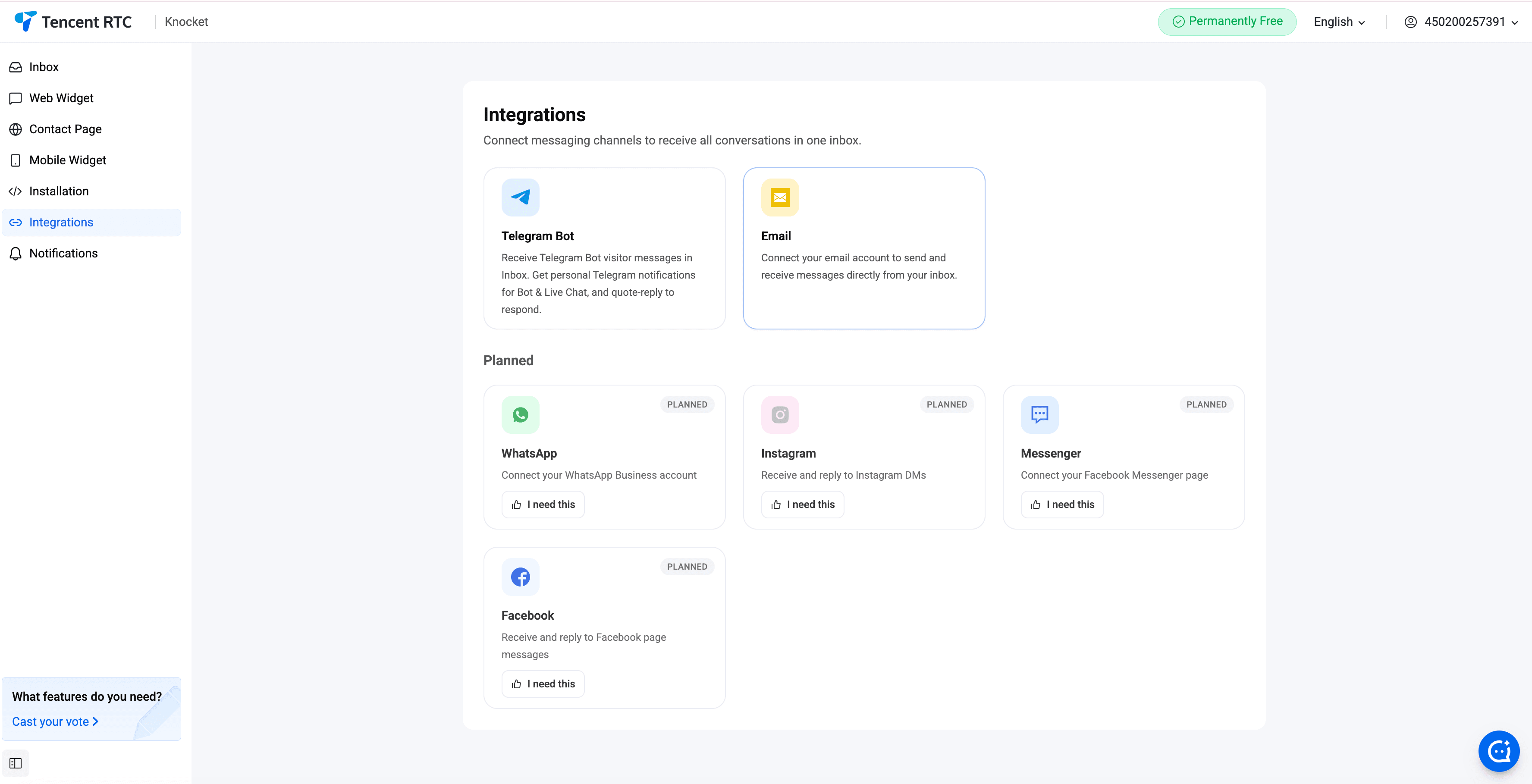
Entegrasyonlar, harici kanalları birleşik gelen kutusuna bağlar. Knocket'a bağlı bir Telegram botuna veya Knocket e-posta takma adına gönderilen mesajlar, sohbet mesajlarının yanında ileti dizileri olarak görünür. Bir sohbet mesajını yanıtlamak için Telegram'dan alıntılı yanıt verin veya konsoldan yanıtlayın.
Telegram
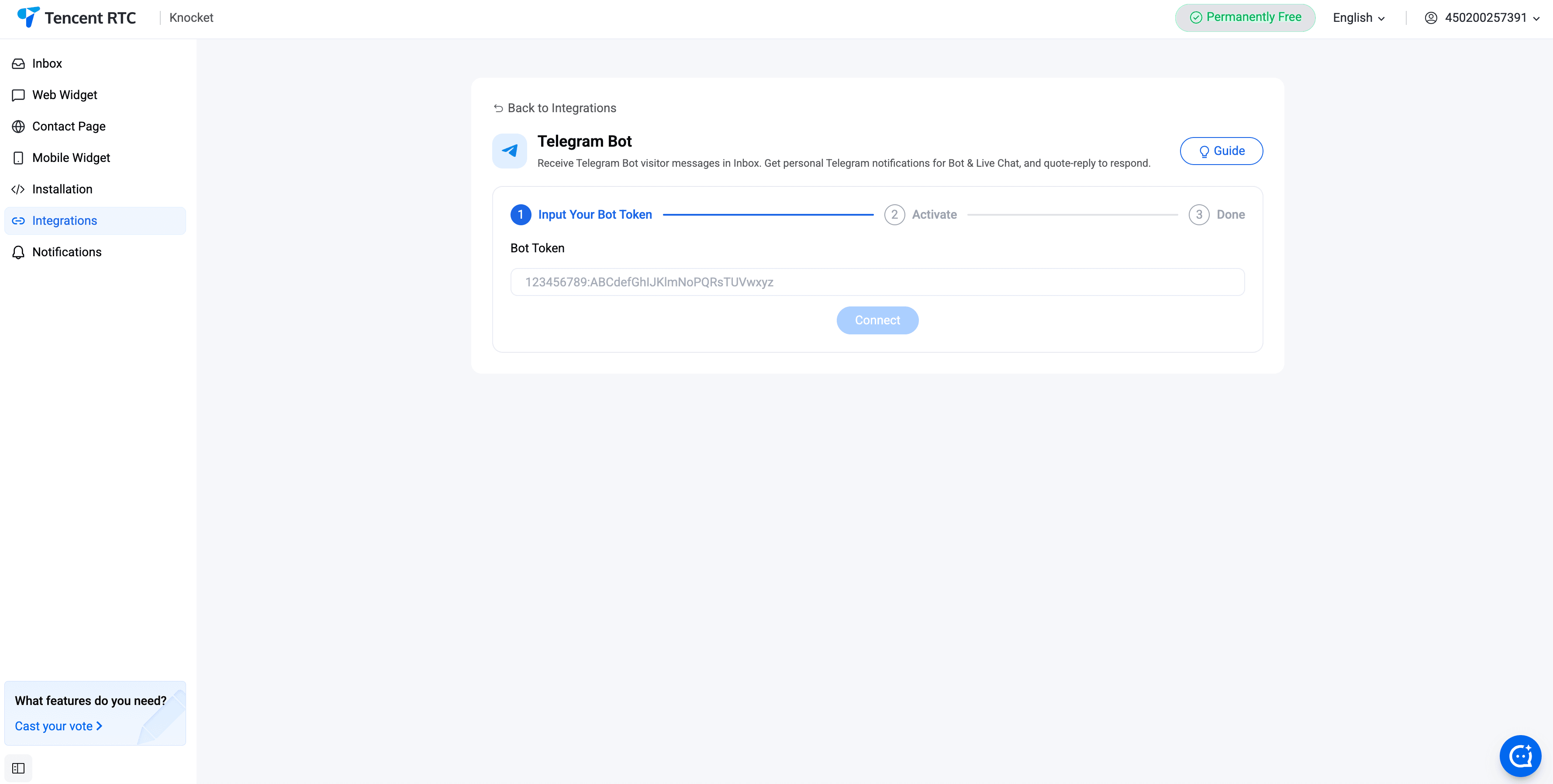
Telegram'da @BotFather ile yeni bir bot oluşturun. Bot tokenini kopyalayın. Bunu Knocket konsolu → Entegrasyonlar → Telegram bölümüne yapıştırın. Artık her ziyaretçi mesajı bota bildirim gönderir; yanıtlamak için bot sohbetinde mesajı alıntılayarak yanıtlayın; yanıtınız ziyaretçinin ekranına iletilir.
E-posta
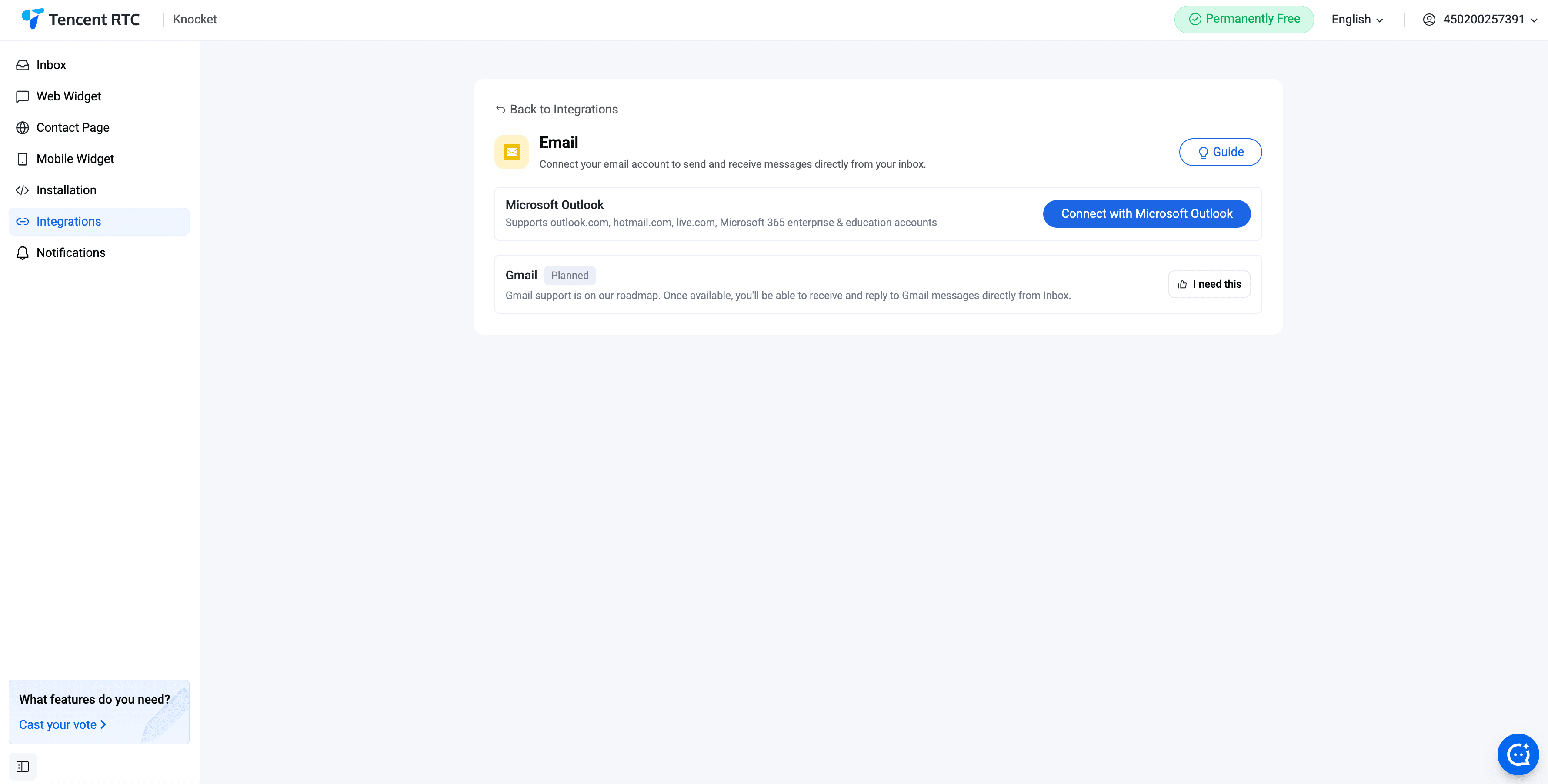
Knocket iki seçeneği destekler: Knocket tarafından yönetilen bir e-posta adresi (hello.you@knocket.ai gibi bir takma ad) veya özel alan adı (MX kayıtlarını Knocket'e yönlendirecek şekilde ayarlayın). Gelen e-postalar, sohbet mesajlarının yanında birleşik gelen kutusunda konuşma dizilerine dönüşür.
Bildirimler
Konsoldaki Bildirimler modülü, yeni bir ziyaretçi mesajı geldiğinde nasıl ve ne sıklıkta bilgilendirileceğinizi belirler. İki teslimat yolu paralel olarak çalışır:
- Tarayıcı anlık bildirimleri — konsol sekmesi arka planda olsa bile bildirim gönderir. Aynı sayfadan etkinleştirin.
- Telegram botu — Telegram entegrasyonu tamamlandıktan sonra her yeni mesaj bota gerçek zamanlı bildirim gönderir; böylece telefonunuzdan mesajı alıntılayarak yanıt verebilirsiniz.
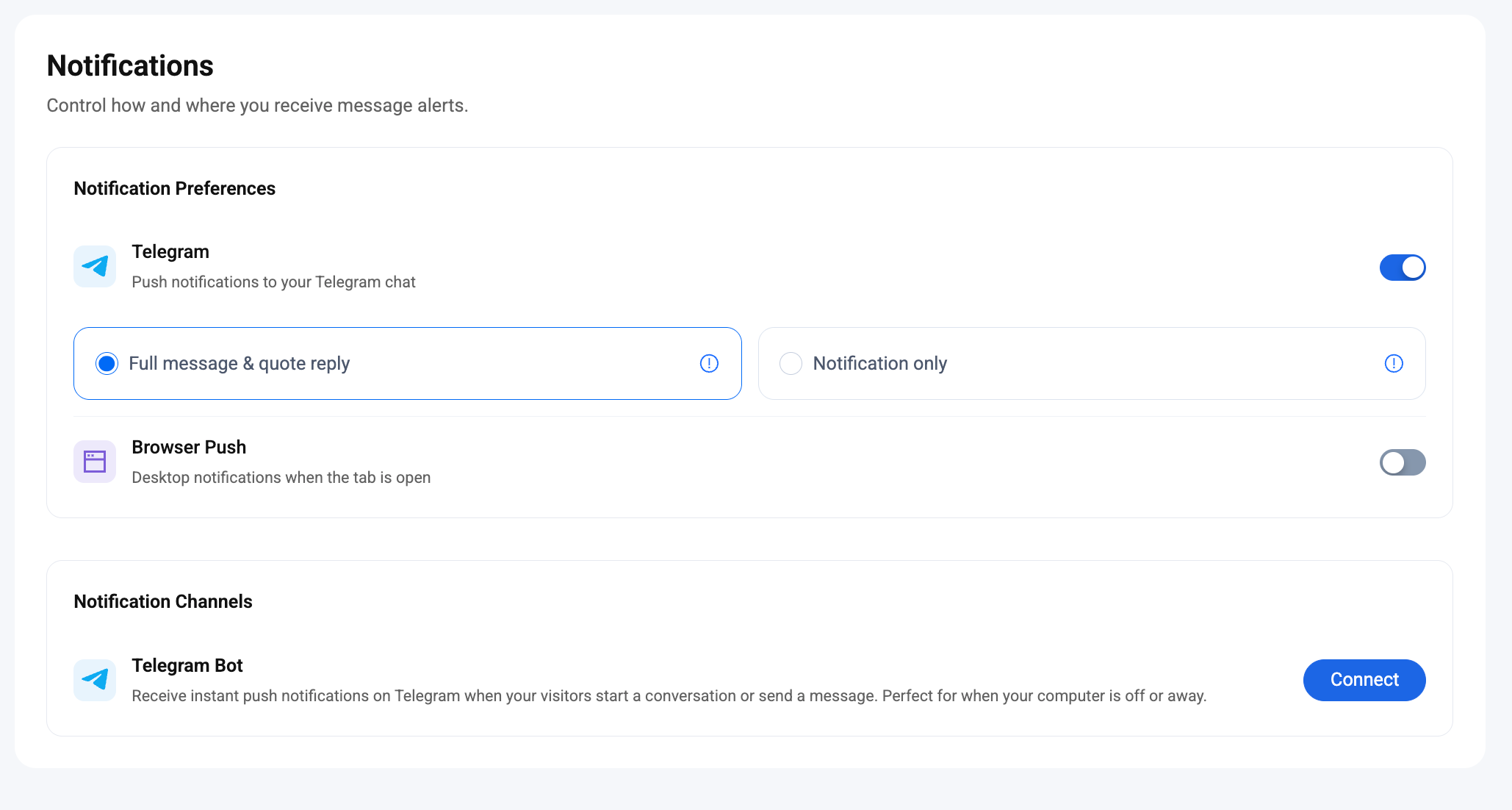
Telegram anlık bildirimi — Tam mod ve Yalnızca bildirim modu
Bildirim Tercihleri → Telegram altında, Telegram anlık bildirimleri etkinleştirildiğinde ikinci bir seçenek bulunur: görüşmenin ne kadarının Telegram sohbetinize aktarılacağı.
Ziyaretçinin mesaj metnini doğrudan Telegram'da görürsünüz. Alıntılayarak yanıtlayın, iletin veya gelen kutusunu açmak için dokunun — üçü de çalışır.
Dezavantaj: Mesaj hacmi yüksekse bir görüşmedeki bazı mesajlar Telegram'da görünmeyebilir — bot, Telegram'ın hız sınırlarını aşmamak için birkaç mesajı atlar.
Telegram, yeni bir mesaj geldiğini size bildirir — mesajın içeriği gösterilmez. Konuşmanın tamamını görüntülemek ve oradan yanıtlamak için bildirim üzerinden gelen kutusunu açın.
Ödün: daha sessiz ve daha özel, ancak Telegram'dan alıntılayarak yanıtlama yok — yanıtı her zaman konsolda tamamlarsınız.
Kurucular genellikle yoğunluk düşükken ilk ay Tam seçeneğini açık bırakır, telefon çok sık titremeye başladığında ise Yalnızca bildirim seçeneğine geçer.
Bildirim Kanalları — Telegram'ı bağlama
Aşağı kaydırarak Bildirim Kanalları → Telegram Botu bölümüne gidin ve Bağlan düğmesine basın. İki adımı izleyin: @BotFather ile bir bot oluşturun, belirteci Knocket'a yapıştırın, ardından bildirimleri alması gereken hesaptan bota bir kez mesaj gönderin. İşte bu kadar — artık her yeni ziyaretçi mesajı, yukarıda seçtiğiniz tercihe (Tümü / Yalnızca) göre ilgili Telegram sohbetine bildirim gönderir.
Yapay Zekâ Temsilcisi
Konsolun sol kenar çubuğundaki Yapay Zekâ Temsilcisi modülü, LLM destekli bir asistanı aynı birleşik gelen kutusuna bağlamanızı sağlar. Yüklediğiniz ürün SSS'leri, fiyatlandırma sayfaları ve dokümanlardan oluşan bilgi tabanını kullanarak ziyaretçileri yanıtlar ve bir soru kaynak materyalin kapsamı dışına çıktığı anda konuşmayı bir insana devreder.
Настройки (ИИ-агент, бот, LLM, передача оператору), знания (FAQ, URL, файл) и использование — каждая карточка, каждое поле.
Temsilcinin gelen kutusunda nasıl davrandığı
- Otomatik yanıt — gelen her mesaj önce yapay zekâ temsilcisi tarafından işlenir. Yeterince eminse ziyaretçi anında yanıt alır ve konuşma Yapay Zekâ Tarafından Çözüldü filtresi altında yer alır.
- Devretme — düşük güven düzeyine sahip konuşmalar, yapay zekânın taslağı eklenmiş şekilde insan kuyruğunun en üstüne çıkar; böylece taslağı gönderebilir, düzenleyebilir veya silebilirsiniz. Devretme, ziyaretçinin açıkça kullandığı tetikleyici ifadelerle de etkinleşir (varsayılan kitaplık 47 dili destekler).
- Yapay Zekâyı Devam Ettir — herhangi bir görüşmenin ayrıntılar panelinden, yanıt verdikten sonra konuşmayı tekrar yapay zekâya devretmek için Yapay Zekâyı Devam Ettir'e basın.
- Özet — ayrıntılar paneli, yanıt vermeden önce hızla göz atabilmeniz için aynı temsilci tarafından yazılmış iki cümlelik bir özet gösterir.
Kenar çubuğundaki üç alt sayfa
Kenar çubuğundaki Yapay Zekâ Temsilcisi grubu üç alt sayfaya genişler. Her biri kurulumun bir aşamasına karşılık gelir — bir kez yapılandırın, bilgi tabanınız büyüdükçe iyileştirin:
- Ayarlar — dört kart içeren tek bir sayfa: Yapay Zekâ Temsilcisi (ana açma/kapatma düğmesi, kanallar, çalışma saatleri), Bot (avatar, ad, karşılama mesajı, sistem istemi), LLM (sağlayıcı, anahtar, uç nokta, model) ve Aktarma (tetikleyici ifadeler + bildirim kanalları). Alt kısımdaki tek bir Kaydet düğmesi dördünü de kaydeder.
- Bilgi — üç sekme: SSS çiftleri (standart S&C), URL taramaları (pazarlama sayfaları, belgeler) ve Dosya yüklemeleri (PDF/DOCX/CSV/…). Sekme başına en fazla 10 öğe, dosya başına 10 MB.
- Kullanım — günlük yapay zekâ istek grafiği, aktarım sayısı, ortalama yanıt süresi ve model başına token harcaması. Aralık seçici üst kısımdadır.
Kendi LLM'inizi kullanın
LLM kartı, OpenAI uyumlu tüm uç noktaları destekler — sağlayıcı, API anahtarı, temel URL, model kimliği. Konsoldaki mevcut varsayılan seçenek, Tencent MaaS tokenhub üzerinden kimi-k3'tür; ancak Hunyuan, DeepSeek, OpenAI ve Chat Completions ile iletişim kurabilen tüm özel uç noktalar aynı şekilde bağlanabilir. Bağlantıyı Test Et düğmesi, kaydetmeden önce uç noktaya canlı bir istek gönderir; böylece hatalı bir anahtarı veya yanlış URL'yi hemen tespit edersiniz.
İnsan temsilciye aktarımın iki katmanı vardır
47 dilde "insana aktar" tarzı tetikleyicilerden oluşan deterministik bir sözlük. Biriyle eşleştiğinde anında aktarım yapın ve modeli asla çağırmayın. faturalandırma birimiyle görüş veya üst birime aktar gibi kendi ifadelerinizi ekleyin.
Diğer her şeyde — hayal kırıklığı, tekrarlanan başarısız yanıtlar, kapsam dışı sorular — model, yerleşik transfer_to_human aracını çağırmaya kendisi karar verir. 1. katman tetikleyicidir; 2. katman ise muhakeme kararıdır.
Telegram yanıt akışı
Telegram, tek başına çalışan bir kurucu için en hızlı yanıt kanalıdır. Telegram botu Entegrasyonlar altında bağlandıktan sonra:
- Bir ziyaretçi web widget'ından, iletişim sayfasından veya mobil widget'tan mesaj gönderir.
- Knocket botu mesajı, botla olan Telegram sohbetinize iletir.
- Telefonunuzdan bot mesajını alıntılayarak yanıtlarsınız.
- Yanıtınız, ziyaretçinin geldiği kanal hangisiyse o kanaldaki ekranına geri iletilir — kanalı manuel olarak değiştirmeniz gerekmez.
Bildirimler, okundu bilgileri ve yapay zekâ taslaklarının tümü senkronize edilir — Telegram'dan yanıtlanan bir mesaj, konsoldaki ileti dizisini de kapatır.