Knocket w skrócie — trzy formularze produktów
| Formularz | Co to jest | Gdzie się znajduje | Czas instalacji |
|---|---|---|---|
| Widżet internetowy | Pływający dymek czatu na stronie internetowej | Każda witryna ze znacznikiem </body> | ~1 minuta |
| Strona kontaktowa | Link do udostępniania, który wygląda jak strona profilowa | knocket.ai lub domena niestandardowa | ~1 minuta |
| Widżet mobilny | Dymek czatu wewnątrz aplikacji natywnej | Aplikacje na iOS, Androida, React Native i Fluttera | ~2 minuty |
Te trzy formy są niezależne. Założyciel może uruchomić stronę kontaktową pierwszego dnia, widżet internetowy siódmego dnia, a widżet mobilny wraz z premierą aplikacji — bez ponownego konfigurowania czegokolwiek.
Dla kogo stworzono Knocket?
Knocket powstał z myślą o zespołach, które nie mają jeszcze działu wsparcia.
- Niezależni programiści i indie hackerzy — mały SaaS, narzędzie open source lub projekt poboczny, który potrzebuje sposobu, by pierwsi użytkownicy mogli skontaktować się z jego twórcami.
- Założyciele startupów na wczesnym etapie, szukający pierwszych 100 użytkowników — zespoły przed osiągnięciem dopasowania produktu do rynku, które muszą czytać każdą wiadomość i odpowiadać jak człowiek.
- Małe zespoły produktowe prowadzące lekkie cykle informacji zwrotnej — zespoły, które chcą uzyskiwać jakościowe opinie bez uruchamiania platformy obsługi klienta.
Jak zainstalować i dostosować Knocket Widżet internetowy?
Widżet internetowy można w pełni dostosować w konsoli Knocket, a każda zmiana jest wyświetlana w podglądzie w czasie rzeczywistym. Poniżej znajdziesz krótki przewodnik — aby zobaczyć pełną instrukcję (każde pole, każdą opcję lokalizacji i każdy sposób dostosowania motywu), otwórz dedykowany samouczek.
Każde pole w konfiguratorze widżetu oraz pakiet lokalizacyjny obejmujący 50 języków.
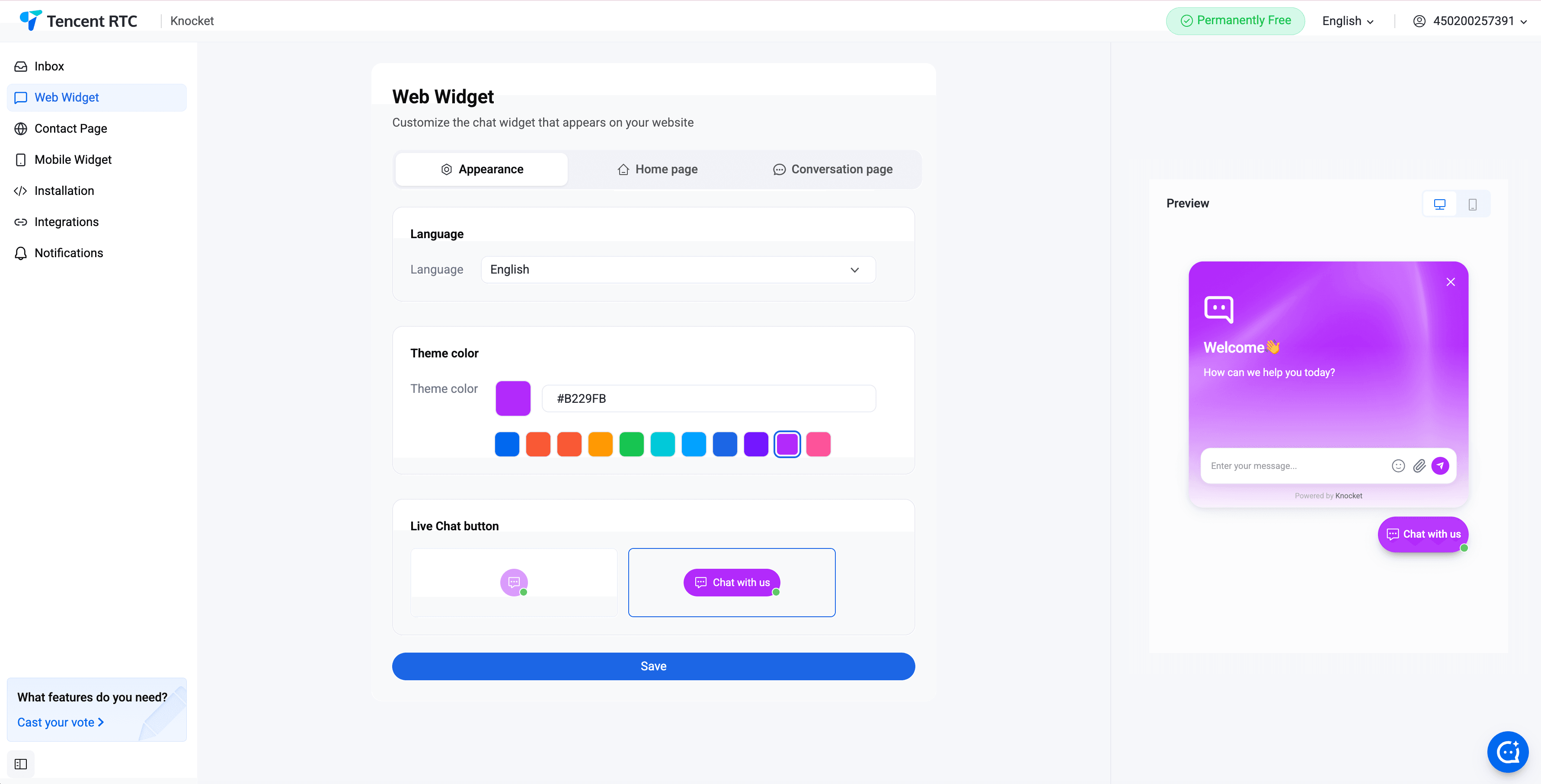
Kolor motywu, logo i awatar
Wybierz kolor podstawowy pasujący do marki. Widżet wyświetla w wybranym kolorze dymek uruchamiający, nagłówek, obramowanie aktywnego pola tekstowego i przycisk wysyłania. Prześlij logo marki, które pojawi się w nagłówku widżetu, oraz awatar reprezentujący założyciela po drugiej stronie czatu. Oba elementy są opcjonalne; jeśli nie podasz żadnego z nich, widżet wyświetli przejrzysty nagłówek zawierający wyłącznie tekst.
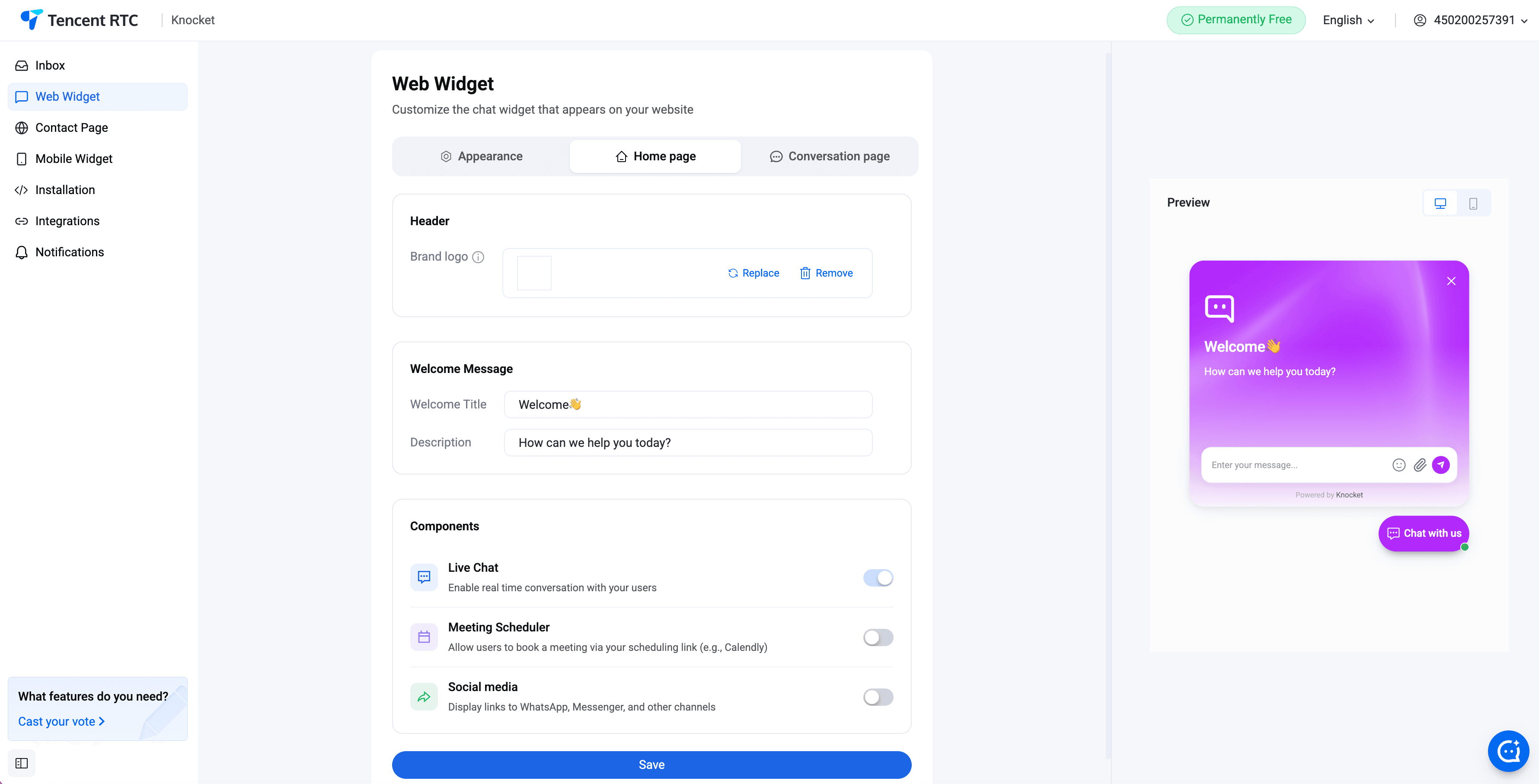
Wiadomość powitalna i nagłówek powitalny
Nagłówek powitalny to pierwsze zdanie, które odwiedzający widzi po otwarciu widżetu. Wiadomość powitalna to tekst znajdujący się pod nagłówkiem. Oba elementy są krótkie, wstępnie uzupełnione i można je testować metodą A/B z poziomu konsoli.
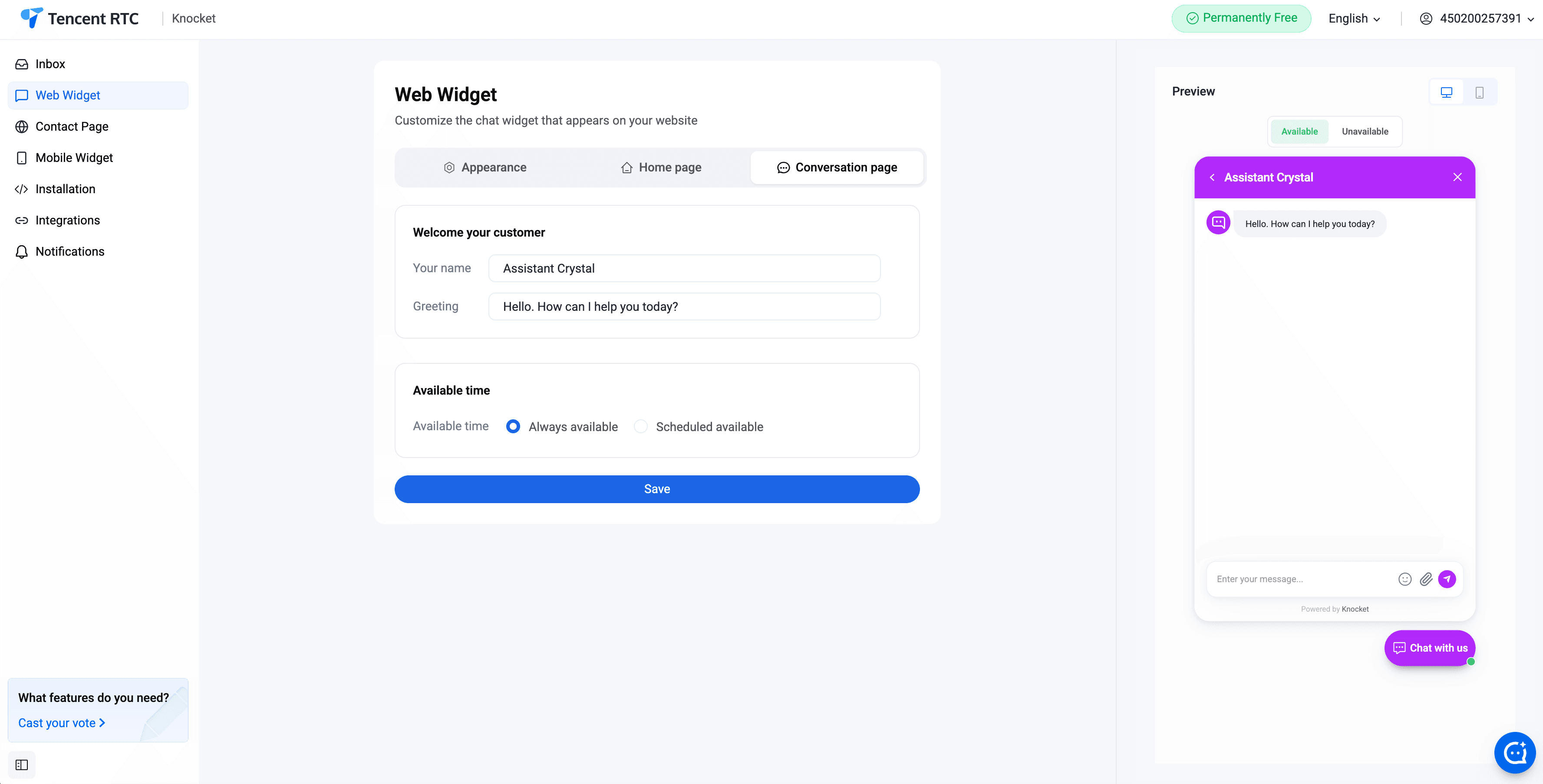
Powitanie proaktywne
Włącz proaktywne powitania, aby po określonym czasie wyświetlać nowym odwiedzającym krótką wiadomość powitalną. Proaktywne powitania to najprostszy sposób na przekształcenie biernego odwiedzającego w aktywnego rozmówcę.
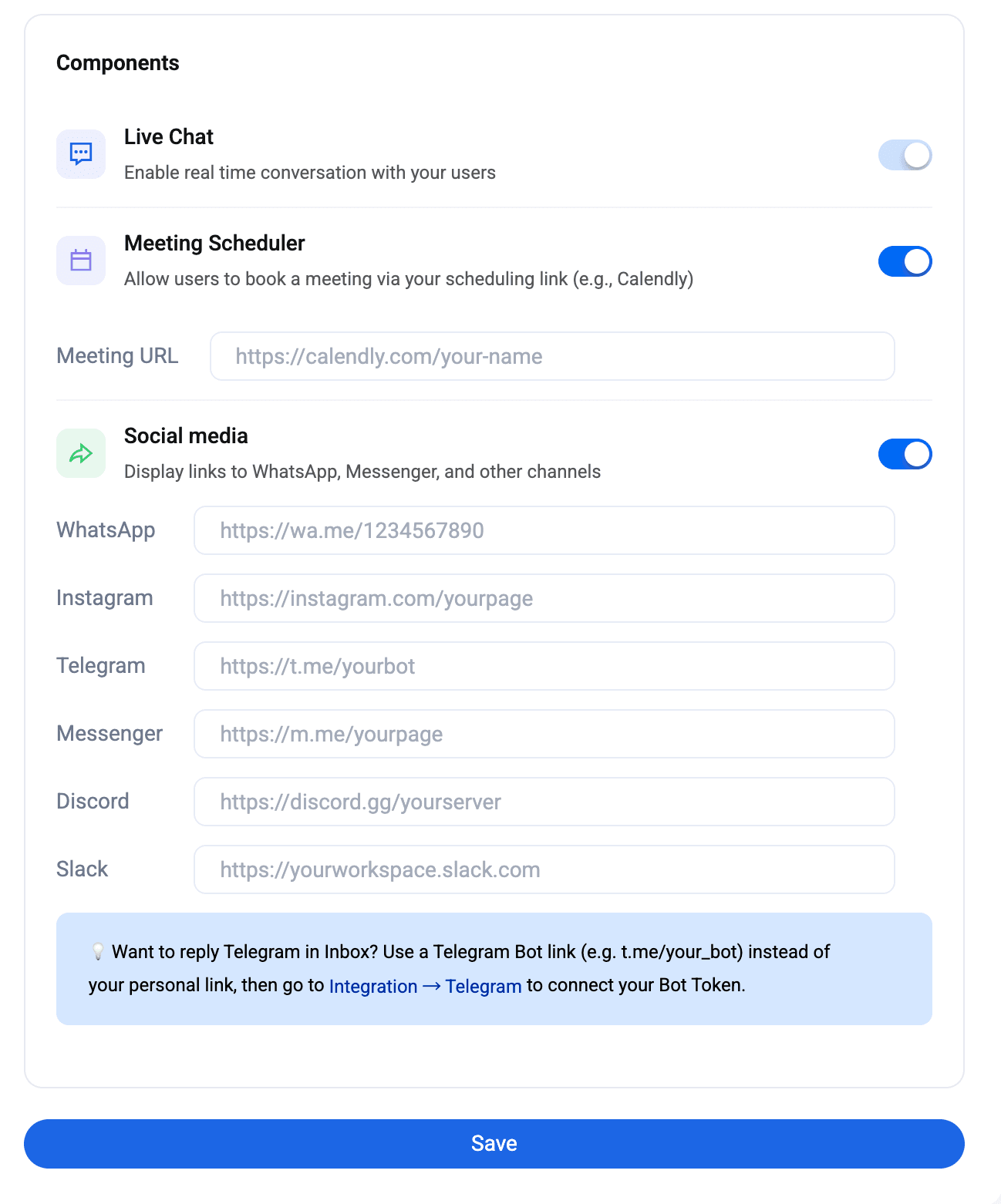
Agregacja linków społecznościowych
Dodaj linki do kont zespołu w WhatsAppie, Instagramie, Telegramie i Messengerze. Widżet wyświetla te linki jako alternatywne kanały kontaktu, gdy odwiedzający woli je od wpisywania wiadomości.
window.knocketConfig przed znacznikiem script. Jak opublikować Knocket Strona kontaktowa?
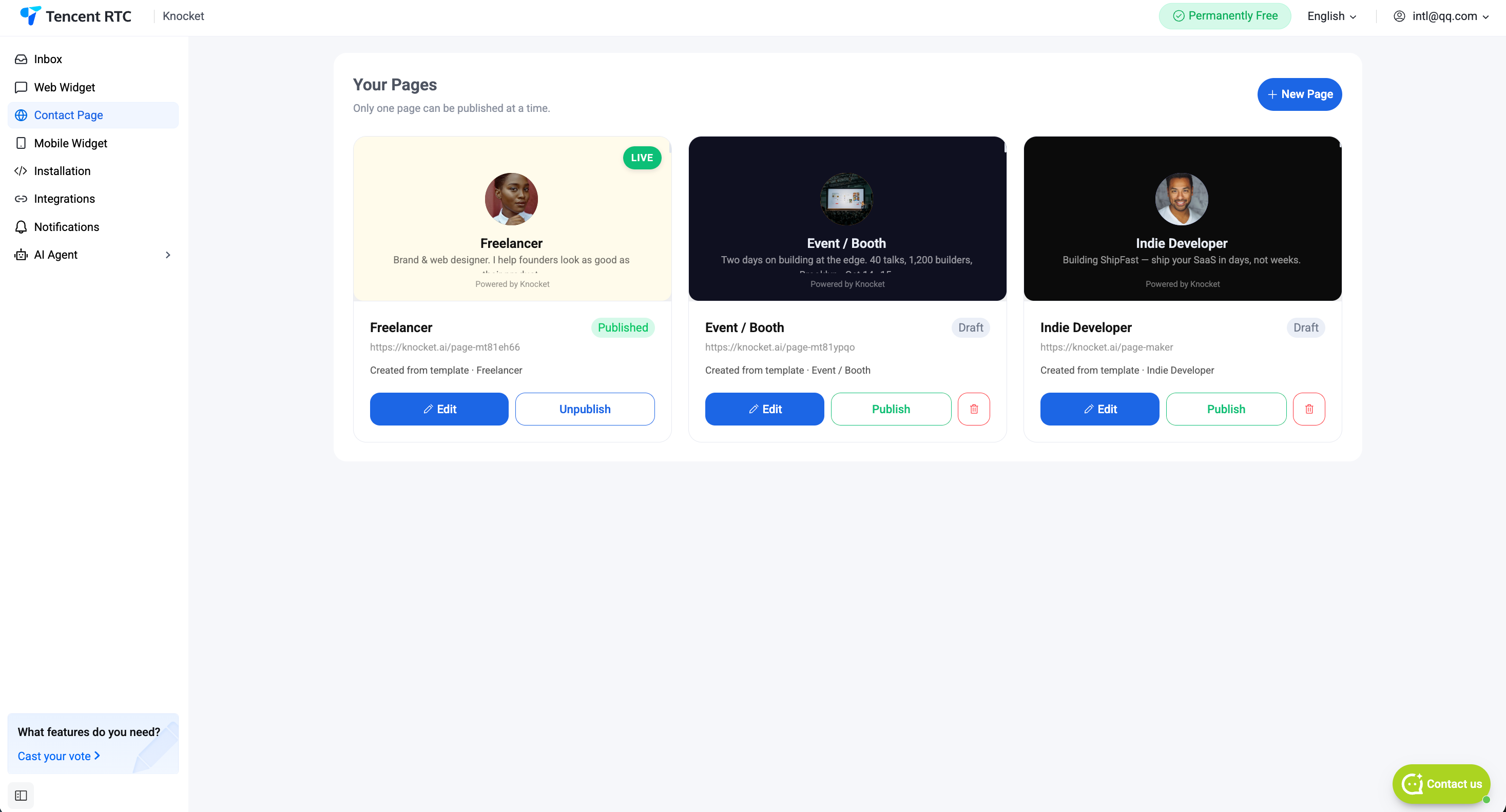
Strona kontaktowa to rozwiązanie, które warto wdrożyć, gdy nie ma jeszcze witryny, witryna nie jest gotowa lub link kontaktowy musi znaleźć się w bio. Strona kontaktowa to adres URL, który można udostępniać, wyglądający jak strona profilowa i pełniący funkcję formularza kontaktowego, centrum linków społecznościowych oraz punktu rozpoczęcia czatu.
Galeria szablonów, generator AI, edytor blokowy, blok multimedialny i publikowanie pod niestandardowym adresem URL.
Krótkie podsumowanie
- Otwórz Strony kontaktowe → Nowa, wybierz slug, a następnie uzupełnij awatar / nazwę wyświetlaną / biogram / linki do mediów społecznościowych.
- Opublikuj. Strona zostanie udostępniona pod adresem
https://knocket.live/u/your-slug. - Udostępnij adres URL w dowolnym bio, poście lub wiadomości prywatnej.
Jak osadzić Knocket w aplikacja mobilna?
Widżet mobilny to dymek czatu działający wewnątrz natywnej aplikacji na iOS, Androida, React Native lub Fluttera. Wykorzystuje podejście WebView — widżet ładuje stronę kontaktową Knocket w widoku internetowym aplikacji i przekazuje zdarzenia natywne z powrotem do Knocket. Nie trzeba instalować natywnego SDK ani utrzymywać osobnego interfejsu czatu dla każdej platformy.
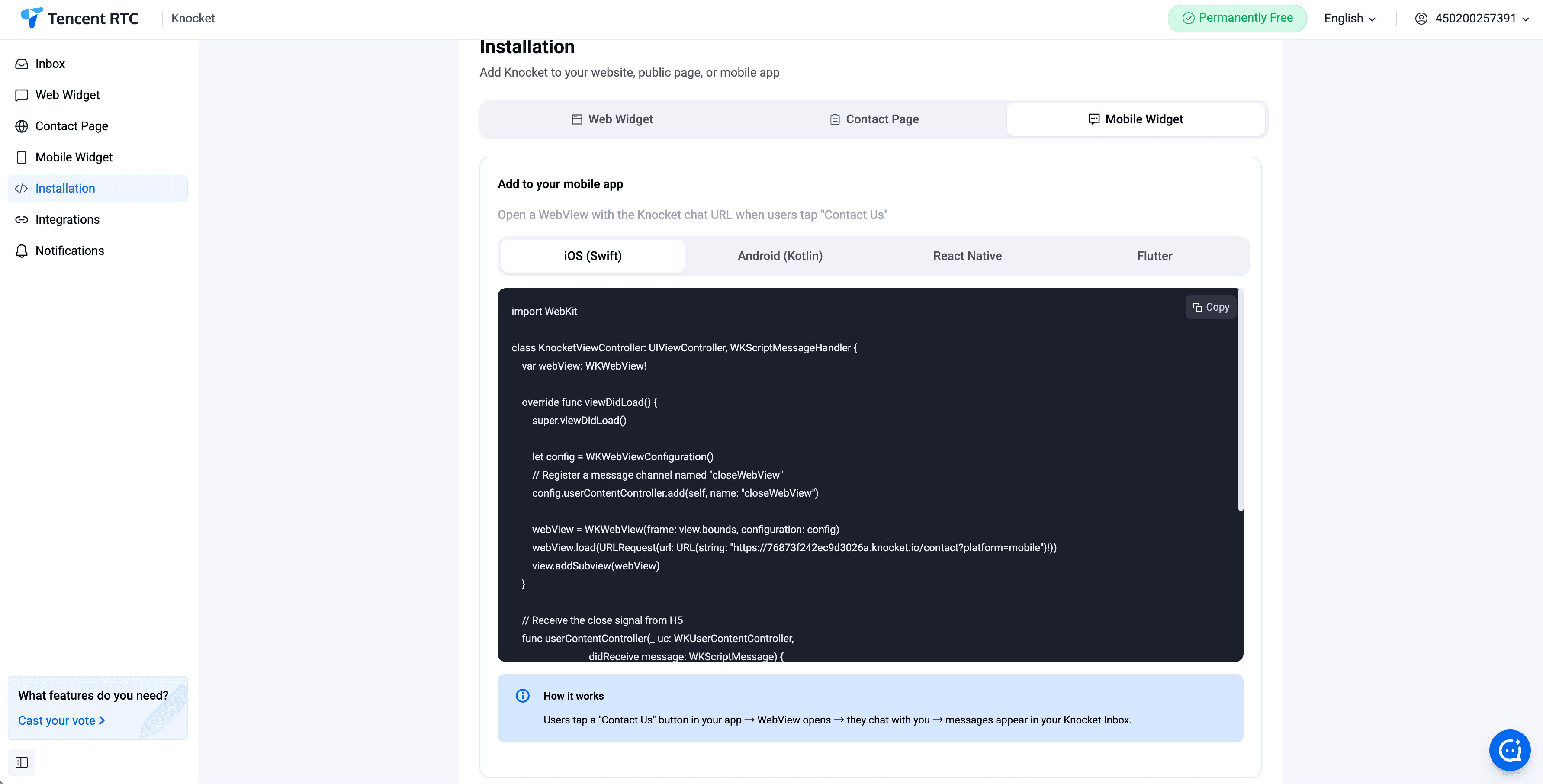
iOS (Swift)
Wczytaj stronę kontaktową Knocket w komponencie WKWebView. Dołącz WKUserScript na początku ładowania dokumentu, aby wprowadzić tożsamość użytkownika i wersję aplikacji. Obsłuż schemat URL knocket:, aby przekazywać zdarzenia (otwarcie widżetu, wysłanie wiadomości itp.) z powrotem do warstwy natywnej.
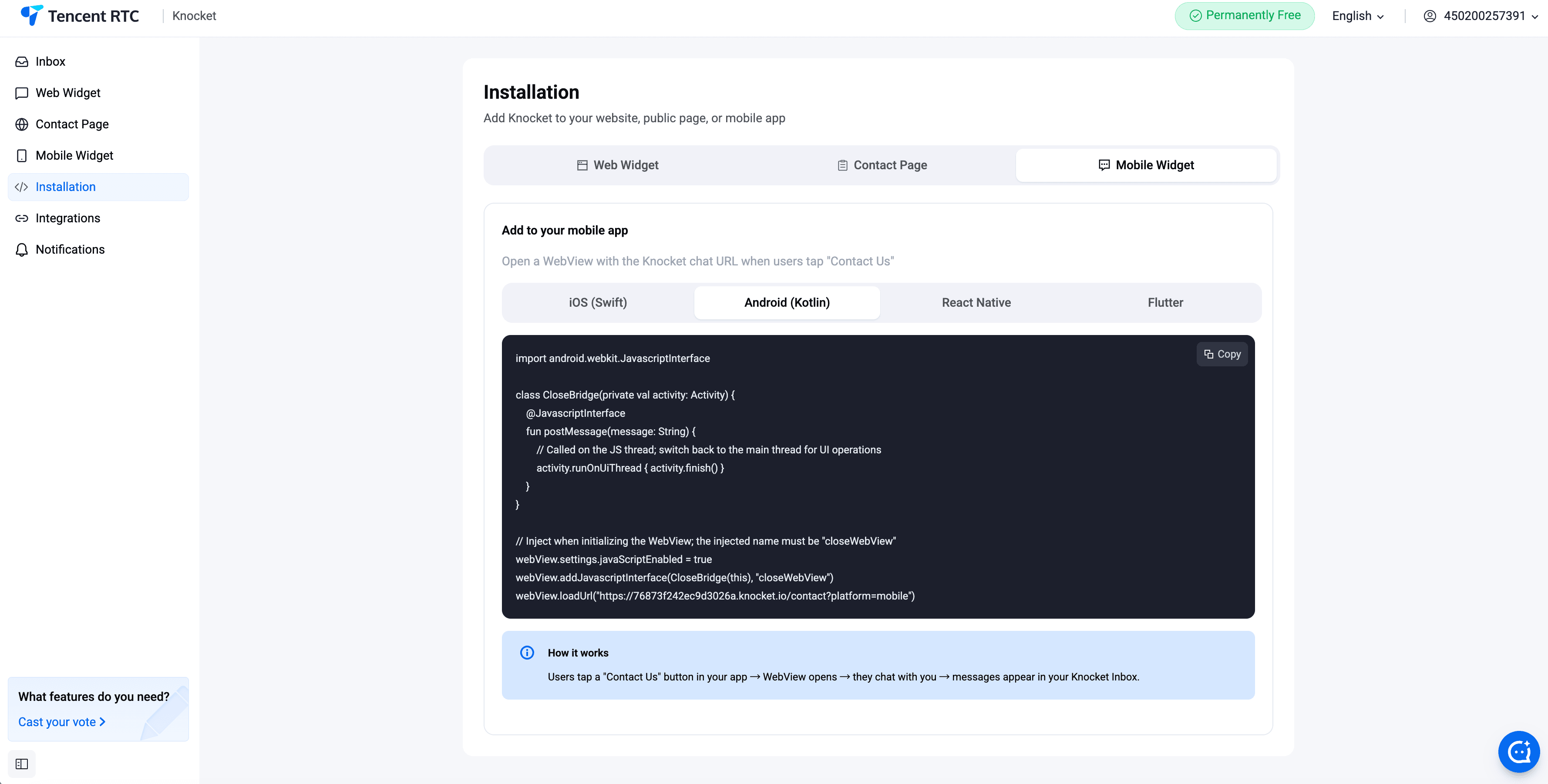
Android (Kotlin)
Wczytaj stronę kontaktową Knocket w komponencie WebView. Wywołaj addJavascriptInterface, aby udostępnić natywny most dla tożsamości, wersji i wywołań zwrotnych zdarzeń. Użyj setWebChromeClient, aby obsługiwać przesyłanie załączników z widżetu.
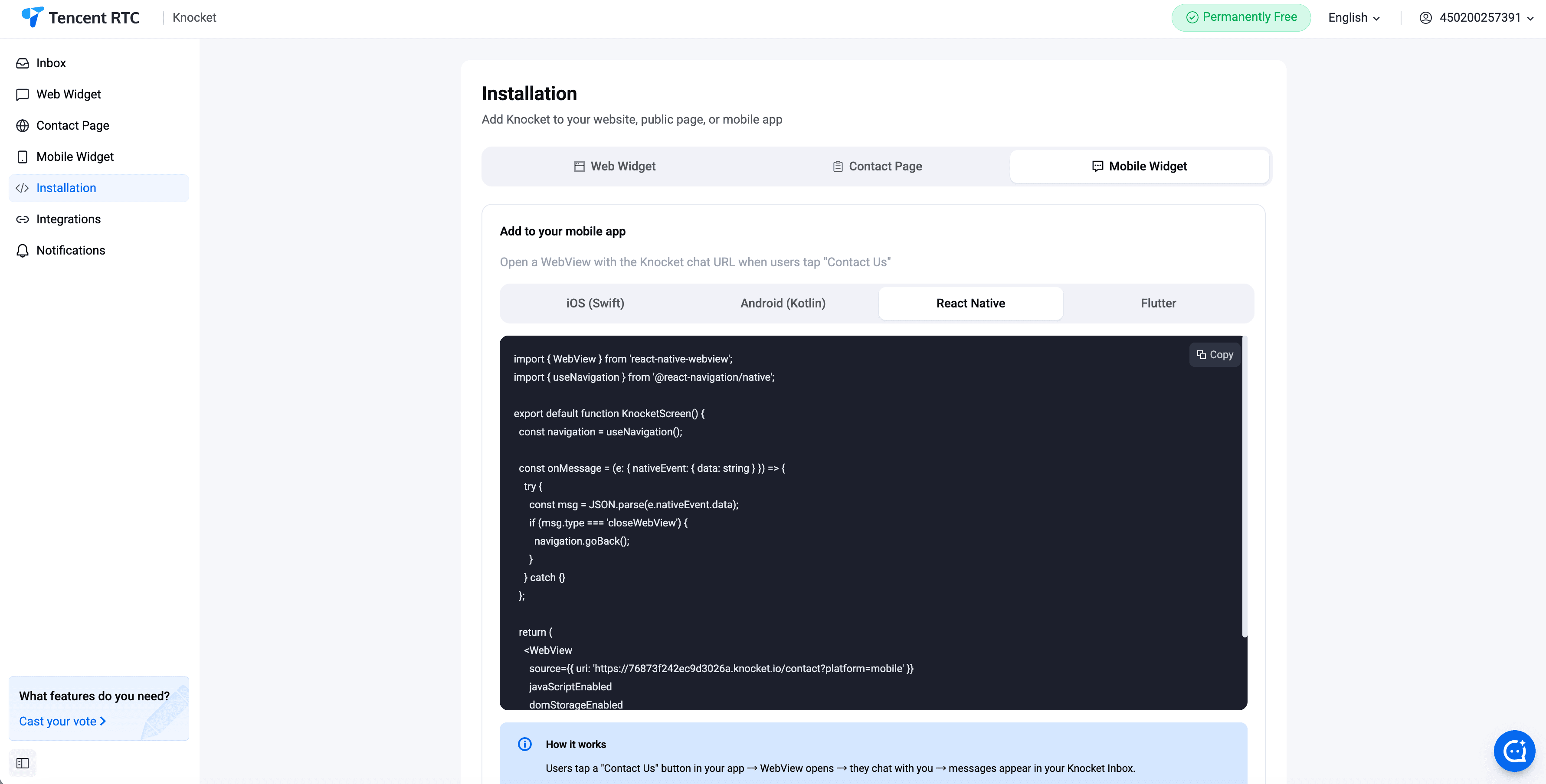
React Native
Użyj pakietu react-native-webview. Wysyłaj komunikaty dotyczące tożsamości z JavaScriptu za pomocą postMessage. Nasłuchuj wywołania zwrotnego onMessage w WebView, aby odbierać zdarzenia przesyłane z widżetu.
Flutter
Użyj pakietu webview_flutter. Zarejestruj kanał JavaScript za pomocą addJavaScriptChannel. Po zainicjowaniu kanału wyślij identyfikator i wersję, a następnie nasłuchuj zdarzeń wiadomości.
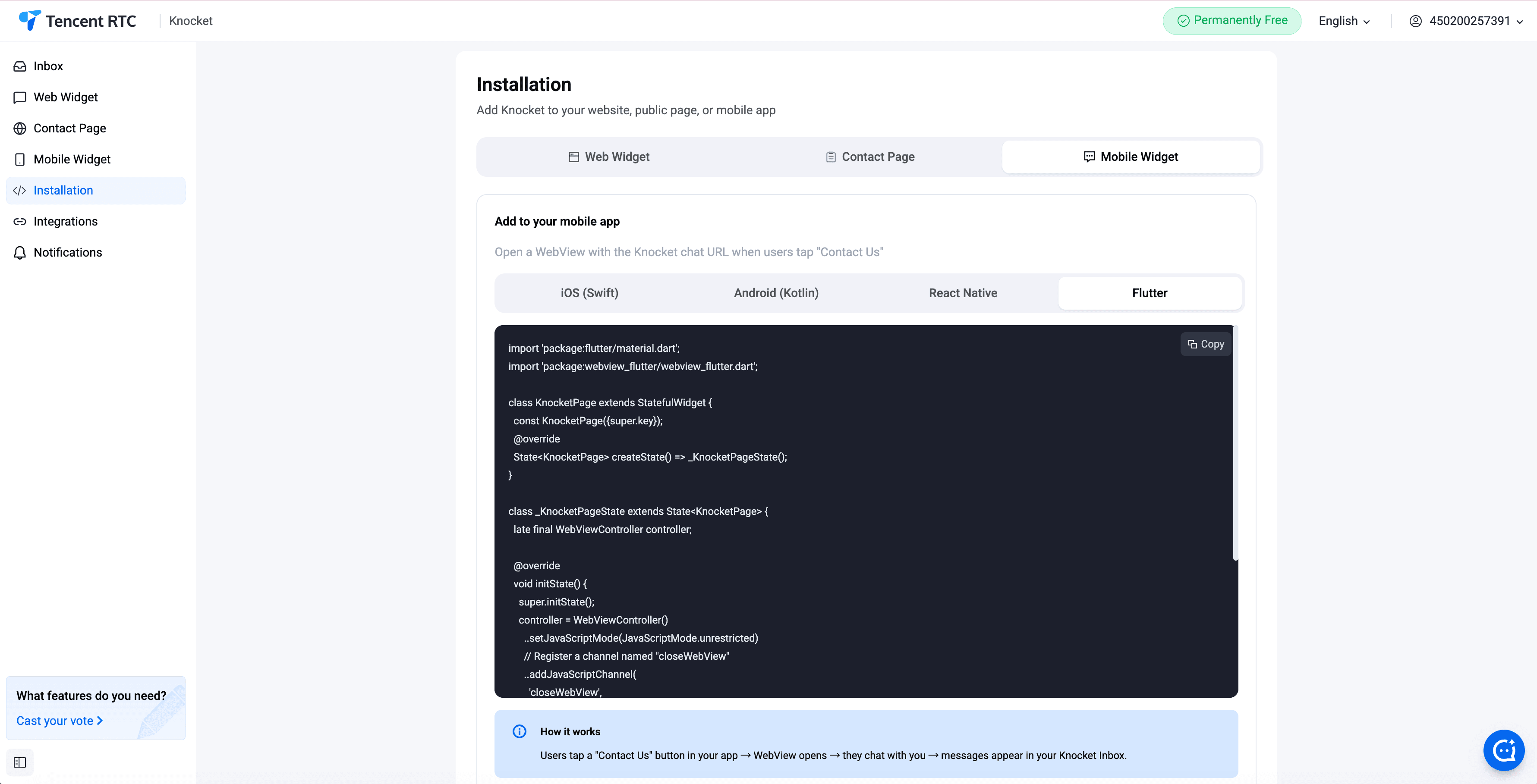
Instalacja — fragment kodu do skopiowania i wklejenia
Otwórz panel Instalacja w konsoli. Skopiuj jednowierszowy fragment kodu i wklej go przed zamykającym znacznikiem </body> dowolnej strony HTML. Widżet pojawi się natychmiast po ponownym załadowaniu strony.
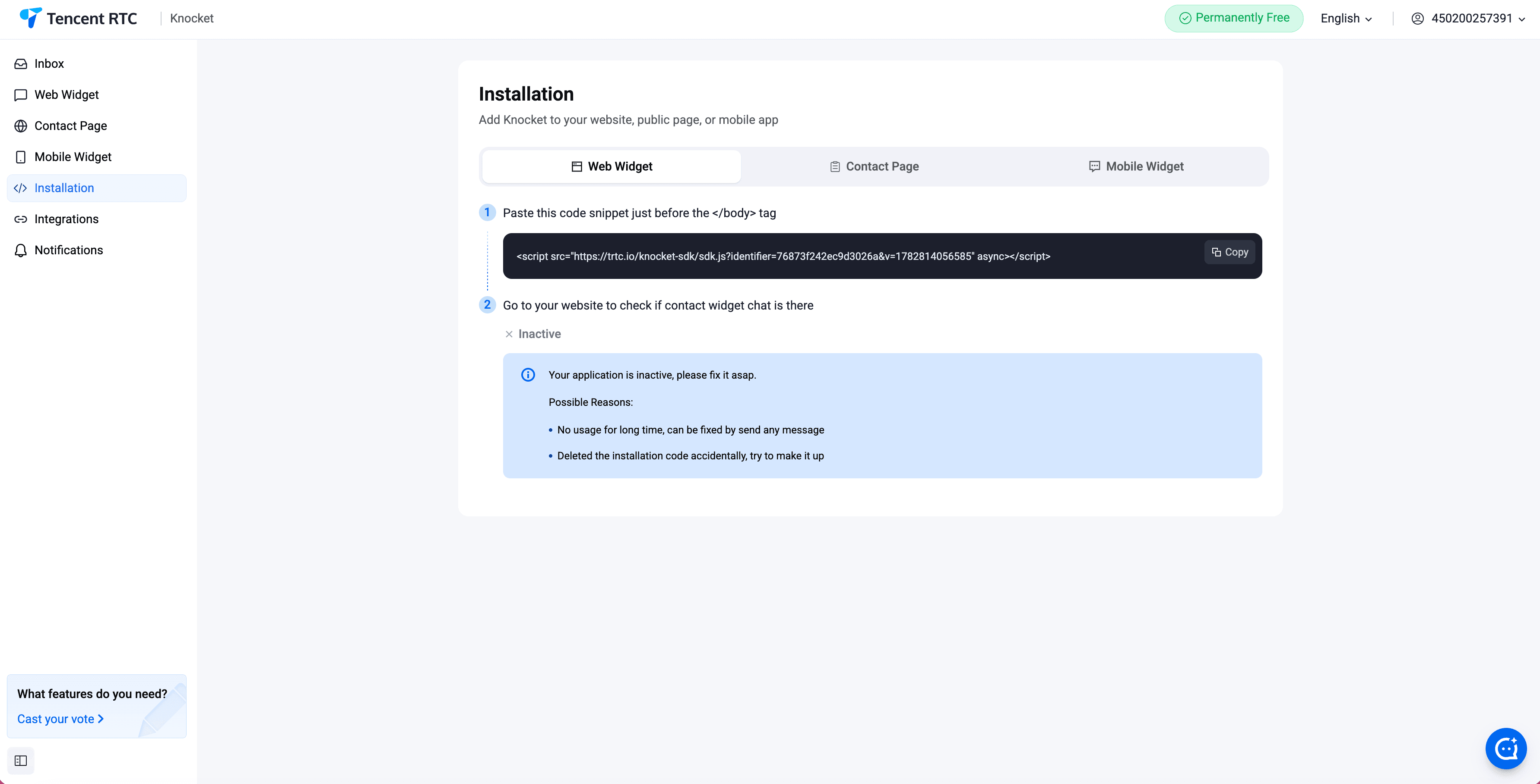
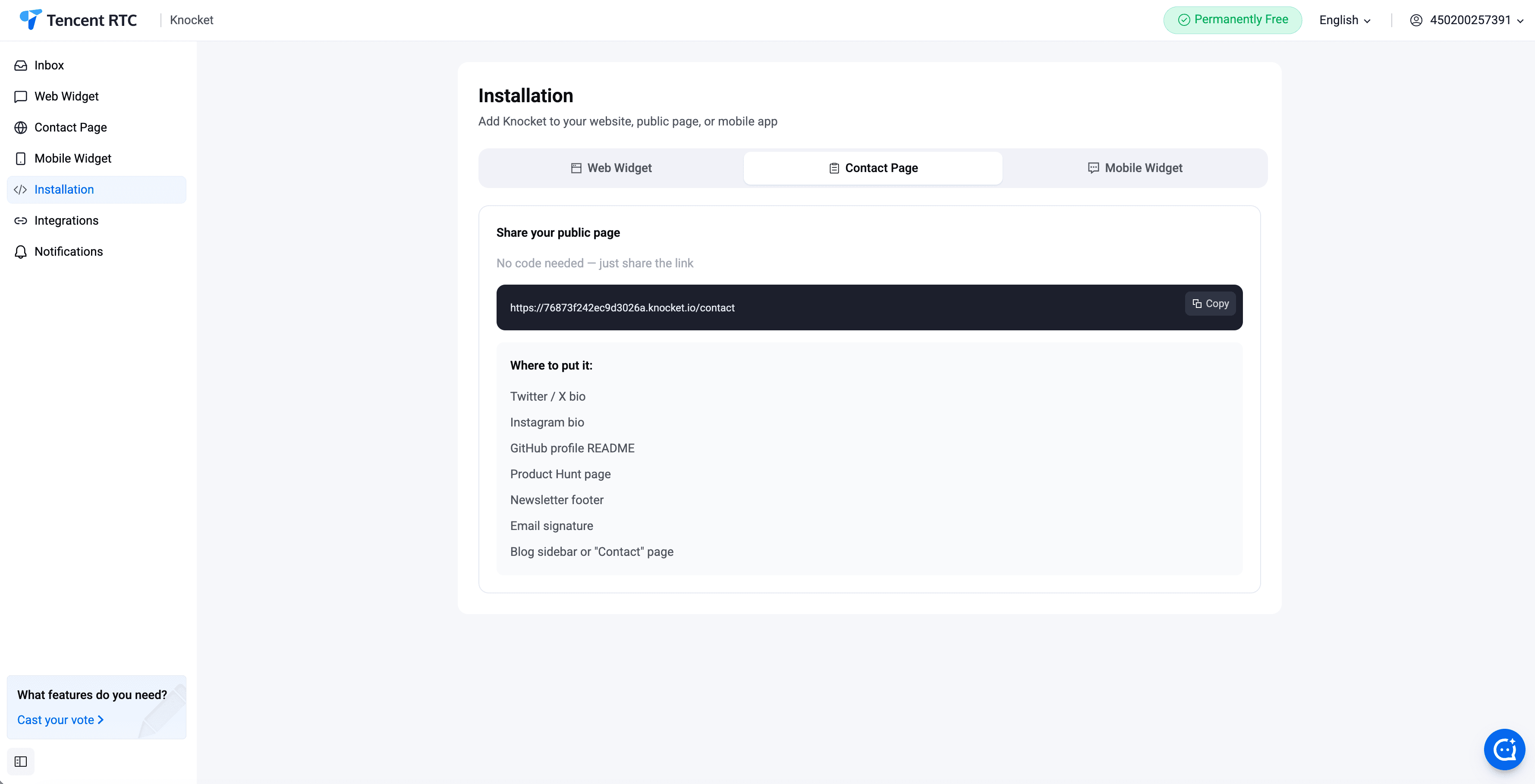
Moduł instalacji zawiera również adres URL do udostępniania dla każdej opublikowanej strony kontaktowej, dzięki czemu możesz go skopiować i wkleić do dowolnego bio, wiadomości prywatnej lub podpisu e-mail.
Kanał integracje
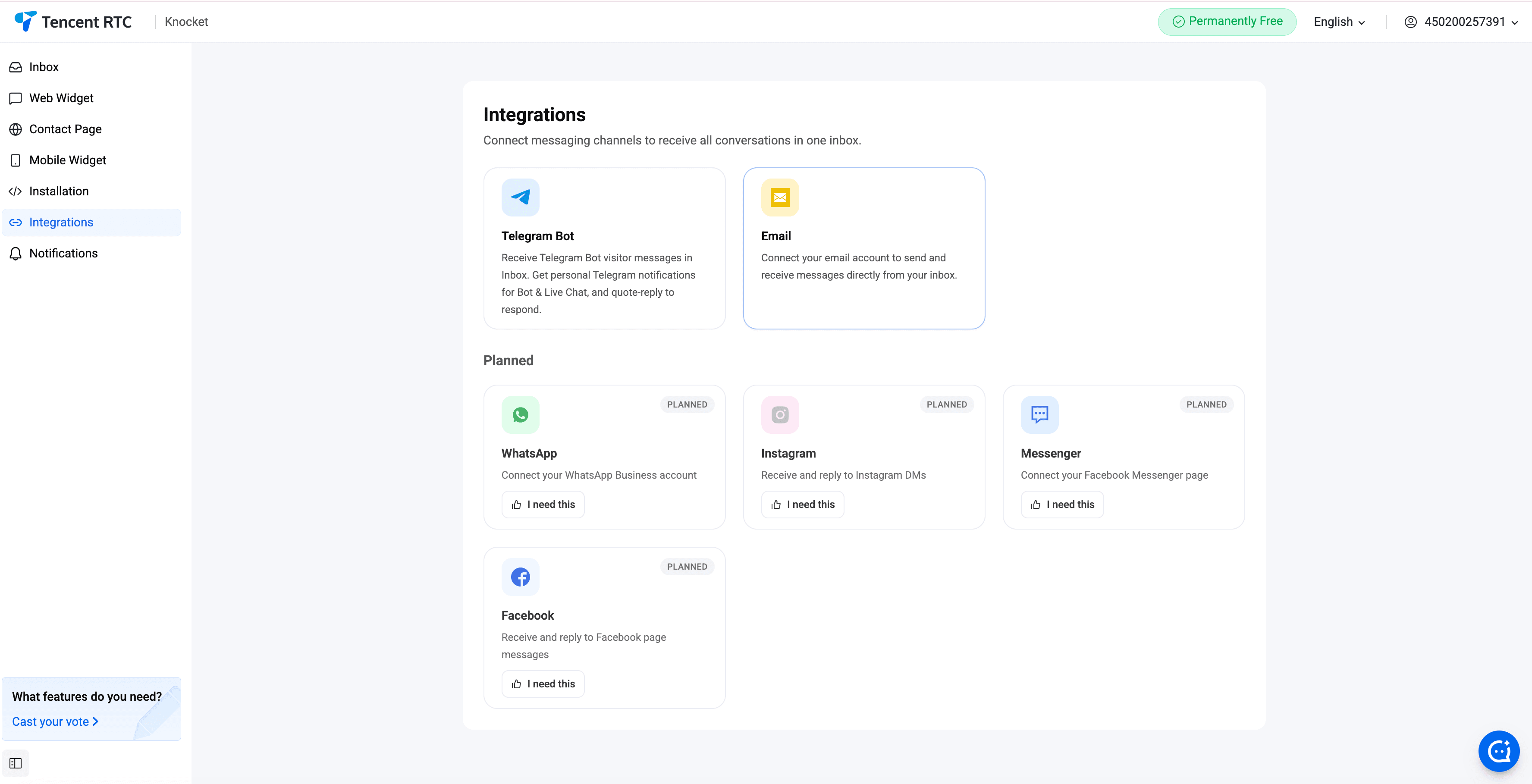
Integracje podłączają zewnętrzne kanały do ujednoliconej skrzynki odbiorczej. Wiadomości wysłane do bota Telegram połączonego z Knocket lub na alias e-mail Knocket pojawiają się jako wątki obok wiadomości z czatu. Odpowiedz z cytatem w Telegramie na wiadomość z czatu albo odpowiedz z konsoli.
Telegram
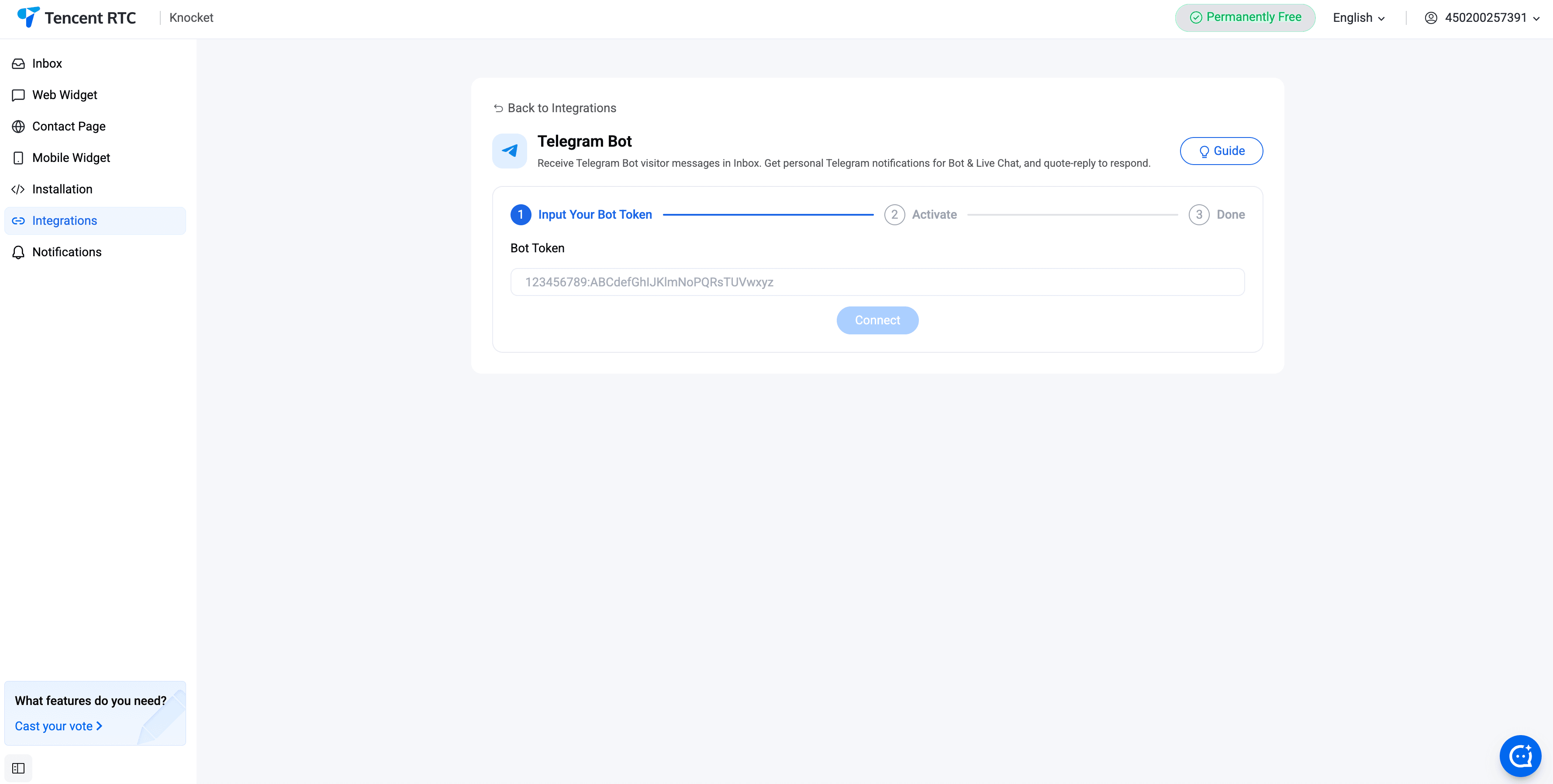
Utwórz nowego bota za pomocą @BotFather w Telegramie. Skopiuj token bota. Wklej go w sekcji Konsola Knocket → Integracje → Telegram. Od tej chwili każda wiadomość odwiedzającego będzie wysyłać powiadomienie do bota; odpowiedz w czacie bota, cytując wiadomość, a Twoja odpowiedź pojawi się na ekranie odwiedzającego.
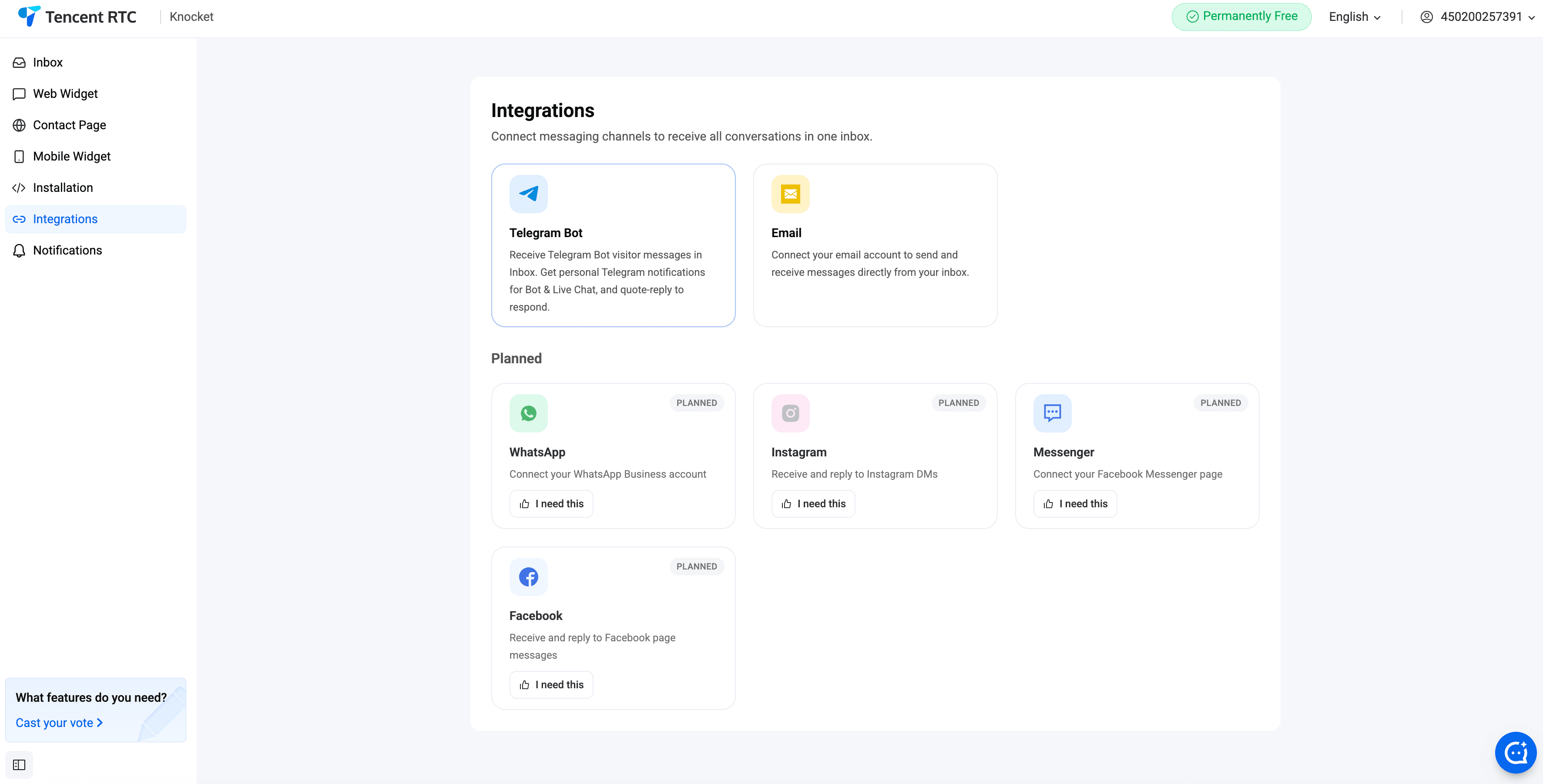
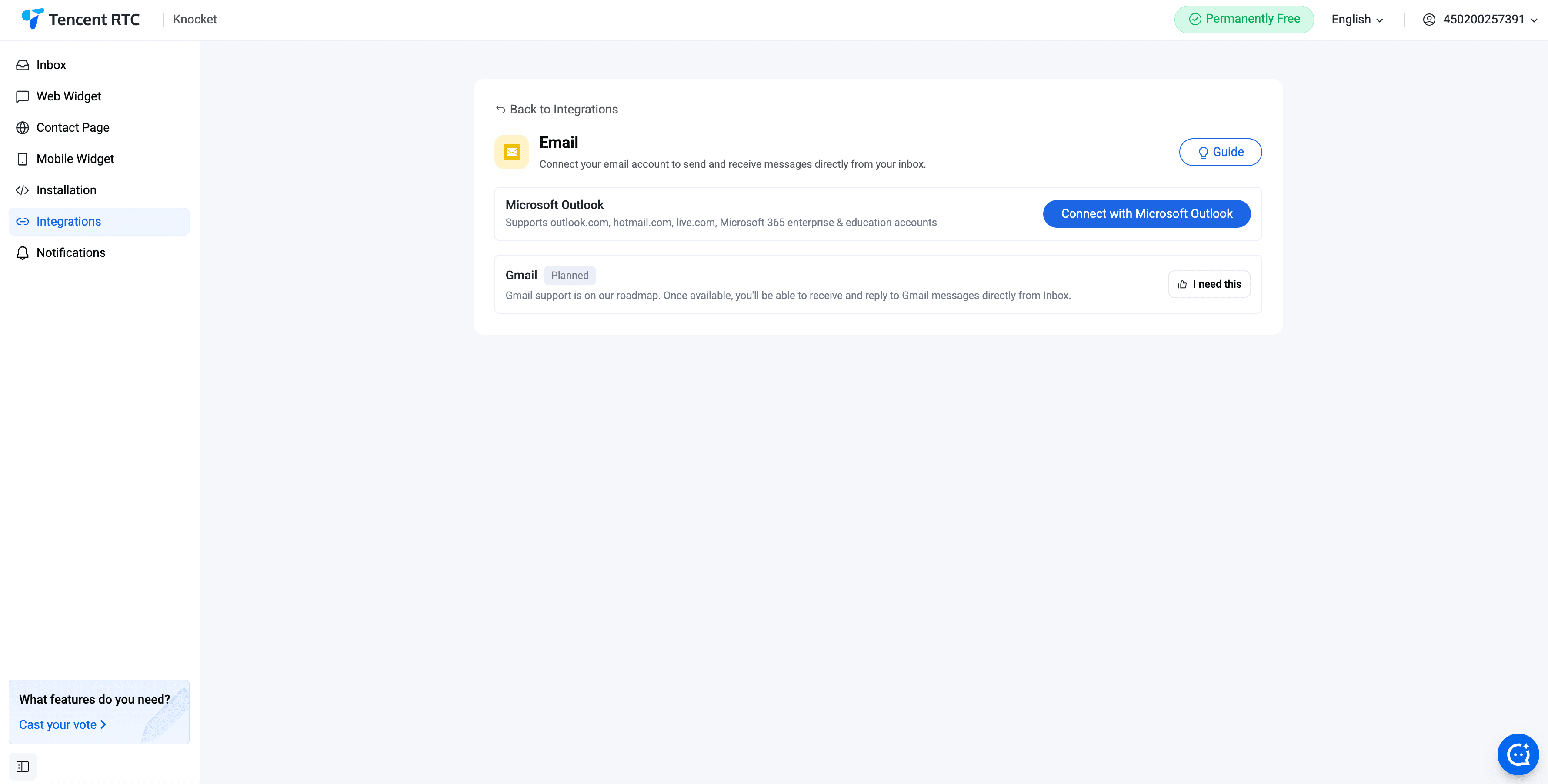
Knocket obsługuje dwie opcje: adres e-mail zarządzany przez Knocket (alias, np. hello.you@knocket.ai) lub domenę niestandardową (ustaw rekordy MX tak, aby wskazywały na Knocket). Przychodzące wiadomości e-mail stają się wątkami w ujednoliconej skrzynce odbiorczej obok wiadomości z czatu.
Powiadomienia
Moduł Powiadomienia w konsoli określa, w jaki sposób — i jak często — otrzymujesz powiadomienia o nowej wiadomości od odwiedzającego. Dwie ścieżki dostarczania działają równolegle:
- Powiadomienia push w przeglądarce — karta konsoli wysyła powiadomienia nawet wtedy, gdy działa w tle. Włącz je na tej samej stronie.
- Bot Telegrama — po skonfigurowaniu integracji z Telegramem każda nowa wiadomość natychmiast wysyła powiadomienie do bota, dzięki czemu możesz odpowiedzieć z cytatem z telefonu.
Powiadomienia push w Telegramie — tryb pełny a tryb tylko powiadomień
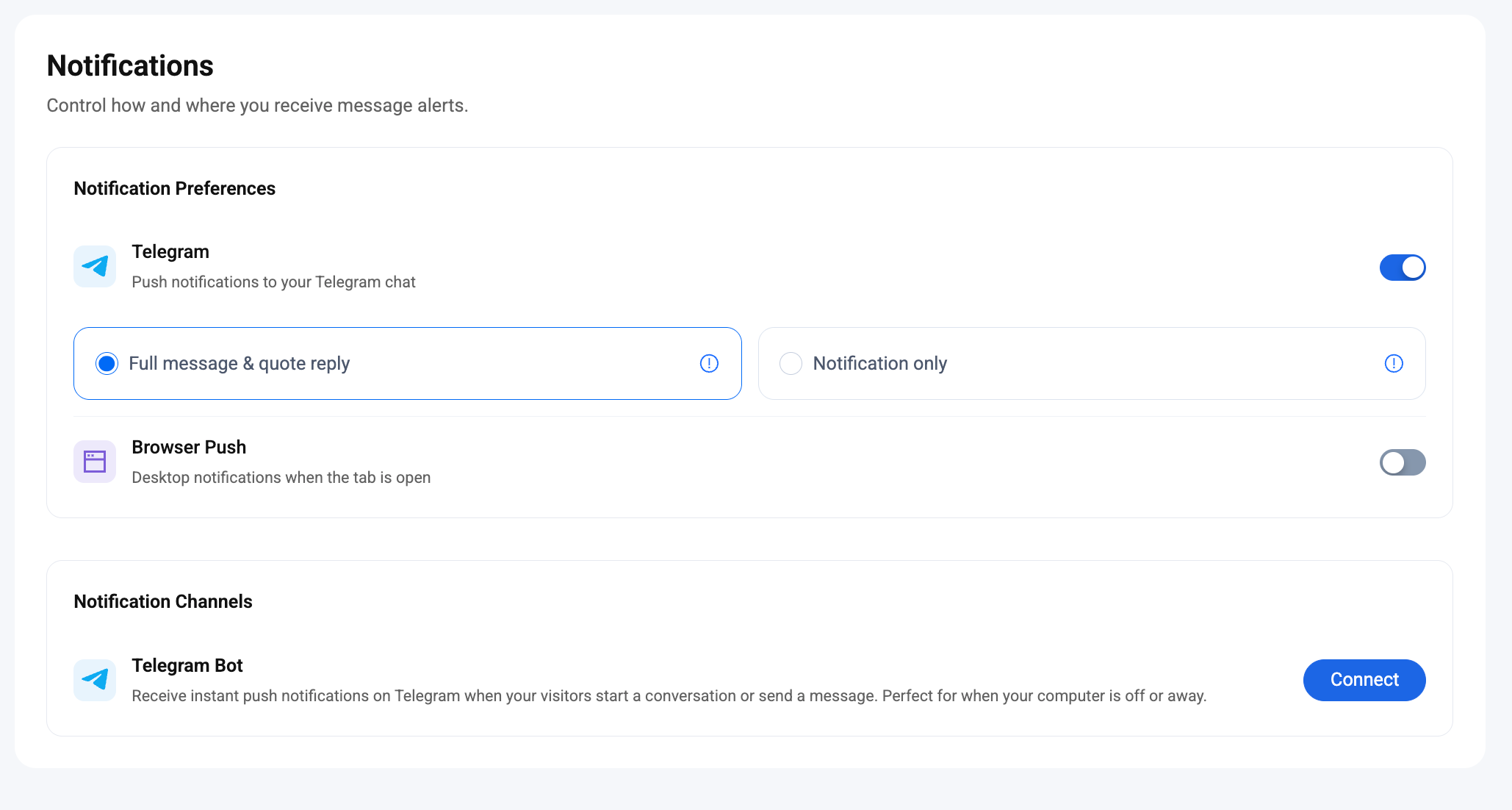
W sekcji Preferencje powiadomień → Telegram, po włączeniu powiadomień push w Telegramie, dostępna jest druga opcja: ile treści rozmowy ma faktycznie trafiać do Twojego czatu w Telegramie.
Wiadomość tekstową odwiedzającego widzisz bezpośrednio w Telegramie. Możesz odpowiedzieć z cytatem, przekazać ją dalej lub stuknąć, aby otworzyć skrzynkę odbiorczą — wszystkie trzy opcje działają.
Kompromis: jeśli liczba wiadomości jest duża, niektóre pojedyncze wiadomości w rozmowie mogą nie pojawić się w Telegramie — bot pomija część z nich, aby nie przekroczyć limitów częstotliwości Telegrama.
Telegram powiadamia Cię o nadejściu nowej wiadomości — jej treść nie jest wyświetlana. Otwórz skrzynkę odbiorczą z poziomu powiadomienia, aby zobaczyć całą rozmowę i tam odpowiedzieć.
Kompromis: ciszej i bardziej prywatnie, ale bez możliwości odpowiadania z cytatem z Telegrama — odpowiedź zawsze kończysz w konsoli.
Założyciele zazwyczaj pozostawiają opcję Pełne włączoną przez pierwszy miesiąc, gdy liczba wiadomości jest niewielka, a następnie przełączają się na Tylko powiadomienia, gdy telefon zaczyna wibrować zbyt często.
Kanały powiadomień — łączenie z Telegramem
Przewiń w dół do sekcji Kanały powiadomień → Bot Telegrama i kliknij Połącz. Wykonaj dwa kroki: utwórz bota za pomocą @BotFather, wklej token do Knocket, a następnie wyślij do bota jedną wiadomość z konta, które ma otrzymywać powiadomienia. Gotowe — każda nowa wiadomość od odwiedzającego wywoła teraz powiadomienie w tym czacie na Telegramie zgodnie z wybraną powyżej opcją (Pełne / Tylko).
Agent AI
Moduł Agenta AI na lewym pasku bocznym konsoli pozwala podłączyć asystenta opartego na modelu LLM do tej samej ujednoliconej skrzynki odbiorczej. Odpowiada odwiedzającym na podstawie przesłanej przez Ciebie bazy wiedzy — najczęściej zadawanych pytań o produkt, stron z cenami i dokumentacji — a gdy pytanie wykracza poza materiały źródłowe, natychmiast przekazuje rozmowę człowiekowi.
Ustawienia (agent AI, bot, LLM, przekazywanie), wiedza (FAQ, adres URL, plik) i wykorzystanie — każda karta, każde pole.
Jak agent zachowuje się w skrzynce odbiorczej
- Automatyczna odpowiedź — każda przychodząca wiadomość trafia najpierw do agenta AI. Jeśli jest on pewny odpowiedzi, odwiedzający otrzymuje ją natychmiast, a wątek trafia do filtra Rozwiązane przez AI.
- Przekazanie — wątki o niskim poziomie pewności trafiają na początek kolejki obsługiwanej przez człowieka wraz z załączoną wersją roboczą odpowiedzi AI, dzięki czemu możesz ją wysłać, edytować lub odrzucić. Przekazanie jest również uruchamiane przez wyraźne frazy wyzwalające użyte przez odwiedzającego (domyślna biblioteka obsługuje 47 języków).
- Wznów AI — po udzieleniu odpowiedzi kliknij Wznów AI w panelu szczegółów dowolnego wątku, aby ponownie przekazać rozmowę sztucznej inteligencji.
- Podsumowanie — panel szczegółów wyświetla dwuzdaniowe podsumowanie napisane przez tego samego agenta, dzięki czemu możesz je przejrzeć przed udzieleniem odpowiedzi.
Trzy podstrony na pasku bocznym
Grupa Agent AI na pasku bocznym rozwija się do trzech podstron. Każda odpowiada jednemu etapowi konfiguracji — skonfiguruj ją raz, a następnie udoskonalaj w miarę rozbudowywania bazy wiedzy:
- Ustawienia — jedna strona z czterema kartami: Agent AI (przełącznik główny, kanały, godziny), Bot (awatar, nazwa, powitanie, prompt systemowy), LLM (dostawca, klucz, punkt końcowy, model) oraz Przekazanie (frazy wyzwalające + kanały powiadomień). Jeden przycisk Zapisz na dole zapisuje ustawienia ze wszystkich czterech kart.
- Baza wiedzy — trzy karty: pary FAQ (kanoniczne pytania i odpowiedzi), indeksowanie adresów URL (strony marketingowe, dokumentacja) oraz przesyłanie plików (PDF/DOCX/CSV/…). Maksymalnie 10 elementów na kartę i 10 MB na plik.
- Użycie — dzienny wykres zapytań do AI, liczba przekazań, średni czas odpowiedzi i zużycie tokenów według modelu. Wybór zakresu znajduje się u góry.
Użyj własnego modelu LLM
Karta LLM obsługuje dowolny punkt końcowy zgodny z OpenAI — dostawcę, klucz API, bazowy adres URL i identyfikator modelu. Obecnie domyślnym modelem w konsoli jest kimi-k3, dostępny za pośrednictwem tokenhuba Tencent MaaS, ale Hunyuan, DeepSeek, OpenAI oraz każdy niestandardowy punkt końcowy obsługujący Chat Completions integrują się w ten sam sposób. Przycisk Testuj połączenie wysyła rzeczywiste żądanie do punktu końcowego przed zapisaniem ustawień, dzięki czemu od razu wykryjesz nieprawidłowy klucz lub błędny adres URL.
Przekazanie rozmowy człowiekowi odbywa się na dwóch poziomach
Deterministyczny słownik wyzwalaczy w stylu „przekaż człowiekowi” w 47 językach. Jeśli znajdziesz dopasowanie, natychmiast przekaż rozmowę i nigdy nie wywołuj modelu. Dodaj własne frazy, takie jak porozmawiaj z działem rozliczeń lub eskaluj.
We wszystkich pozostałych przypadkach — frustracji, powtarzających się nieudanych odpowiedzi i pytań wykraczających poza zakres — model sam decyduje o wywołaniu wbudowanego narzędzia transfer_to_human. Warstwa 1 jest mechanizmem alarmowym; warstwa 2 opiera się na ocenie sytuacji.
Przepływ odpowiedzi na Telegramie
Telegram jest najszybszym kanałem odpowiedzi dla samodzielnego założyciela. Po skonfigurowaniu bota Telegram w sekcji Integracje:
- Odwiedzający wysyła wiadomość za pomocą widżetu internetowego, strony kontaktowej lub widżetu mobilnego.
- Bot Knocket przekazuje wiadomość do Twojego czatu z botem na Telegramie.
- Odpowiadasz z cytatem na wiadomość bota ze swojego telefonu.
- Twoja odpowiedź pojawi się na ekranie odwiedzającego w tym samym kanale, z którego się skontaktował — bez konieczności ręcznego przełączania kanałów.
Powiadomienia, potwierdzenia odczytu i wersje robocze tworzone przez AI są synchronizowane — odpowiedź wysłana przez Telegram zamyka wątek również w konsoli.