अवलोकन
Knocket कंसोल खोलें और बाईं साइडबार में वेब विजेट पर क्लिक करें। पेज तीन टैब में बँटा है — दिखावट, होम पेज और बातचीत पेज — साथ ही दाईं ओर फ़ोन का लाइव पूर्वावलोकन है, जो आपके संपादन के साथ अपडेट होता रहता है। जब तक आप नीचे सेव करें नहीं दबाते, तब तक कुछ भी लाइव नहीं होता।
इंटरफ़ेस की भाषा, ब्रांड का रंग, लॉन्चर की शैली, अक्सर पूछे जाने वाले प्रश्न, स्वागत संदेश, तुरंत जुड़ने वाले चैनल (WhatsApp / Instagram / Telegram / Messenger), मीटिंग बुकिंग लिंक, ऑफ़लाइन समय और वह प्री-चैट फ़ॉर्म जो आपके ऑफ़लाइन होने पर विज़िटर का स्वागत करता है।
दिखावट
अपीयरेंस टैब विजेट के स्वरूप को नियंत्रित करता है — प्रत्येक UI स्ट्रिंग की भाषा, एक्सेंट रंग, लॉन्चर का आकार और किसी विज़िटर के बातचीत शुरू करने से पहले दिखाई जाने वाली FAQ प्रविष्टियाँ। यहाँ कुछ भी बदलते ही दाईं ओर का प्रीव्यू फिर से रेंडर हो जाता है।
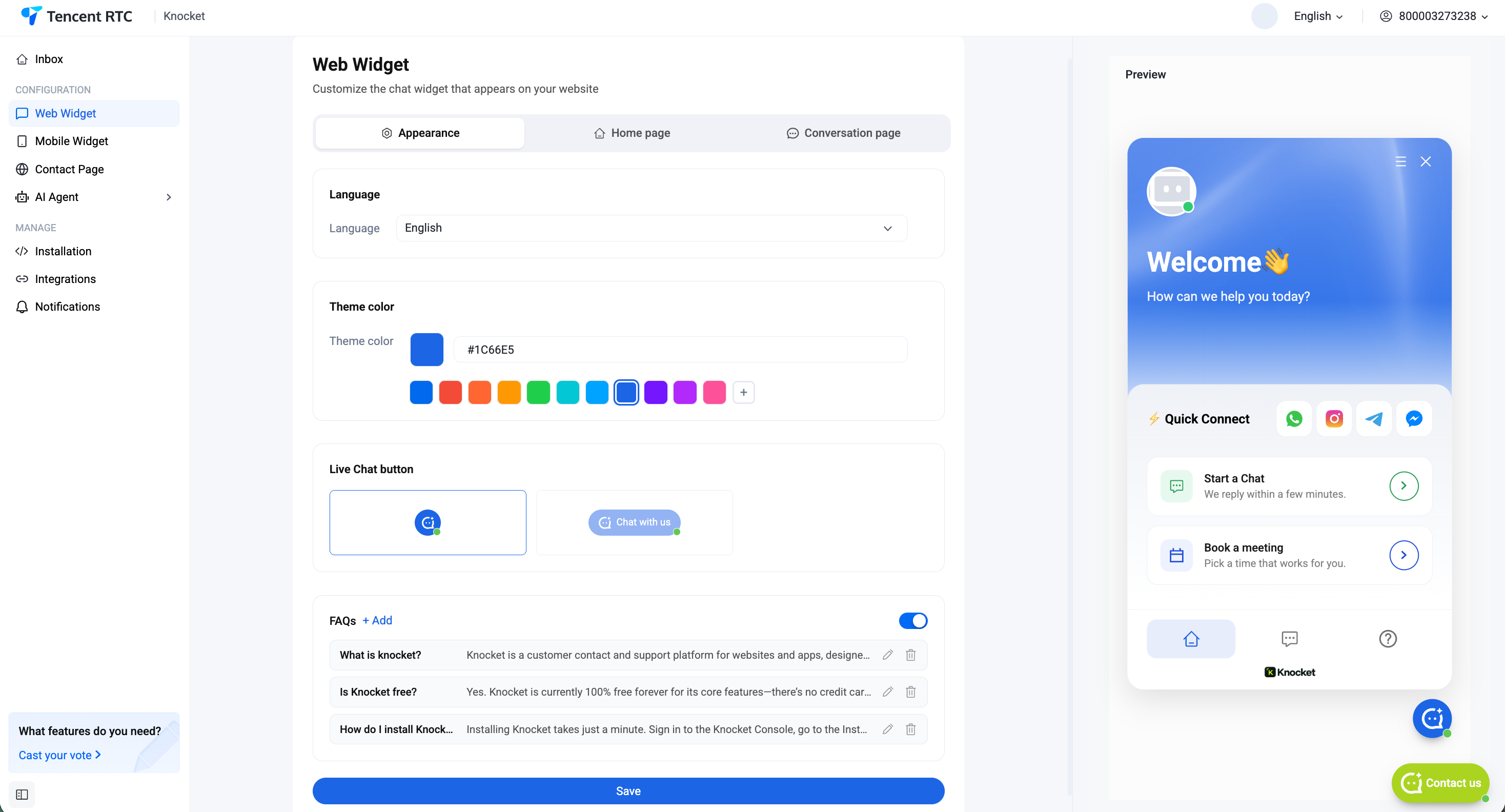
- थीम का रंग। दस प्रीसेट में से कोई एक चुनें या हेक्स मान पेस्ट करें (जैसे
#1C66E5)। यही रंग हेडर ग्रेडिएंट, "चैट शुरू करें" बटन और लॉन्चर बबल पर लागू होता है। - लाइव चैट बटन। प्रवेश बिंदु को आप कितना प्रमुख रखना चाहते हैं, इसके आधार पर गोल आइकन लॉन्चर या गोली के आकार वाला "हमसे चैट करें" बटन चुनें।
- अक्सर पूछे जाने वाले सवाल। संक्षिप्त उत्तरों के साथ कुछ सामान्य सवाल जोड़ें। अगर आप उन्हें बिल्कुल नहीं दिखाना चाहते, तो इस सेक्शन को बंद कर दें। संपादित करने के लिए पेंसिल और हटाने के लिए ट्रैश आइकन पर क्लिक करें।
भाषा
दिखावट टैब के शीर्ष पर भाषा ड्रॉपडाउन खोलें और अंतर्निहित सूची में से चुनें — English, Türkçe, Nederlands, हिन्दी, العربية, Tiếng Việt, ภาษาไทย, українська और अन्य। विजेट में मौजूद प्रत्येक UI टेक्स्ट — अभिवादन, फ़ॉर्म फ़ील्ड, त्रुटि संदेश और RTL लेआउट — तुरंत बदल जाता है।
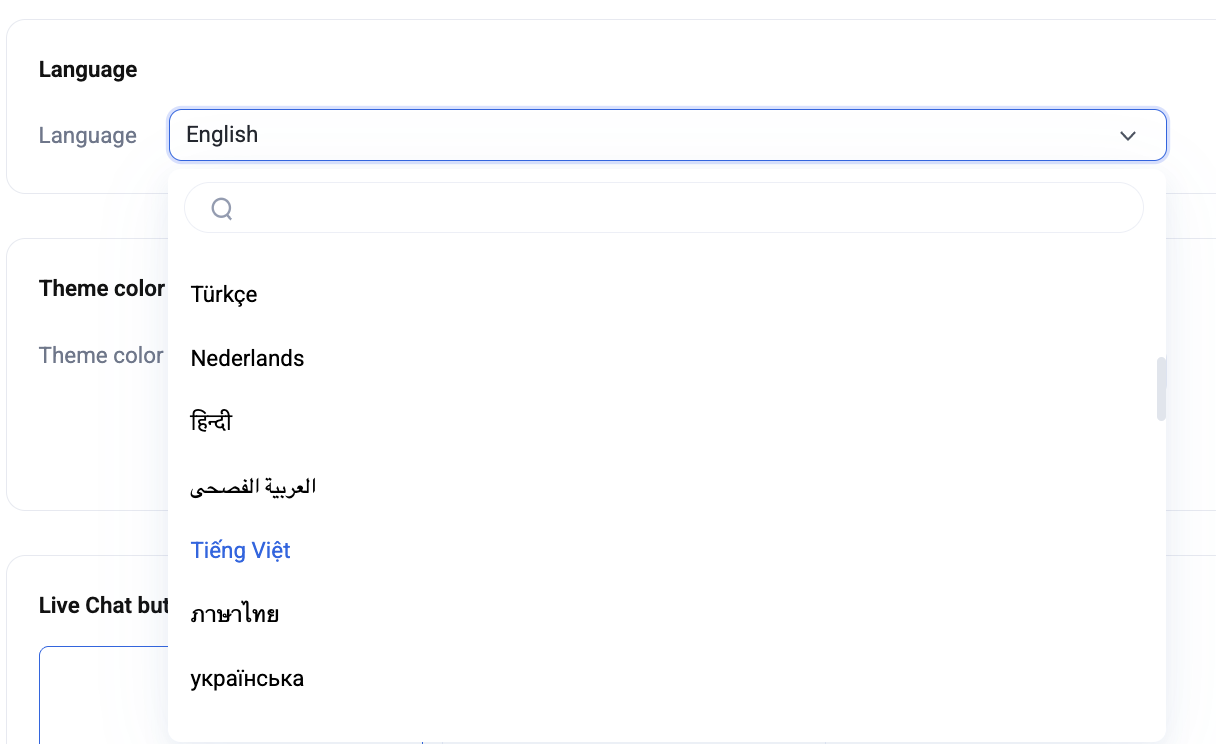
सभी लोकेल, कोड और RTL स्थिति — वैश्विक वक्ताओं की संख्या के अनुसार क्रमबद्ध।
होम पेज
होम पेज टैब वह है जिसे विज़िटर विजेट खुलते ही देखते हैं—बातचीत शुरू करने से पहले। यहीं आप अभिवादन, अपने ब्रांड का लोगो और शॉर्टकट (लाइव चैट, मीटिंग शेड्यूलर, सोशल मीडिया) सेट करते हैं, ताकि विज़िटर अपनी पसंद के तरीके से आप तक पहुँच सकें।
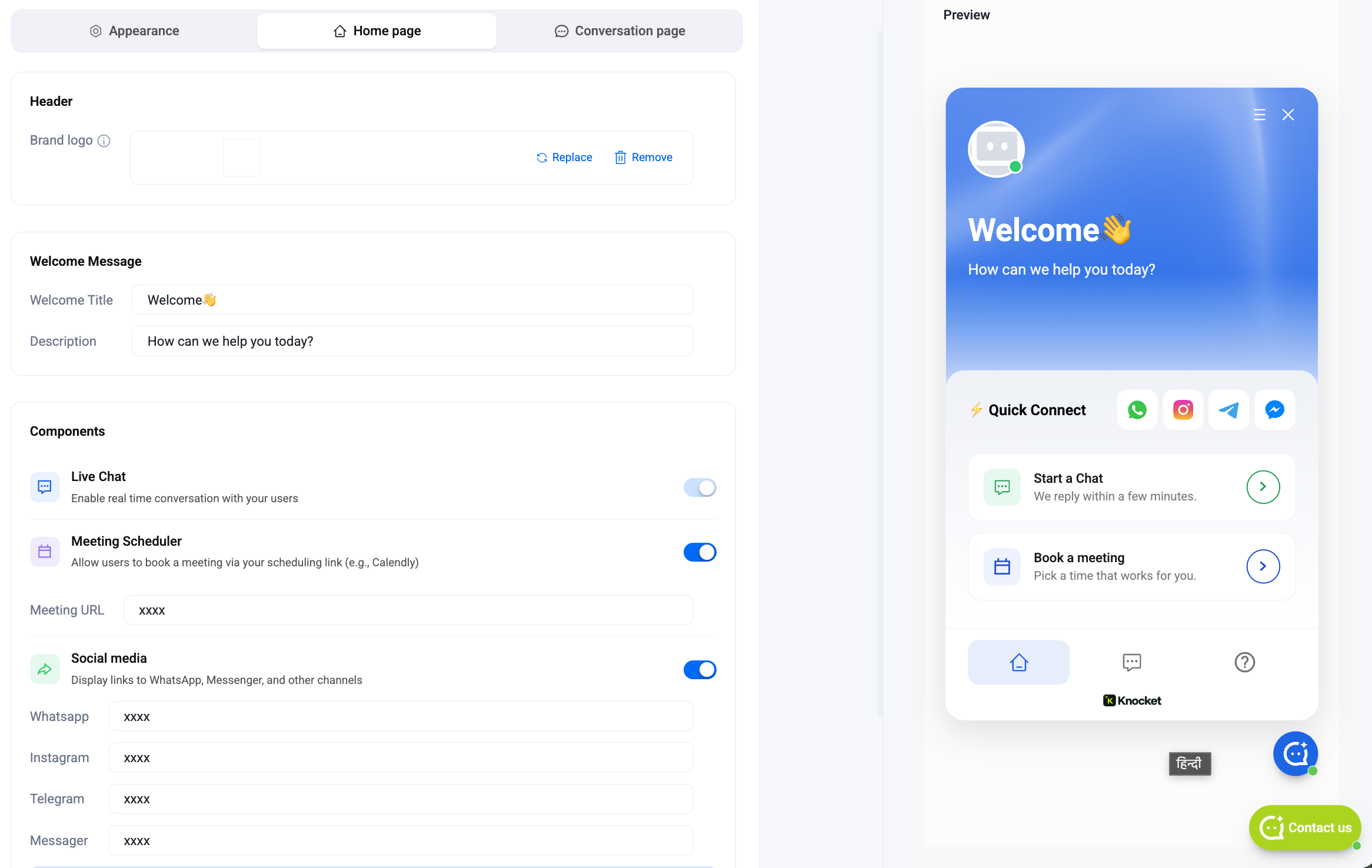
- हेडर — ब्रांड लोगो। एक वर्गाकार PNG या SVG अपलोड करें (बदलें / हटाएँ)। यह विजेट हेडर के ऊपर बाईं ओर दिखाई देता है।
- स्वागत संदेश। स्वागत शीर्षक (जैसे स्वागत है 👋) और एक-पंक्ति का विवरण (आज हम आपकी कैसे मदद कर सकते हैं?) सेट करें। दोनों में इमोजी का उपयोग किया जा सकता है।
- लाइव चैट। रियल-टाइम बातचीत सक्षम करने के लिए इसे चालू करें। यह विजेट होम पर मौजूद "चैट शुरू करें · हम कुछ ही मिनटों में जवाब देते हैं" कार्ड है।
- मीटिंग शेड्यूलर। इसे चालू करें और एक मीटिंग URL पेस्ट करें—Calendly, Cal.com, Savvycal या कोई भी शेड्यूलिंग लिंक। विज़िटर इसे नए टैब में खोलने के लिए "मीटिंग बुक करें" पर टैप करते हैं।
- सोशल मीडिया। इसे चालू करें और WhatsApp, Instagram, Telegram और Messenger के लिए अपने हैंडल/URL पेस्ट करें। प्रत्येक चैनल क्विक कनेक्ट पंक्ति में एक आइकन बन जाता है।
हर फ़ील्ड वैकल्पिक है — किसी चैनल को खाली छोड़ दें और उसका आइकन विजेट से गायब हो जाएगा।
वार्तालाप पेज
वार्तालाप पेज टैब यह नियंत्रित करता है कि विज़िटर द्वारा चैट शुरू करें पर टैप करने के बाद क्या होता है। अपने असिस्टेंट का नाम सेट करें, उपलब्धता निर्धारित करें और तय करें कि वार्तालाप शुरू होने से पहले विज़िटर से कौन-सी जानकारी एकत्र करनी है।
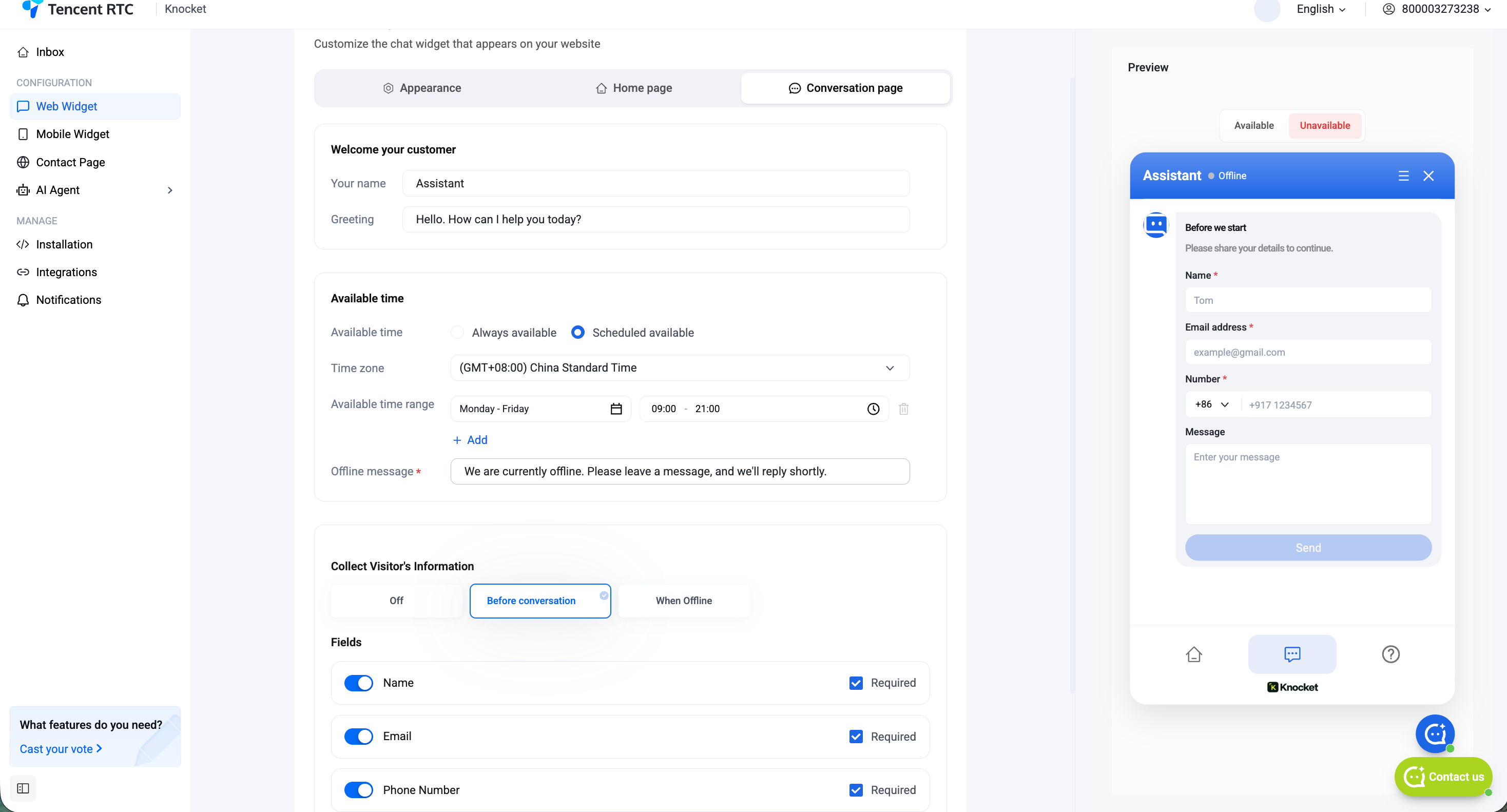
- आपका नाम। बातचीत के हेडर में दिखाया जाने वाला नाम (जैसे सहायक)। अधिक व्यक्तिगत अनुभव देने के लिए यहाँ टीम के किसी वास्तविक सदस्य का नाम जोड़ें।
- अभिवादन। बातचीत पैनल में विज़िटर को दिखाई देने वाला पहला संदेश — नमस्ते। आज मैं आपकी कैसे मदद कर सकता हूँ?
- उपलब्ध समय। हमेशा उपलब्ध या निर्धारित समय पर उपलब्ध चुनें। यदि समय निर्धारित किया गया है, तो समय क्षेत्र चुनें और दिन/घंटे की एक या अधिक अवधियाँ जोड़ें (जैसे सोमवार–शुक्रवार · 09:00–21:00)।
- ऑफ़लाइन संदेश। यह तब दिखाया जाता है जब कोई विज़िटर आपके उपलब्धता समय के बाहर आता है — हम अभी ऑफ़लाइन हैं। कृपया एक संदेश छोड़ें, हम जल्द ही जवाब देंगे।
- विज़िटर की जानकारी एकत्र करें। बंद, बातचीत से पहले (हमेशा पूछें), या ऑफ़लाइन होने पर (केवल जब आप उपलब्ध न हों) चुनें। फिर अलग-अलग फ़ील्ड—नाम, ईमेल, फ़ोन नंबर, संदेश—सक्षम करें और प्रत्येक को अनिवार्य या वैकल्पिक के रूप में चिह्नित करें।
विज़िटर की जानकारी एकत्र करें → ऑफ़लाइन होने पर सेट करें, ताकि ऑनलाइन विज़िटर तुरंत चैट कर सकें (बिना किसी रुकावट के), जबकि ऑफ़लाइन विज़िटर अपने संपर्क विवरण छोड़ सकें, जिन पर आप उसी थ्रेड में फ़ॉलो-अप कर सकते हैं।
अपनी साइट पर इंस्टॉल करें
जब आपका विजेट पूर्वावलोकन में सही दिखने लगे, तो खोलें इंस्टॉलेशन साइडबार में जाएँ और स्निपेट कॉपी करें। इसे इससे पहले पेस्ट करें </body> जिस भी पेज पर आप विजेट दिखाना चाहते हैं — WordPress, Shopify, Webflow, Next.js, सामान्य HTML या ऐसा कुछ भी जिसे ब्राउज़र रेंडर कर सके। समर्पित देखें वेब विजेट उत्पाद पेज प्लेटफ़ॉर्म-विशिष्ट प्लेसमेंट के लिए।
- दिखावट / होम पेज / बातचीत पेज को कॉन्फ़िगर करना पूरा करें। सेव करें दबाएँ।
- बाएँ साइडबार में इंस्टॉलेशन पर क्लिक करें।
- एक-पंक्ति वाला
<script>टैग कॉपी करें — इसमें आपका विशिष्ट पहचानकर्ता पहले से मौजूद है। - इसे अपनी साइट के समापन
</body>टैग से ठीक पहले पेस्ट करें और डिप्लॉय करें। - रीलोड करें — लॉन्चर नीचे दाईं ओर दिखाई देगा। संदेश रियल टाइम में आपके Knocket इनबॉक्स और Telegram में पहुँचते हैं।
अक्सर पूछे जाने वाले प्रश्न
क्या बदलावों के लिए दोबारा डिप्लॉय करना आवश्यक है?
नहीं। कंसोल में आप जो कुछ भी बदलते हैं—रंग, स्वागत संदेश, अक्सर पूछे जाने वाले प्रश्न, उपलब्धता—वह कुछ ही सेकंड में लाइव विजेट पर लागू हो जाता है। केवल शुरुआती स्क्रिप्ट-टैग इंस्टॉलेशन के लिए आपकी साइट में बदलाव करना पड़ता है।
अगर मैं WhatsApp / Instagram / Telegram / Messenger को खाली छोड़ दूँ तो क्या होगा?
क्विक कनेक्ट पंक्ति में आइकन दिखाई ही नहीं देता। कभी भी कोई चैनल सक्षम करें और URL पेस्ट करें — वह तुरंत दिखाई देने लगता है।
ऑफ़लाइन प्रक्रिया कैसे काम करती है?
आपके उपलब्धता समय के बाहर, विज़िटर आपका ऑफ़लाइन संदेश और प्री-चैट फ़ॉर्म देखते हैं (यदि "ऑफ़लाइन होने पर" विकल्प के साथ सक्षम हो)। वे संपर्क जानकारी और संदेश छोड़ते हैं; आप Knocket इनबॉक्स या Telegram से जवाब देते हैं और बातचीत वहीं जारी रहती है।
क्या आगंतुक तस्वीरें या फ़ाइलें भेज सकते हैं?
हाँ — हर बातचीत में अटैचमेंट (तस्वीरें, वीडियो, फ़ाइलें) समर्थित हैं और वे टेक्स्ट के साथ-साथ आपके इनबॉक्स और Telegram में दिखाई देते हैं।
AI एजेंट की इसमें क्या भूमिका है?
यदि आपके वर्कस्पेस में AI Agent सक्षम है, तो आने वाले विजेट संदेश पहले एजेंट के पास भेजे जाते हैं। यह सामान्य प्रश्नों के उत्तर देता है और जब उत्तर नहीं दे पाता, तो उन्हें किसी व्यक्ति को सौंप देता है। देखें AI एजेंट ट्यूटोरियल.
कंसोल खोलें — वेब विजेट · दिखावट · होम पेज · वार्तालाप पेज। इसमें लगभग पाँच मिनट लगते हैं।