Genel Bakış
Knocket konsolunu açın ve sol kenar çubuğundaki Web Widget seçeneğine tıklayın. Sayfa, sağ tarafta düzenlemelerinizle eş zamanlı olarak güncellenen canlı telefon önizlemesiyle birlikte üç sekmeye ayrılmıştır: Görünüm, Ana sayfa ve Konuşma sayfası. Alttaki Kaydet düğmesine basana kadar hiçbir değişiklik yayına alınmaz.
Arayüz dili, marka rengi, başlatıcı stili, SSS'ler, karşılama mesajı, hızlı bağlantı kanalları (WhatsApp / Instagram / Telegram / Messenger), toplantı rezervasyonu bağlantısı, çevrimdışı saatler ve çevrimdışı olduğunuzda ziyaretçileri karşılayan sohbet öncesi formu.
Görünüm
Görünüm sekmesi, widget'ın görünüşünü — tüm arayüz metinlerinin dilini, vurgu rengini, başlatıcı şeklini ve ziyaretçi bir konuşma başlatmadan önce gösterilen SSS öğelerini — kontrol eder. Buradaki her şey, değiştirdiğiniz anda sağdaki önizlemede yeniden oluşturulur.
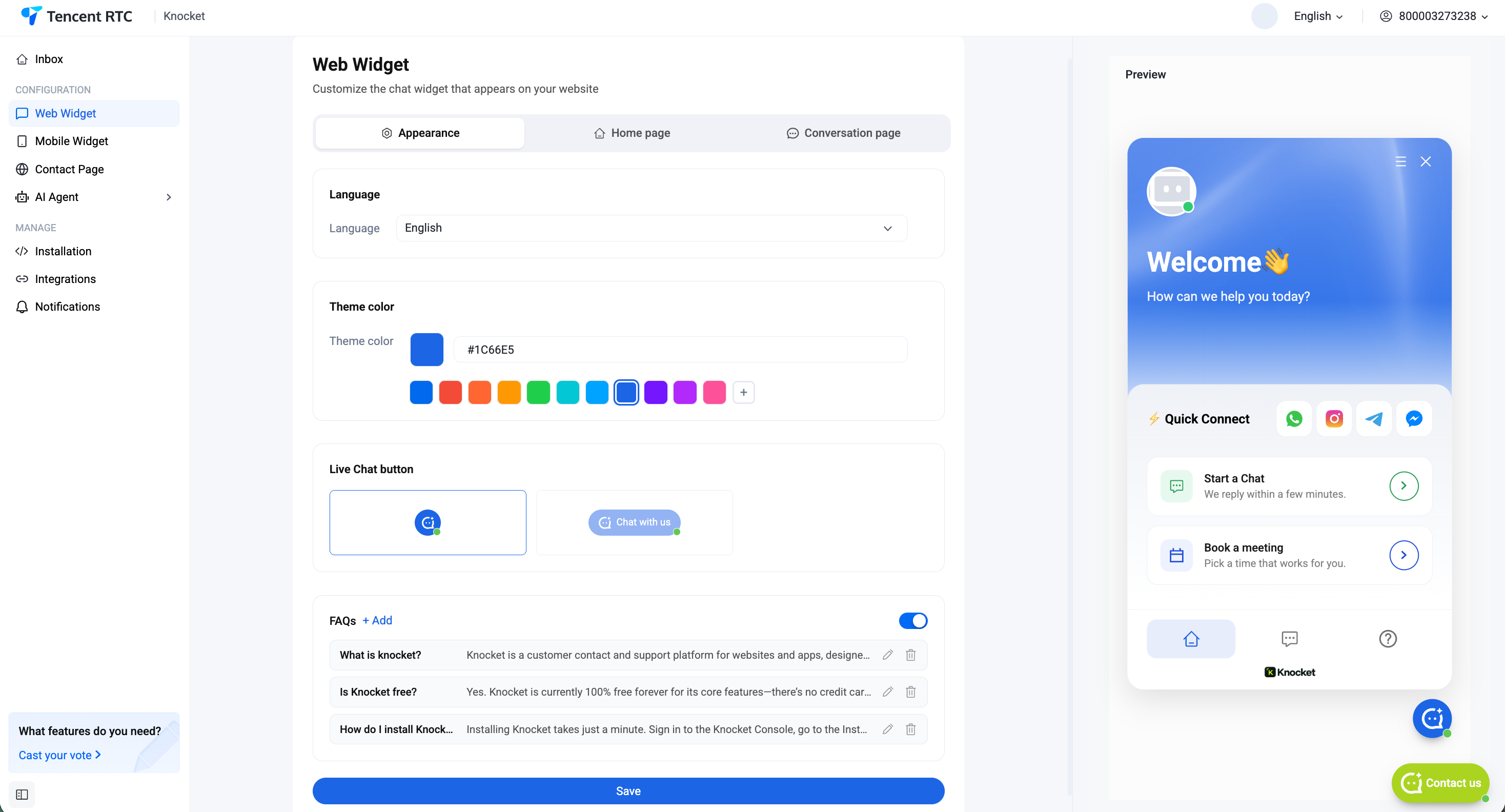
- Tema rengi. On hazır ayardan birini seçin veya onaltılık bir değer yapıştırın (ör.
#1C66E5). Bu renk; başlık gradyanını, "Sohbet Başlat" düğmesini ve başlatıcı balonunu belirler. - Canlı Sohbet düğmesi. Giriş noktasının ne kadar belirgin olmasını istediğinize bağlı olarak yuvarlak simgeli başlatıcı ile hap şeklindeki "Bizimle sohbet edin" düğmesi arasında seçim yapın.
- SSS. Kısa yanıtlarla birlikte birkaç yaygın soru ekleyin. Hiç gösterilmesini istemiyorsanız bölümü kapatın. Düzenlemek için kaleme, kaldırmak için çöp kutusuna tıklayın.
Dil
Görünüm sekmesinin üst kısmındaki Dil açılır menüsünü açın ve yerleşik listeden seçim yapın — English, Türkçe, Nederlands, हिन्दी, العربية, Tiếng Việt, ภาษาไทย, українська ve daha fazlası. Widget'taki karşılama mesajları, form alanları, hata mesajları ve sağdan sola düzen dâhil tüm kullanıcı arayüzü metinleri anında değişir.
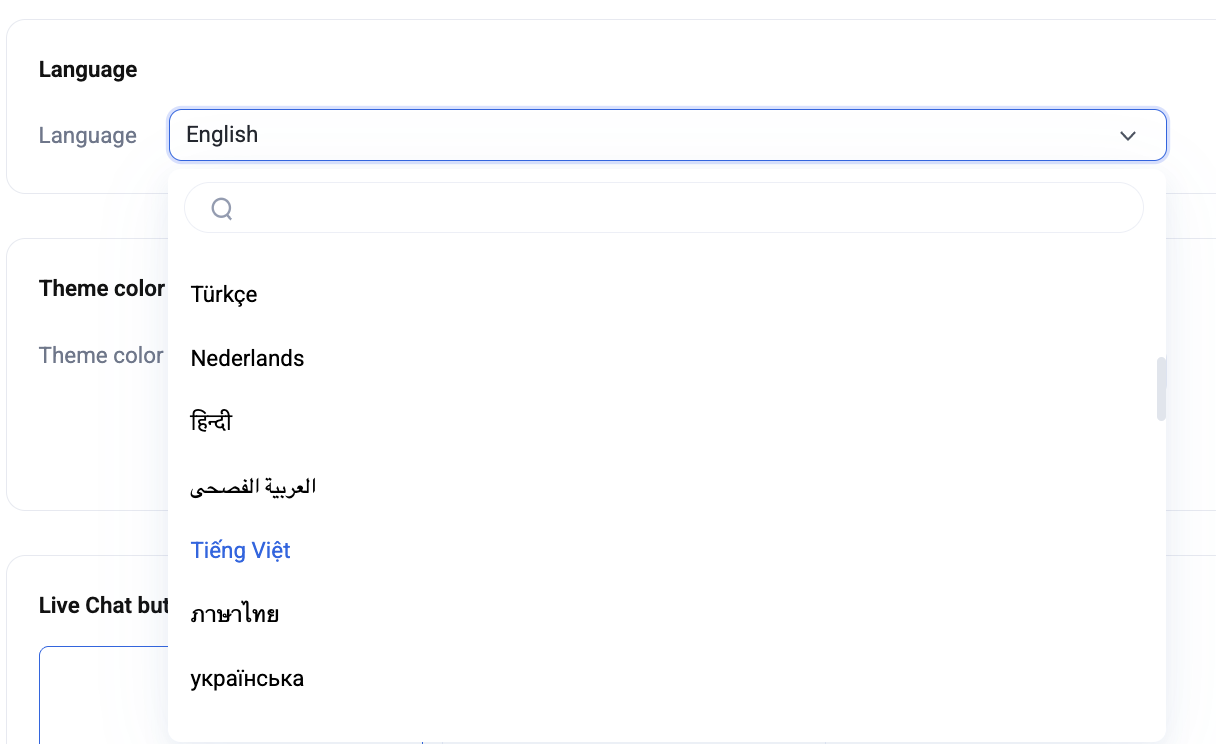
Tüm yerel ayarlar, kodlar ve RTL durumları — dünya çapındaki konuşmacı sayısına göre sıralanmıştır.
Ana sayfa
Ana sayfa sekmesi, ziyaretçilerin widget açıldığı anda, henüz bir görüşme başlatmadan önce gördükleri bölümdür. Karşılama mesajını, marka logonuzu ve ziyaretçilerin tercih ettikleri şekilde size ulaşmalarını sağlayan kısayolları (Canlı Sohbet, Toplantı Planlayıcı, Sosyal Medya) burada ayarlarsınız.
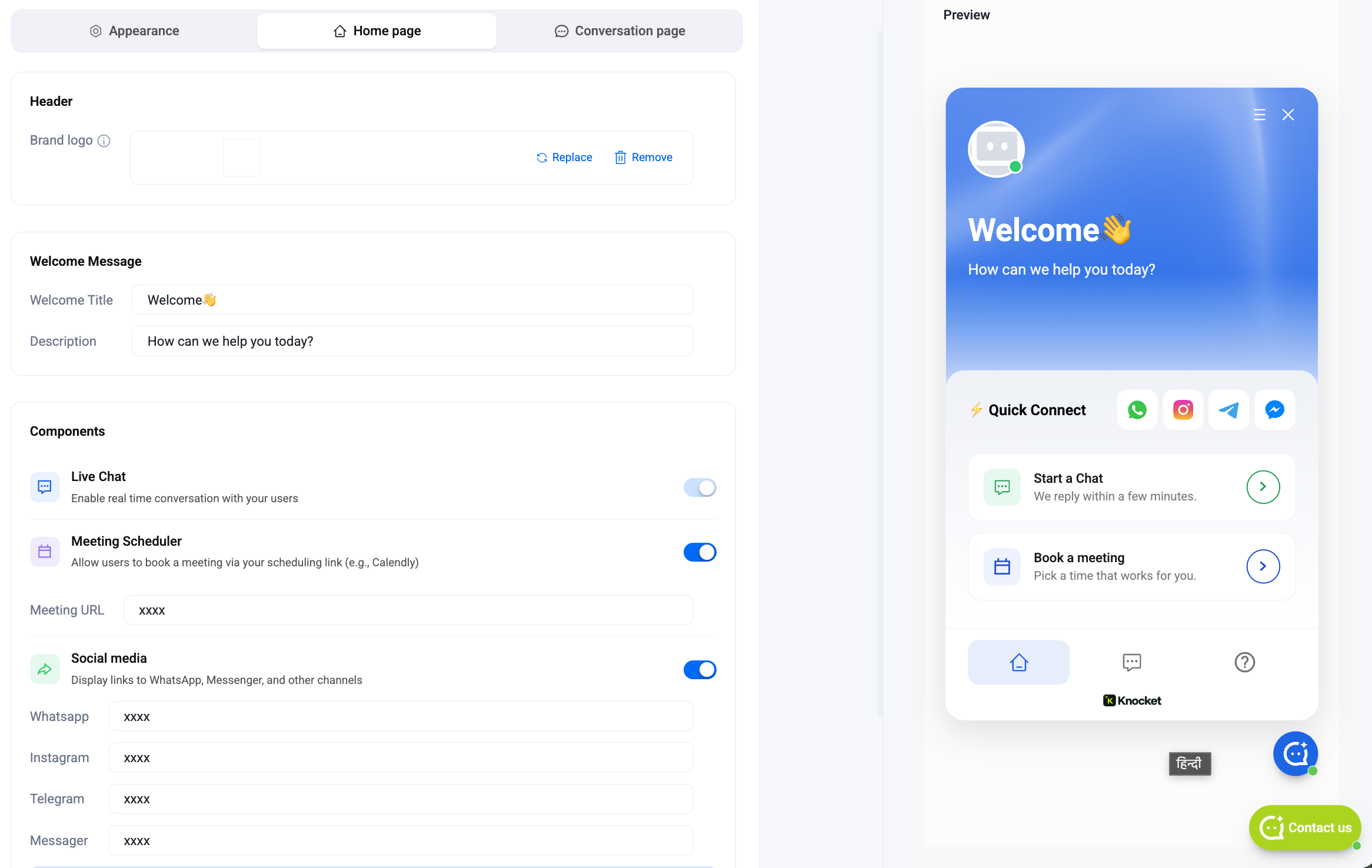
- Başlık — Marka logosu. Kare bir PNG veya SVG yükleyin (Değiştir / Kaldır). Widget başlığının sol üst köşesinde yer alır.
- Karşılama Mesajı. Karşılama Başlığını (ör. Hoş geldiniz 👋) ve tek satırlık bir Açıklamayı (Bugün size nasıl yardımcı olabiliriz?) ayarlayın. Her ikisi de emoji destekler.
- Canlı Sohbet. Gerçek zamanlı görüşmeyi etkinleştirmek için açın. Bu, bileşenin ana sayfasındaki "Sohbet Başlat · Birkaç dakika içinde yanıt veririz" kartıdır.
- Toplantı Planlayıcı. Etkinleştirin ve bir Toplantı URL'si yapıştırın — Calendly, Cal.com, Savvycal veya herhangi bir planlama bağlantısı. Ziyaretçiler, bağlantıyı yeni bir sekmede açmak için "Toplantı ayarla" seçeneğine dokunur.
- Sosyal medya. Etkinleştirin ve WhatsApp, Instagram, Telegram ve Messenger kullanıcı adlarınızı/URL'lerinizi yapıştırın. Her kanal, Hızlı Bağlantı satırında bir simgeye dönüşür.
Her alan isteğe bağlıdır — bir kanalı boş bırakırsanız simgesi widget'tan kaybolur.
Görüşme sayfası
Konuşma sayfası sekmesi, bir ziyaretçi Sohbet Başlat seçeneğine dokunduğunda ne olacağını kontrol eder. Asistanınızın adını belirleyin, müsaitlik durumunu tanımlayın ve konuşma başlamadan önce ziyaretçilerden hangi bilgilerin alınacağına karar verin.
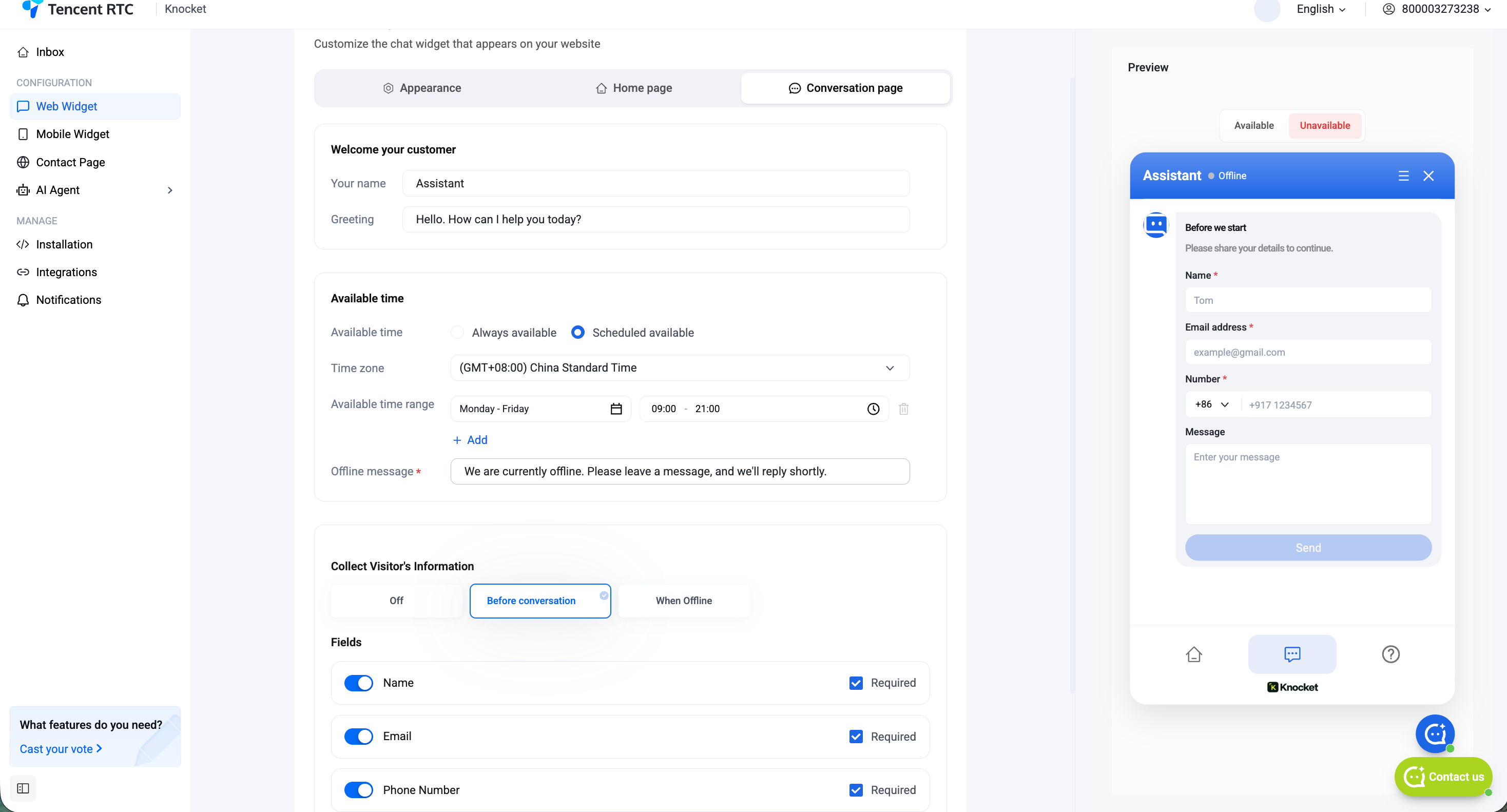
- Adınız. Konuşma başlığında gösterilen görünen ad (ör. Asistan). Daha kişisel bir his vermek için buraya gerçek bir ekip arkadaşınızın adını ekleyin.
- Karşılama mesajı. Ziyaretçinin konuşma panelinde gördüğü ilk mesaj — Merhaba. Bugün size nasıl yardımcı olabilirim?
- Uygunluk zamanı. Her zaman uygun veya Planlı uygunluk seçeneğini belirleyin. Planlı seçeneğini belirlerseniz bir saat dilimi seçin ve bir veya daha fazla gün/saat aralığı ekleyin (ör. Pazartesi–Cuma · 09:00–21:00).
- Çevrimdışı mesajı. Bir ziyaretçi müsait olduğunuz saatlerin dışında geldiğinde gösterilir — Şu anda çevrimdışıyız. Lütfen bir mesaj bırakın, kısa süre içinde yanıtlayalım.
- Ziyaretçi Bilgilerini Toplayın. Kapalı, Görüşmeden önce (her zaman sor) veya Çevrimdışıyken (yalnızca siz uzaktayken) seçeneklerinden birini belirleyin. Ardından ayrı alanları — Ad, E-posta, Telefon Numarası, Mesaj — etkinleştirin ve her birini zorunlu veya isteğe bağlı olarak işaretleyin.
Çevrimiçi ziyaretçilerin anında ve zahmetsizce sohbet edebilmesi, çevrimdışı ziyaretçilerin ise aynı konuşma üzerinden daha sonra iletişime geçebilmeniz için iletişim bilgilerini bırakması amacıyla Ziyaretçinin Bilgilerini Topla → Çevrimdışıyken seçeneğini ayarlayın.
Sitenize yükleyin
Widget'ınız önizlemede istediğiniz gibi göründüğünde şunu açın: Kurulum kenar çubuğunda bulun ve kod parçacığını kopyalayın. Şuradan önce yapıştırın: </body> widget'ın görünmesini istediğiniz herhangi bir sayfaya — WordPress, Shopify, Webflow, Next.js, düz HTML; tarayıcının görüntüleyebildiği her şey. Özel hazırlanmış bölüme bakın: Web Widget ürün sayfası platforma özel yerleşim için.
- Görünüm / Ana sayfa / Konuşma sayfası yapılandırmasını tamamlayın. Kaydet düğmesine basın.
- Sol kenar çubuğundaki Kurulum seçeneğine tıklayın.
- Tek satırlık
<script>etiketini kopyalayın; benzersiz tanımlayıcınızı zaten içerir. - Bunu sitenizin kapanış
</body>etiketinden hemen önce yapıştırın ve yayına alın. - Yeniden yükleyin — başlatıcı sağ altta görünür. Mesajlar gerçek zamanlı olarak Knocket gelen kutunuza ve Telegram'a iletilir.
SSS
Değişiklikler yeniden dağıtım gerektiriyor mu?
Hayır. Konsolda değiştirdiğiniz her şey — renkler, karşılama metni, SSS'ler, müsaitlik — birkaç saniye içinde canlı olarak widget'a aktarılır. Yalnızca ilk script etiketi kurulumu için sitenize müdahale etmeniz gerekir.
WhatsApp / Instagram / Telegram / Messenger alanlarını boş bırakırsam ne olur?
Simge, Hızlı Bağlantı satırında hiç görünmüyor. İstediğiniz zaman bir kanalı etkinleştirip URL'yi yapıştırın — anında görünür.
Çevrimdışı akış nasıl çalışır?
Uygun olduğunuz saatlerin dışında ziyaretçiler Çevrimdışı mesajınızı ve sohbet öncesi formunu ("Çevrimdışıyken" seçeneğiyle etkinleştirilmişse) görür. İletişim bilgilerini ve bir mesaj bırakırlar; Knocket gelen kutusundan veya Telegram'dan yanıt verirsiniz ve yazışma kaldığı yerden devam eder.
Ziyaretçiler resim veya dosya gönderebilir mi?
Evet — ekler (görseller, videolar ve dosyalar) her konuşmada desteklenir ve metinle birlikte hem gelen kutunuza hem de Telegram'a ulaşır.
Yapay Zekâ Temsilcisi bunun neresinde yer alıyor?
Çalışma alanınızda Yapay Zekâ Temsilcisi etkinse, gelen widget mesajları önce temsilciye yönlendirilir. Temsilci rutin soruları yanıtlar ve yanıtlayamadığında görüşmeyi bir insana devreder. Bkz. Yapay Zekâ Temsilcisi eğitimi.
Konsolu açın — Web Bileşeni · Görünüm · Ana sayfa · Görüşme sayfası. Yaklaşık beş dakika sürer.