Przegląd
Otwórz konsolę Knocket i kliknij Widżet internetowy na lewym pasku bocznym. Strona jest podzielona na trzy karty — Wygląd, Strona główna i Strona rozmowy — a po prawej stronie znajduje się podgląd na żywo na ekranie telefonu, który aktualizuje się podczas edycji. Żadne zmiany nie zostaną opublikowane, dopóki nie klikniesz Zapisz na dole.
Język interfejsu, kolor marki, styl przycisku uruchamiającego, najczęstsze pytania, wiadomość powitalna, kanały szybkiego kontaktu (WhatsApp / Instagram / Telegram / Messenger), link do rezerwacji spotkań, godziny niedostępności oraz formularz przed rozpoczęciem czatu, który wita odwiedzających, gdy jesteś offline.
Wygląd
Karta Wygląd pozwala dostosować wygląd widżetu — język wszystkich elementów interfejsu, kolor akcentu, kształt przycisku uruchamiającego oraz pozycje FAQ wyświetlane, zanim odwiedzający rozpocznie rozmowę. Każda zmiana jest natychmiast widoczna w podglądzie po prawej stronie.
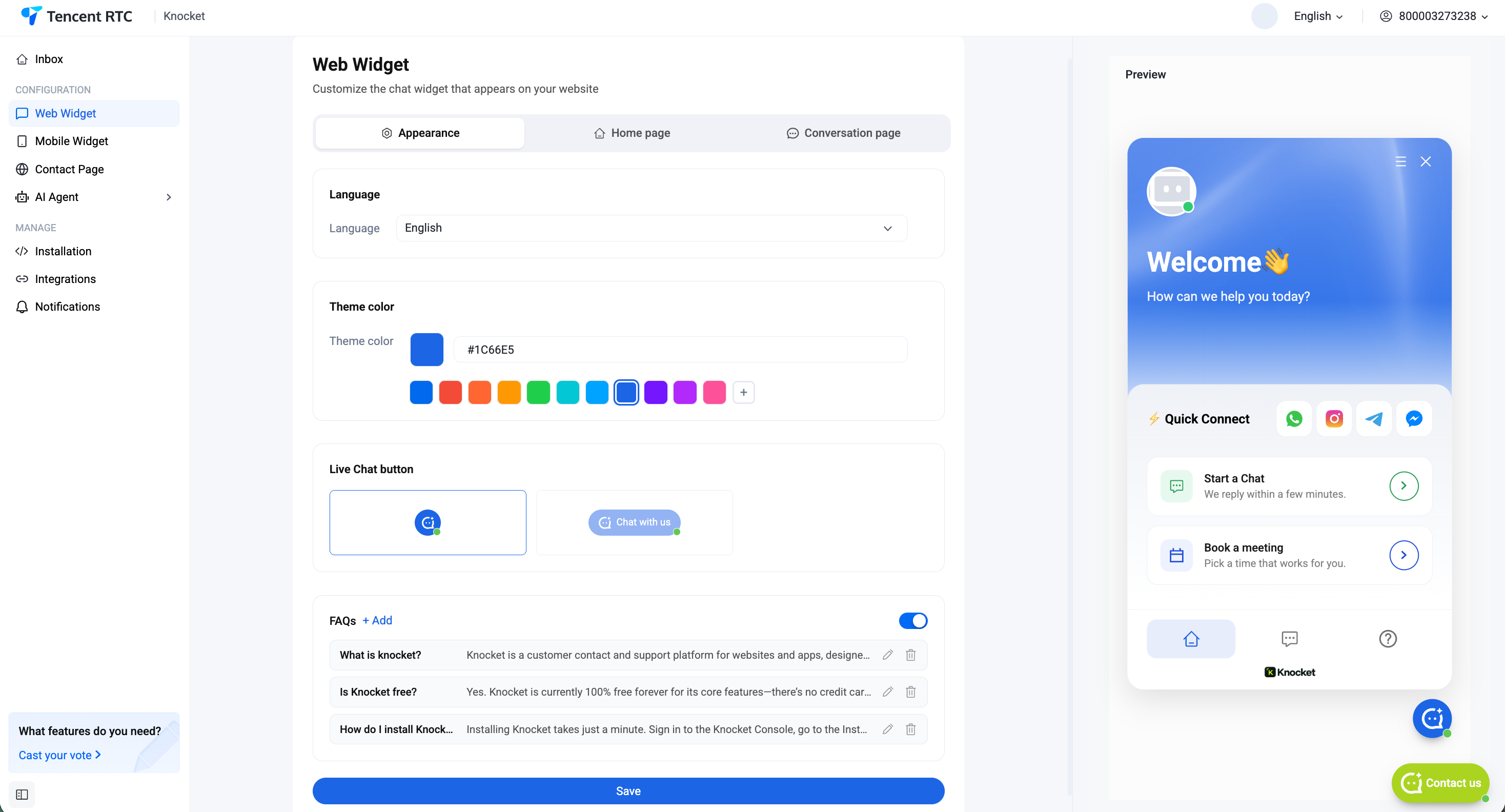
- Kolor motywu. Wybierz jeden z dziesięciu gotowych wariantów lub wklej wartość szesnastkową (np.
#1C66E5). Kolor określa gradient nagłówka, wygląd przycisku „Rozpocznij czat” oraz dymka widżetu. - Przycisk czatu na żywo. Wybierz okrągłą ikonę uruchamiającą lub przycisk w kształcie kapsułki „Porozmawiaj z nami”, zależnie od tego, jak wyraźnie chcesz wyeksponować punkt kontaktu.
- Najczęściej zadawane pytania. Dodaj kilka typowych pytań wraz z krótkimi odpowiedziami. Wyłącz tę sekcję, jeśli nie chcesz jej w ogóle wyświetlać. Kliknij ołówek, aby edytować, lub kosz, aby usunąć.
Język
Otwórz menu rozwijane Język u góry karty Wygląd i wybierz język z wbudowanej listy — English, Türkçe, Nederlands, हिन्दी, العربية, Tiếng Việt, ภาษาไทย, українська i inne. Każdy element interfejsu widżetu — powitania, pola formularza, komunikaty o błędach i układ RTL — zmieni się natychmiast.
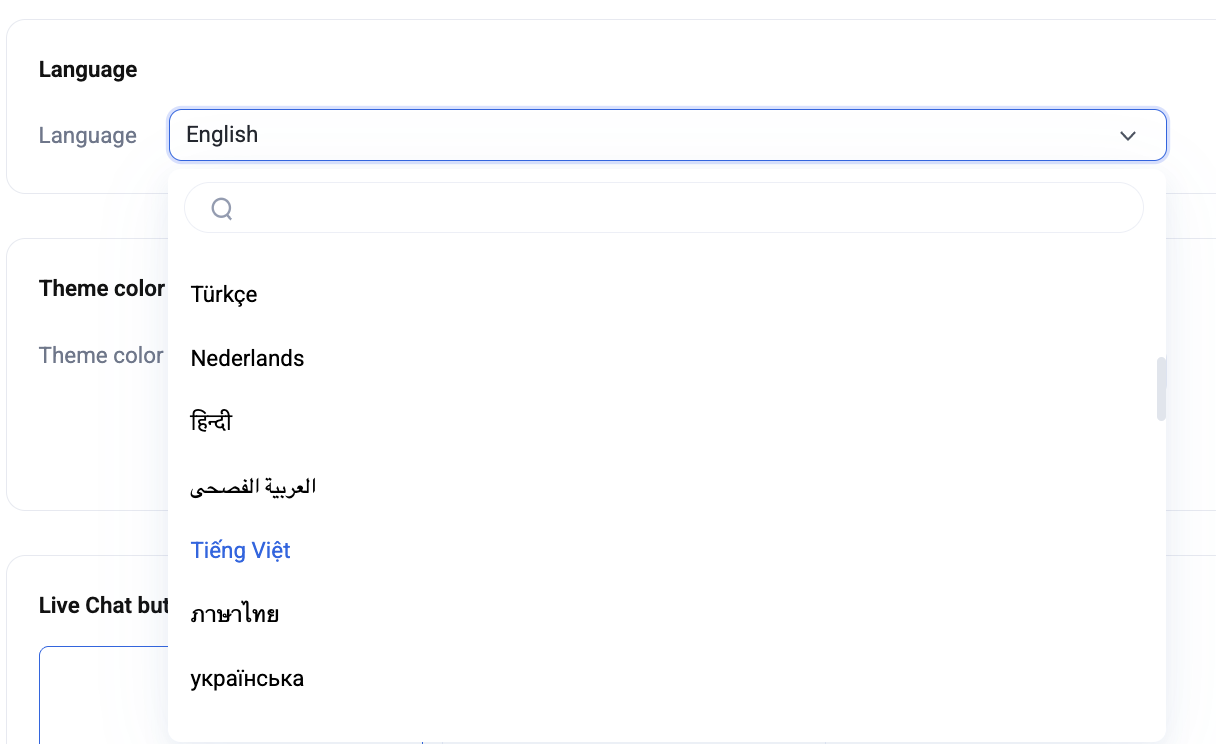
Wszystkie ustawienia regionalne, kody i status RTL — uszeregowane według globalnej liczby użytkowników języka.
Strona główna
Karta Strona główna jest tym, co odwiedzający widzą natychmiast po otwarciu widżetu — zanim rozpoczną rozmowę. Tutaj ustawiasz powitanie, logo swojej marki i skróty (Czat na żywo, Planowanie spotkań, Media społecznościowe), dzięki którym odwiedzający mogą skontaktować się z Tobą w preferowany przez siebie sposób.
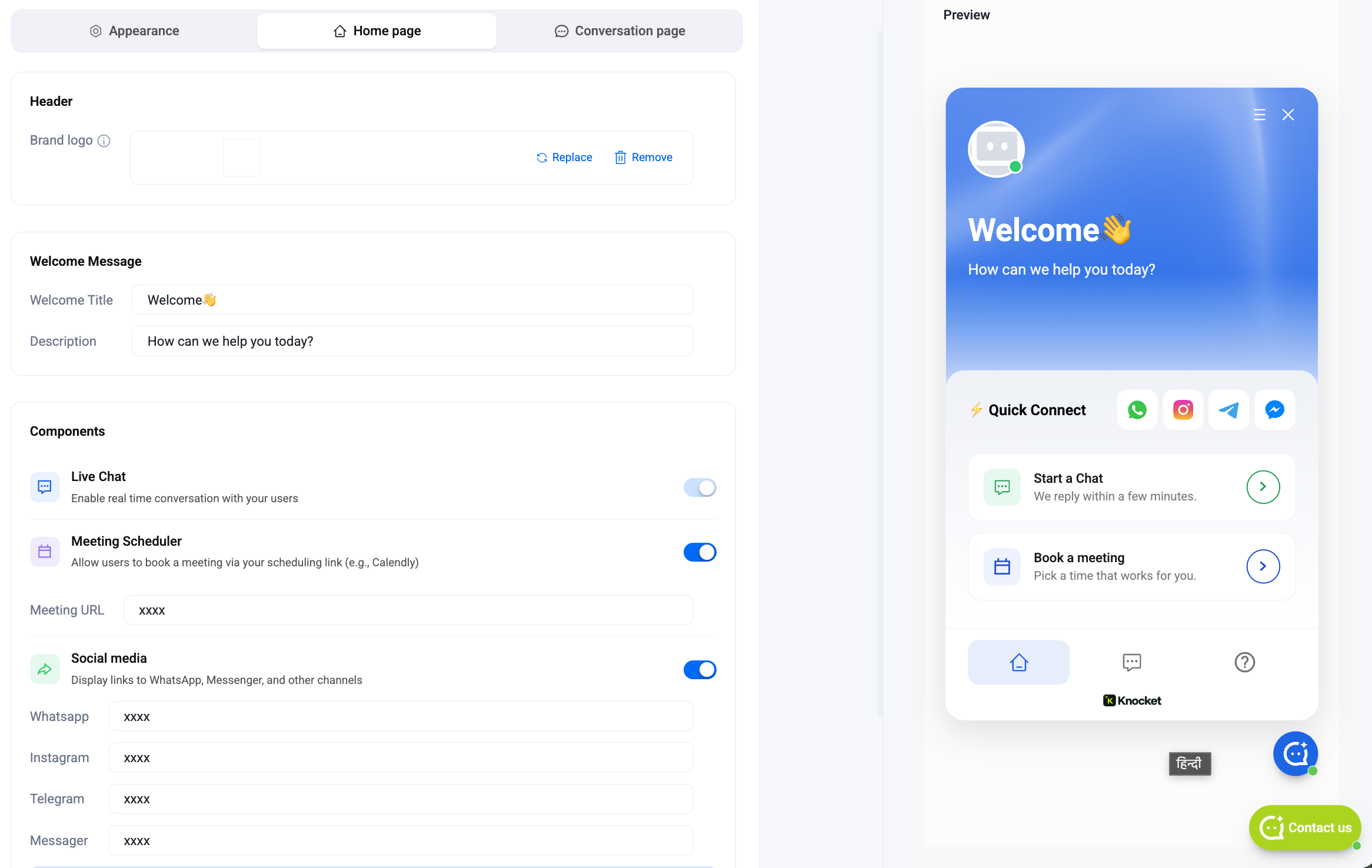
- Nagłówek — logo marki. Prześlij kwadratowy plik PNG lub SVG (Zastąp / Usuń). Logo znajduje się w lewym górnym rogu nagłówka widżetu.
- Wiadomość powitalna. Ustaw tytuł powitalny (np. Witamy 👋) oraz jednowierszowy opis (Jak możemy Ci dziś pomóc?). Oba pola obsługują emoji.
- Czat na żywo. Włącz tę opcję, aby umożliwić rozmowę w czasie rzeczywistym. Jest to karta „Rozpocznij czat · Odpowiadamy w ciągu kilku minut” na stronie głównej widżetu.
- Planowanie spotkań. Włącz tę opcję i wklej adres URL spotkania — z Calendly, Cal.com, Savvycal lub dowolny link do rezerwacji terminu. Odwiedzający mogą kliknąć „Umów spotkanie”, aby otworzyć go w nowej karcie.
- Media społecznościowe. Włącz tę opcję i wklej swoje nazwy użytkownika lub adresy URL dla WhatsAppa, Instagrama, Telegrama i Messengera. Każdy kanał pojawi się jako ikona w wierszu szybkiego kontaktu.
Każde pole jest opcjonalne — pozostaw kanał pusty, a jego ikona zniknie z widżetu.
Strona rozmowy
Karta Strona rozmowy określa, co się dzieje, gdy odwiedzający kliknie Rozpocznij czat. Ustaw nazwę asystenta, określ dostępność i zdecyduj, jakie informacje zebrać od odwiedzających przed rozpoczęciem rozmowy.
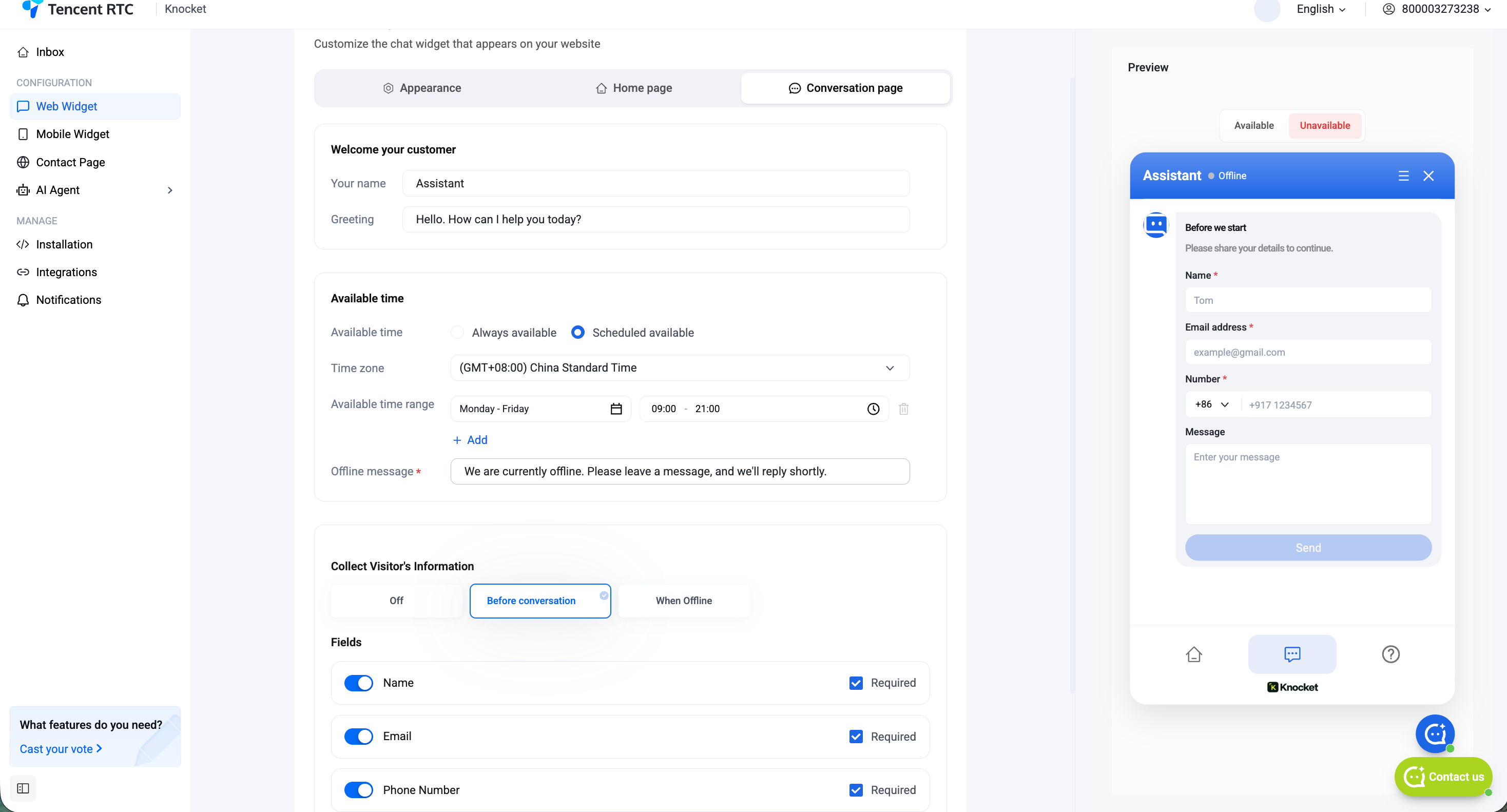
- Twoje imię. Nazwa wyświetlana w nagłówku rozmowy (np. Asystent). Dodaj tutaj imię prawdziwego członka zespołu, aby nadać rozmowie bardziej osobisty charakter.
- Powitanie. Pierwsza wiadomość, którą odwiedzający widzi w panelu rozmowy — Dzień dobry. Jak mogę Ci dzisiaj pomóc?
- Czas dostępności. Wybierz opcję Zawsze dostępny lub Dostępny według harmonogramu. W przypadku harmonogramu wybierz strefę czasową i dodaj co najmniej jeden zakres dni i godzin (np. poniedziałek–piątek · 09:00–21:00).
- Wiadomość offline. Wyświetlana, gdy odwiedzający pojawi się poza godzinami Twojej dostępności — Jesteśmy obecnie offline. Zostaw wiadomość, a wkrótce odpowiemy.
- Zbieraj dane odwiedzających. Wybierz Wyłączone, Przed rozmową (zawsze pytaj) lub W trybie offline (tylko podczas Twojej nieobecności). Następnie włącz poszczególne pola — Imię i nazwisko, Adres e-mail, Numer telefonu, Wiadomość — i oznacz każde z nich jako wymagane lub opcjonalne.
Ustaw Zbieraj informacje o odwiedzającym → Gdy jesteś offline, aby odwiedzający mogli natychmiast rozpocząć czat, gdy jesteś online (bez zbędnych przeszkód), a gdy jesteś offline — zostawić dane kontaktowe, co pozwoli Ci odpowiedzieć później w tym samym wątku.
Zainstaluj w swojej witrynie
Gdy widżet będzie wyglądał odpowiednio w podglądzie, otwórz Instalacja na pasku bocznym i skopiuj fragment kodu. Wklej go przed </body> na dowolnej stronie, na której widżet ma się pojawić — WordPress, Shopify, Webflow, Next.js, zwykły HTML, wszystko, co może wyświetlić przeglądarka. Zobacz dedykowany Strona produktu Widżet internetowy w celu umieszczenia odpowiedniego dla danej platformy.
- Dokończ konfigurację sekcji Wygląd / Strona główna / Strona rozmowy. Naciśnij Zapisz.
- Kliknij Instalacja na lewym pasku bocznym.
- Skopiuj jednowierszowy tag
<script>— zawiera już Twój unikalny identyfikator. - Wklej go tuż przed zamykającym znacznikiem
</body>swojej witryny i wdróż zmiany. - Odśwież stronę — moduł uruchamiający pojawi się w prawym dolnym rogu. Wiadomości będą trafiać do skrzynki odbiorczej Knocket i Telegrama w czasie rzeczywistym.
FAQ
Czy zmiany wymagają ponownego wdrożenia?
Nie. Wszystkie zmiany wprowadzone w konsoli — kolory, tekst powitalny, FAQ, dostępność — pojawiają się w widżecie na żywo w ciągu kilku sekund. Tylko początkowa instalacja znacznika skryptu wymaga modyfikacji witryny.
Co się stanie, jeśli pozostawię pola WhatsApp / Instagram / Telegram / Messenger puste?
Ikona po prostu nie wyświetla się w wierszu Quick Connect. Włącz kanał w dowolnym momencie i wklej adres URL — pojawi się natychmiast.
Jak działa obsługa w trybie offline?
Poza godzinami dostępności odwiedzający widzą Twoją wiadomość offline oraz formularz przed rozpoczęciem czatu (jeśli włączono opcję „Gdy offline”). Zostawiają dane kontaktowe i wiadomość; odpowiadasz ze skrzynki odbiorczej Knocket lub Telegrama, a wątek jest kontynuowany w tym samym miejscu.
Czy odwiedzający mogą wysyłać obrazy lub pliki?
Tak — załączniki (obrazy, filmy i pliki) są obsługiwane w każdej rozmowie i trafiają do Twojej skrzynki odbiorczej oraz Telegrama razem z tekstem.
Jaką rolę odgrywa Agent AI?
Jeśli Agent AI jest włączony w Twoim obszarze roboczym, przychodzące wiadomości z widżetu są najpierw kierowane do agenta. Odpowiada on na rutynowe pytania i przekazuje rozmowę człowiekowi, gdy nie potrafi odpowiedzieć. Zobacz Samouczek agenta AI.
Otwórz konsolę — Widżet internetowy · Wygląd · Strona główna · Strona rozmowy. Zajmie to około pięciu minut.