Przegląd
Moduł Strona kontaktowa (na lewym pasku bocznym konsoli Knocket) służy do tworzenia strony, którą możesz udostępnić w swoim bio, wiadomości prywatnej lub linku kampanii. Każda strona ma publiczny adres URL w domenie https://knocket.ai/ — każdy użytkownik otrzymuje unikalny identyfikator, więc żadne dwie strony Knocket nie mają tego samego adresu URL. Nowe wiadomości trafiają do tej samej wspólnej skrzynki odbiorczej co wiadomości z widżetu internetowego i mobilnego.
Możesz mieć dowolną liczbę wersji roboczych — jednocześnie może być opublikowana tylko jedna strona. Opublikowanie wersji roboczej automatycznie cofa publikację aktualnie aktywnej strony, dzięki czemu możesz bezpiecznie wprowadzać zmiany.
Każda strona oferuje te same gwarancje: własny unikalny adres URL HTTPS w domenie knocket.ai, blok czatu na żywo połączony ze skrzynką odbiorczą Knocket, układ responsywny na urządzeniach mobilnych oraz stopkę Powered by Knocket, która pozostaje widoczna w planie bezpłatnym.
Twoje strony — lista stron
Otwórz Strona kontaktowa → Twoje strony. Każda utworzona przez Ciebie strona jest wyświetlana jako karta z podglądem na żywo, plakietką statusu (Opublikowana / Wersja robocza) i szybkimi działaniami.
Każda karta zawiera następujące elementy sterujące i metadane:
Miniatura strony aktualizowana na żywo. Odznaka NA ŻYWO w prawym górnym rogu oznacza jedyną obecnie opublikowaną stronę.
Wewnętrzna nazwa strony (widoczna tylko tutaj, w konsoli — odwiedzający nigdy jej nie zobaczą). Zmień ją w edytorze.
Link https://knocket.ai/<twój-slug> — każda strona automatycznie otrzymuje unikalny slug. Kliknij, aby skopiować. To adres, który wklejasz do biogramu lub wiadomości prywatnej.
Pokazuje, który szablon posłużył do utworzenia strony (np. Utworzono z szablonu · Freelancer). Strony wygenerowane przez AI wyświetlają Utworzono z szablonu · AI.
Otwiera edytor bloków dla tej strony. Wszystkie zmiany są zapisywane automatycznie; kliknij Zapisz w edytorze, aby utworzyć punkt kontrolny.
Przełącza stronę między stanem aktywnym i nieaktywnym. Opublikowanie tej strony automatycznie cofa publikację strony, która była wcześniej aktywna — w danym momencie aktywna może być tylko jedna strona.
Trwale usuwa stronę. Usuniętych stron nie można przywrócić; adres URL można ponownie wykorzystać w nowej wersji roboczej.
Otwiera okno tworzenia opisane w następnej sekcji.
Utwórz nową stronę
Kliknij + Nowa strona. Knocket oferuje obok siebie dwie opcje na początek.
Wybierz gotowy układ, a następnie dostosuj teksty, multimedia i kolory. To najlepsze rozwiązanie, gdy wiesz, jakiego rodzaju strony potrzebujesz (portfolio, strona docelowa produktu, wydarzenie, restauracja itp.).
Opisz swoją stronę w jednym lub dwóch zdaniach, a Knocket przygotuje całość na podstawie Twojego polecenia — nagłówek, bloki i opinie.
Szablony — galeria
Galeria szablonów grupuje opcje według przeznaczenia. Użyj filtrów u góry:
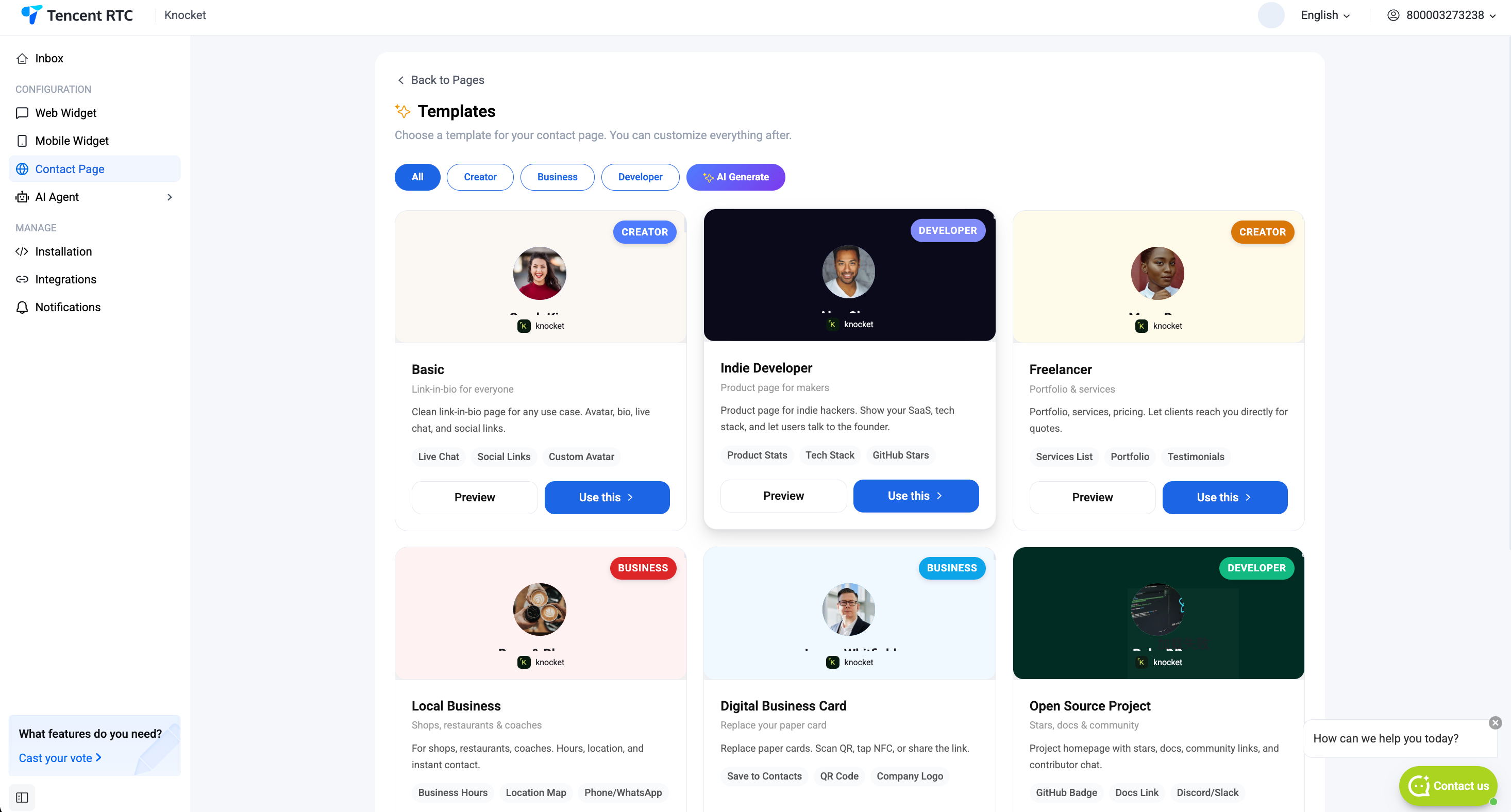
Wszystkie szablony w jednej siatce — dobre rozwiązanie, jeśli nadal nie wiesz, jakiego rodzaju strony potrzebujesz.
Układy w stylu portfolio dla freelancerów, projektantów i coachów. Obejmują czat na żywo, linki społecznościowe, siatkę portfolio i niestandardowy awatar.
Strony lokalnych firm — restauracji, kawiarni i studiów. Zawierają godziny otwarcia, menu / produkty, linki do rezerwacji i lokalizację.
Strony docelowe produktów dla niezależnych twórców — statystyki produktu, stos technologiczny, gwiazdki na GitHubie i wezwanie do wypróbowania aplikacji.
Tak samo jak opcja generowania przez AI w oknie Nowa strona — skrót pozwalający pominąć galerię szablonów i od razu wpisać polecenie.
Każda karta szablonu zawiera podgląd nagłówka (awatar + imię i nazwisko + slogan), etykietę kategorii szablonu (TWÓRCA, FIRMA, PROGRAMISTA), krótki opis oraz fabrycznie zainstalowane bloki. Na każdej karcie znajdują się dwa przyciski:
Otwiera pełnowymiarowy podgląd szablonu w nowej karcie, dzięki czemu możesz zobaczyć go w całości przed podjęciem decyzji.
Tworzy nową wersję roboczą strony z blokami szablonu wstępnie wypełnionymi tekstem zastępczym. Trafiasz bezpośrednio do edytora bloków.
Generuj za pomocą AI — opisz swoją stronę
Wolisz zacząć od promptu? Kliknij Generuj z AI w oknie Nowa strona (lub etykietę Generuj z AI w galerii szablonów). Generator otworzy się w widoku dwóch kolumn — prompt po lewej, podgląd na żywo po prawej.
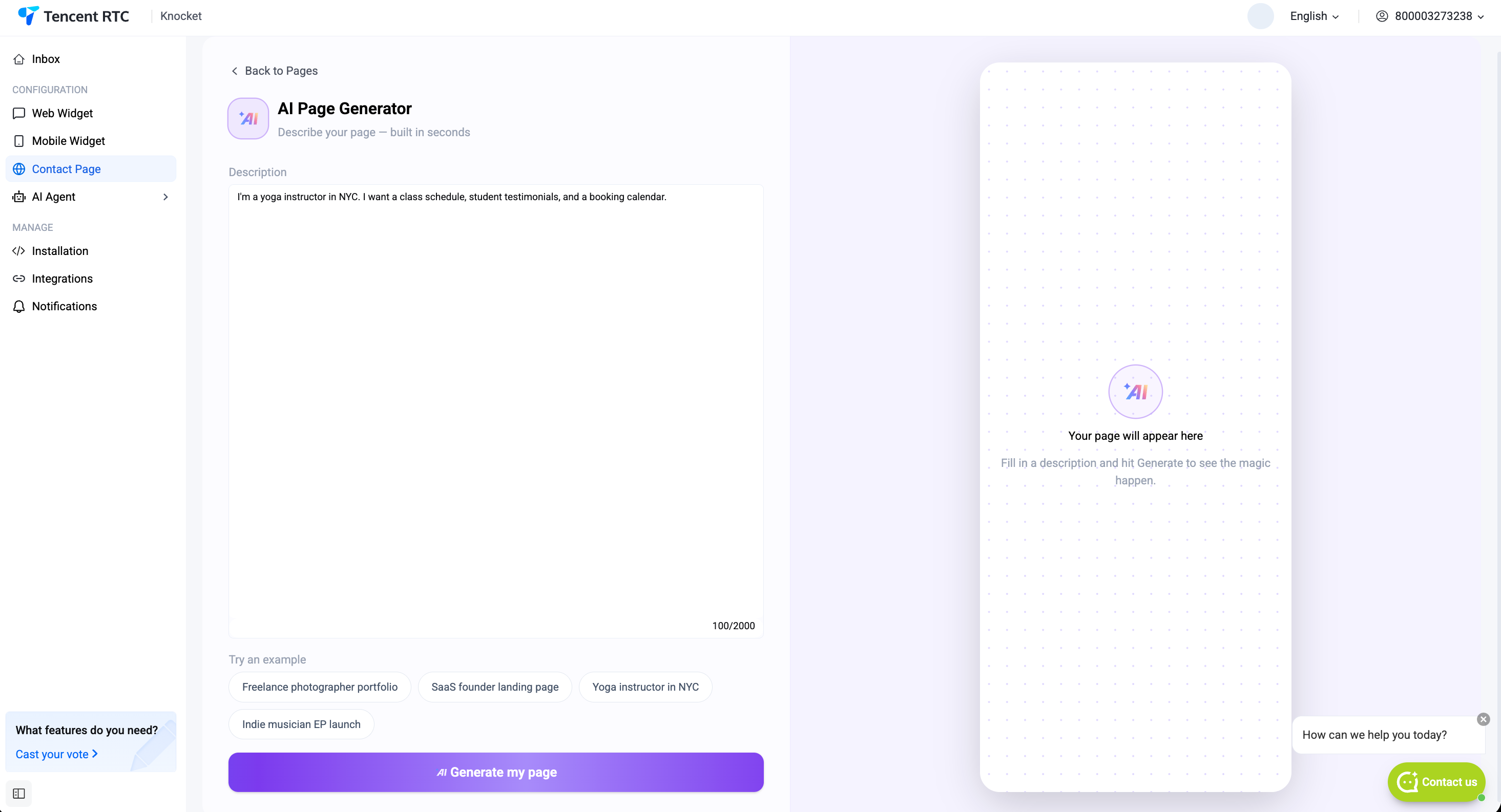
Powiedz generatorowi, kim jesteś i co chcesz umieścić na swojej stronie. Wystarczy jedno lub dwa zdania. Tekst zastępczy zawiera przykład: „Jestem niezależnym fotografem w Tokio. Chcę mieć portfolio, kalendarz rezerwacji i linki do mediów społecznościowych”.
Cztery gotowe podpowiedzi na początek: Portfolio niezależnego fotografa, Strona docelowa założyciela firmy SaaS, Instruktor jogi w Nowym Jorku, Premiera EP niezależnego muzyka. Kliknij dowolny kafelek, aby automatycznie uzupełnić opis.
Uruchamia AI. W prawym panelu pojawia się wskaźnik ładowania, a następnie wygenerowana wersja robocza strony. Uruchom ponownie w dowolnym momencie, aby uzyskać nową wersję roboczą na podstawie tego samego opisu.
Pokazuje wygenerowaną stronę w rzeczywistym rozmiarze renderowania. Nagłówek (awatar, nazwa, slogan), wezwanie do działania dotyczące czatu na żywo, ikony mediów społecznościowych, referencje oraz wszelkie bloki właściwe dla danej kategorii (portfolio dla twórców, statystyki produktów dla programistów) są wyświetlane właśnie tutaj.
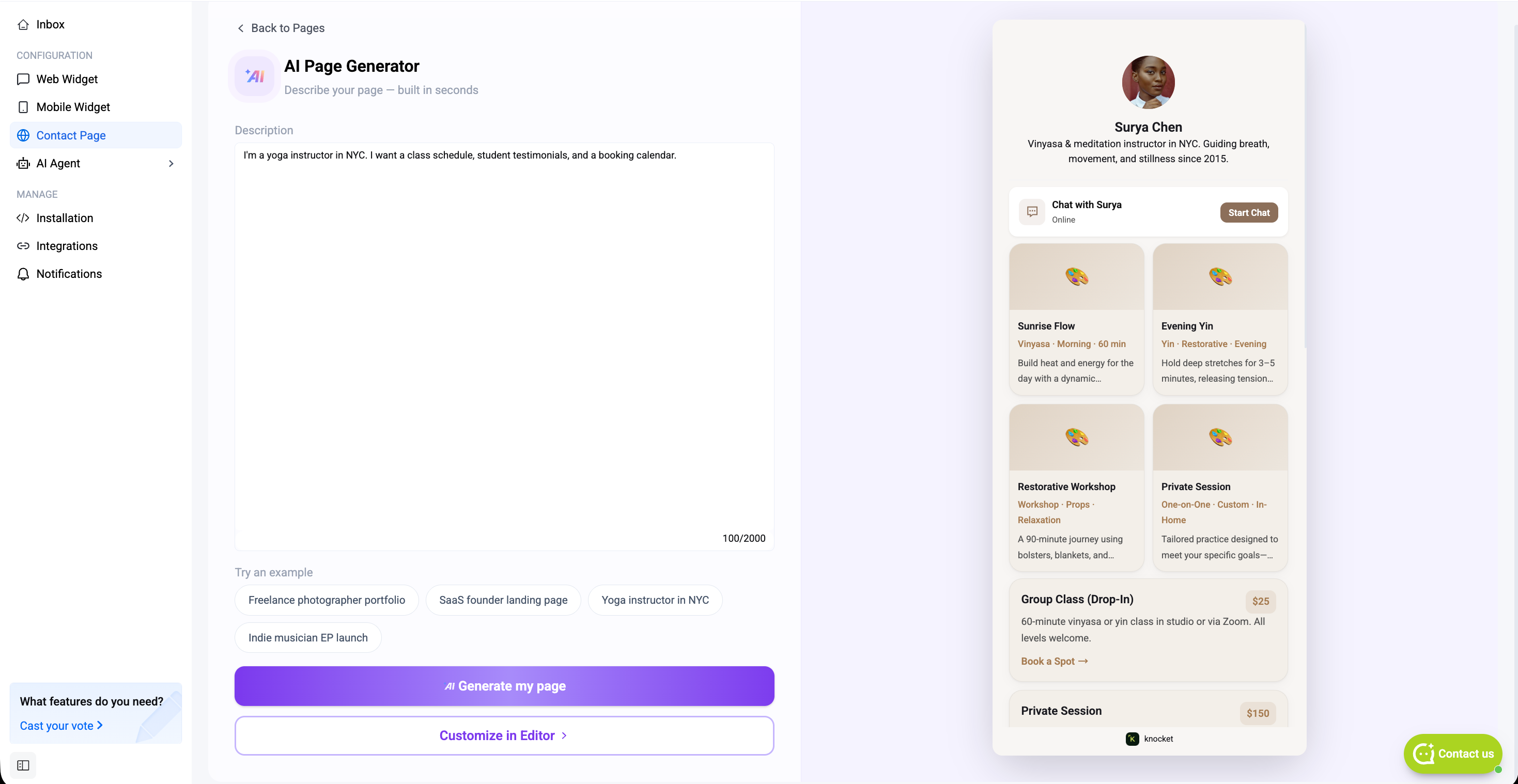
Gdy masz już wersję roboczą, z której jesteś zadowolony, dwa przyciski działań u dołu pozwalają zdecydować, co zrobić dalej:
Ponownie uruchamia AI dla tego samego opisu. Przydatne do przeglądania wariantów przed podjęciem decyzji.
Zapisuje bieżącą wersję roboczą, zamyka generator i otwiera edytor bloków, aby umożliwić ręczne dostosowanie każdego pola.
Edytor blokowy
Niezależnie od tego, czy zaczynasz od szablonu, czy od funkcji AI Generate, trafiasz do tego samego edytora: trzyczęściowego układu z podglądem pośrodku, listą bloków po prawej stronie oraz polem AI Fill u góry prawego panelu, służącym do wprowadzania zmian za pomocą poleceń. Górny pasek pokazuje użyty szablon, przełącznik Home / Chat, publiczny adres URL oraz przycisk Save.
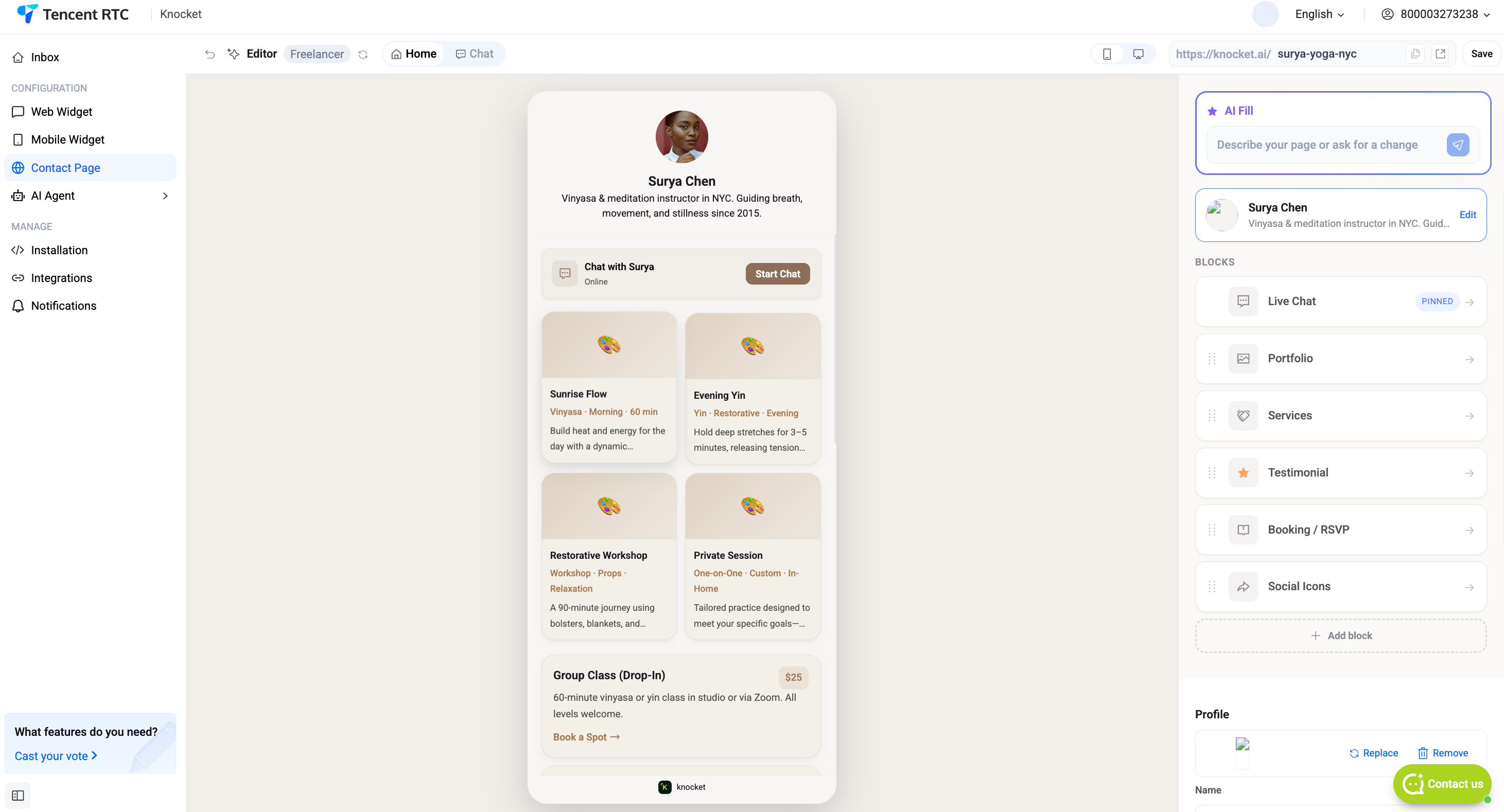
Strony utworzone za pomocą funkcji generowania przez AI otwierają się w tym samym edytorze, a każdy blok jest już wypełniony — tekstami, kolorami, miniaturami portfolio i opiniami. Dostosowujesz to, co chcesz, a resztę pozostawiasz bez zmian.
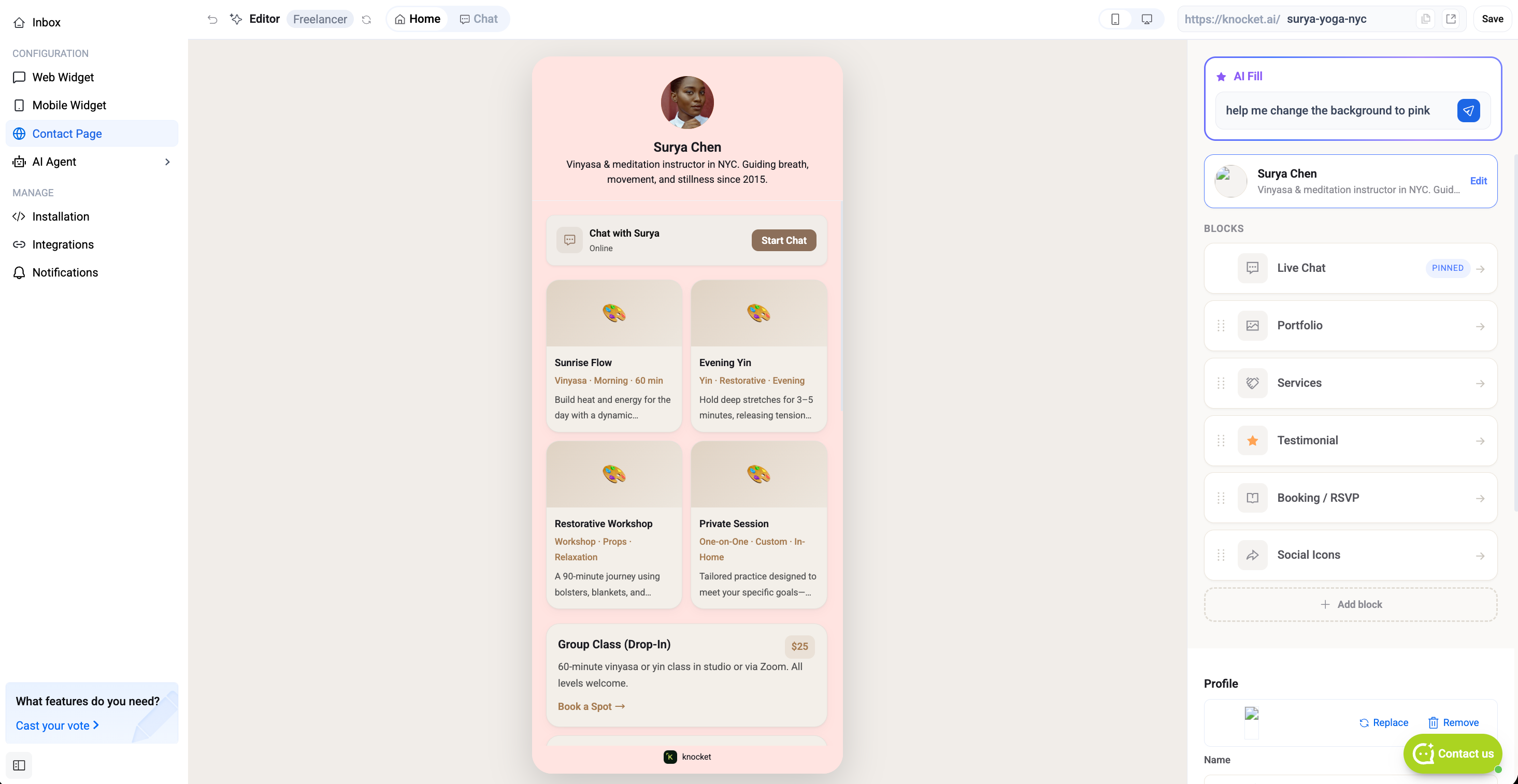
Górny pasek
Lista rozwijana obok etykiety „Edytor” pozwala przełączać się między wersjami roboczymi bez opuszczania edytora.
Przełącza podgląd między widokiem strony docelowej (Strona główna) a otwartym panelem czatu — przydatne do sprawdzania, co widzą odwiedzający po kliknięciu Rozpocznij czat.
Edytowalny slug strony — część adresu po https://knocket.ai/. Zmień automatycznie wygenerowany slug na taki, który pasuje do Twojej marki (np. surya-yoga-nyc). Slugi są globalnie unikalne dla wszystkich użytkowników Knocket; zmiana zostanie opublikowana natychmiast po kliknięciu Zapisz.
Zapisuje bieżący stan w wersji roboczej. Automatyczny zapis nadal działa w tle, a przycisk Zapisz wyraźnie utrwala punkt kontrolny.
Panel wypełniania AI
Fioletowe pole z gwiazdką nad listą bloków. Wpisz prośbę w języku naturalnym — „skróć biogram do jednego zdania”, „dodaj trzy referencje od założycieli małych firm SaaS”, „dopasuj kolor główny do mojego logo (żółty)” — a Knocket odpowiednio przeredaguje lub doda bloki. Każdą akcję AI Fill można cofnąć.
Karta nagłówka
Pierwszy blok tuż pod AI Fill. Kliknij Edytuj, aby otworzyć panel szczegółów i zmienić:
Okrągłe zdjęcie profilowe wyświetlane u góry strony. Prześlij plik PNG lub JPG albo wklej adres URL.
Pogrubiona nazwa widoczna pod awatarem. To właśnie widzą odwiedzający jako informację o tym, „kto jest po drugiej stronie”.
Jedno lub dwa zdania kontekstu pod wyświetlaną nazwą.
Lista bloków — każdy typ bloku
Wszystko można dostosować — treść każdego bloku, kolor akcentu i jego położenie na stronie. Kliknij dowolny blok, aby edytować jego pola bezpośrednio na stronie; przeciągnij dowolny wiersz, aby zmienić kolejność. Kliknij + Dodaj blok na dole listy, aby otworzyć selektor bloków.
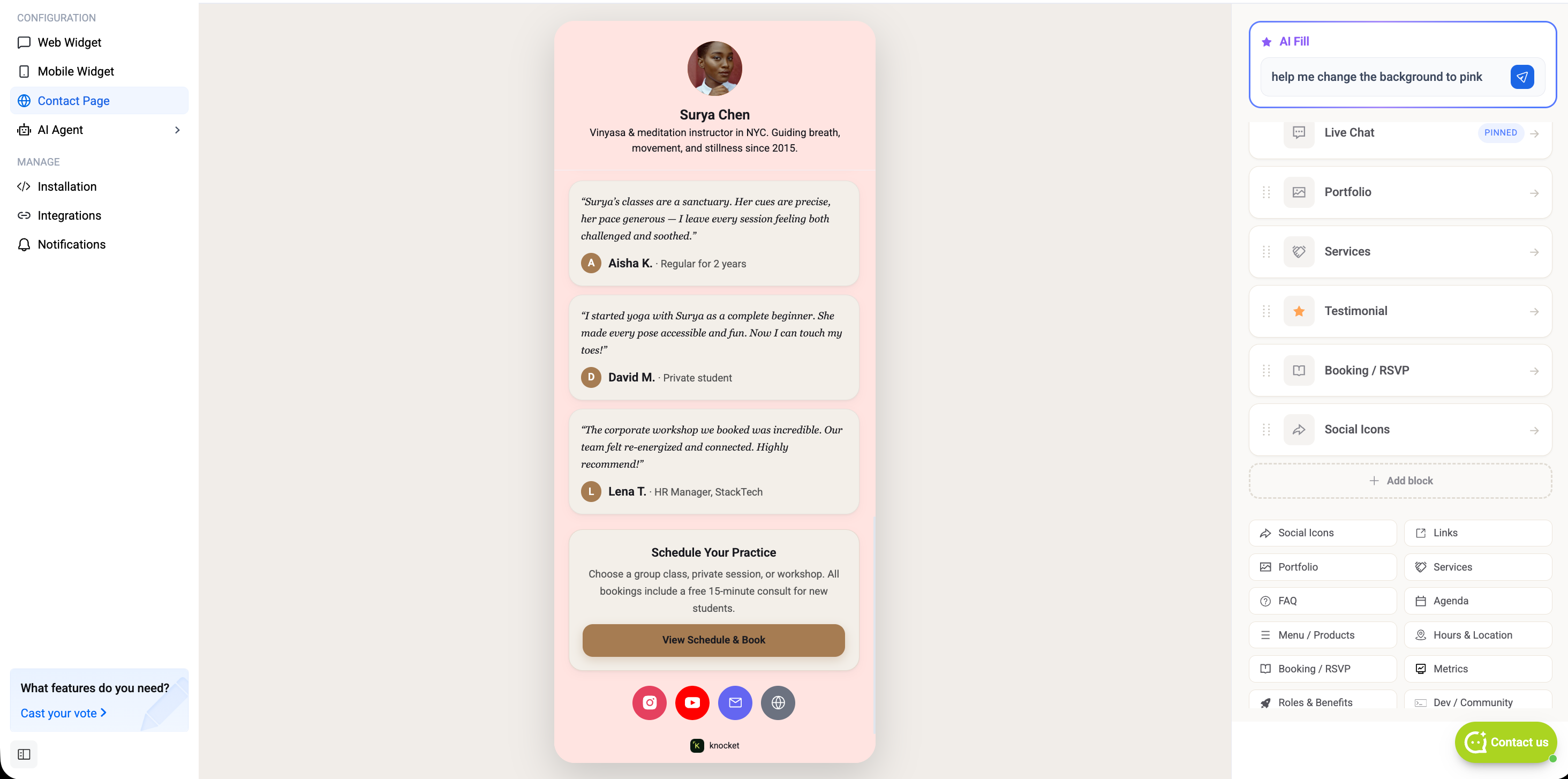
Kliknij dowolny blok, aby otworzyć jego panel szczegółów — każdy blok udostępnia własne pola (awatar, cytat, autor i stanowisko w przypadku Opinii; godzina, tytuł i podtytuł w przypadku Agendy itd.). Zmiana kolejności bloków w edytorze aktualizuje podgląd na żywo w czasie rzeczywistym.
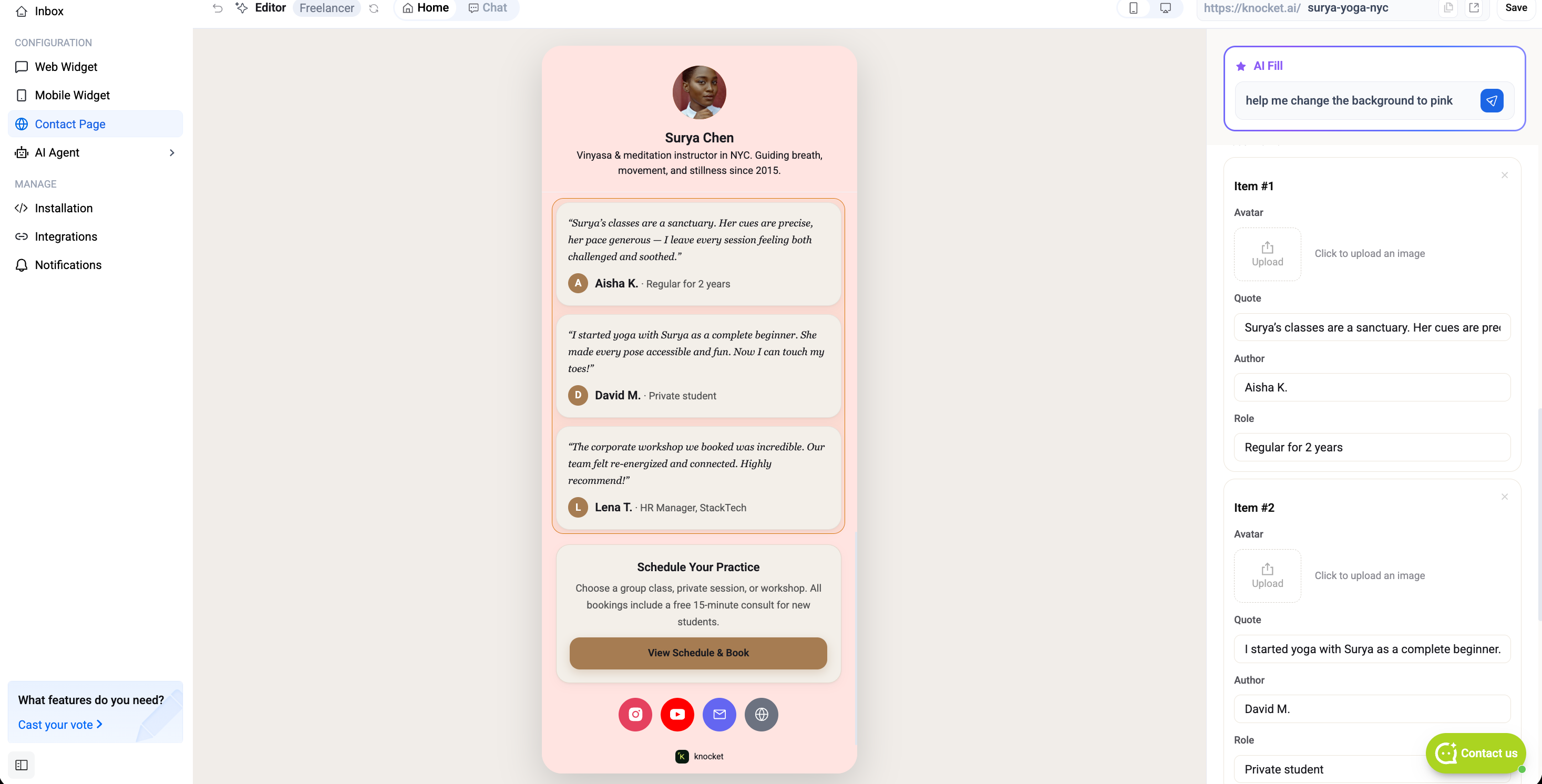
Pełna biblioteka bloków:
Element w nagłówku, który otwiera wysuwany panel czatu. Wyświetla status dostępności („Online · odpowiedź w ok. 2 min”) oraz przycisk CTA Rozpocznij czat. Nie można go usunąć.
Rząd ikon WhatsApp, X, Instagram, LinkedIn, TikTok, YouTube, GitHub, Telegram, Discord i Messenger. Włącz wybrane kanały i dodaj ich adresy URL.
Siatka obrazów i filmów z podpisami. Każdy element ma miniaturę, tytuł, podtytuł i opcjonalny link. Dobra dla freelancerów i twórców.
Rozwijane pary pytań i odpowiedzi. Przydatne do rozwiewania wątpliwości przed zakupem i tworzenia gotowych odpowiedzi pomocy technicznej.
Produkty z cenami i zdjęciami — restauracje, kawiarnie, małe sklepy internetowe.
Osadź link Calendly, formularz potwierdzenia udziału w wydarzeniu lub ręczny selektor daty i godziny.
Karty stanowisk na stronach rekrutacyjnych lub zespołu — nazwa stanowiska, opis i wezwanie do aplikowania.
Karty z cytatami zawierające imię i nazwisko autora, stanowisko oraz firmę. Dodaj awatary, aby zwiększyć wiarygodność.
Lista w formie tagów opisująca to, czym się zajmujesz. Przydatna dla freelancerów i konsultantów.
Oś czasu wcześniejszych prac lub projektów. Każdy wiersz zawiera okres, firmę, rolę i krótki opis.
Płaskie przyciski linków (w stylu linku w bio). Każdy wiersz zawiera ikonę, etykietę i adres URL.
Płatne oferty — każdy wiersz zawiera nazwę usługi, opis i cenę „od X USD”. Idealne dla coachów, konsultantów i studiów.
Wiersze harmonogramu z godzinami (prelekcje, sesje, kursy). Każdy wiersz zawiera godzinę, tytuł i podtytuł.
Godziny otwarcia w poszczególne dni, adres oraz link do mapy. Najlepsze rozwiązanie dla lokalnych firm.
Najważniejsze dane liczbowe (użytkownicy, przychody, wzrost itp.) w rzędzie kart ze statystykami.
Gwiazdki na GitHubie, współtwórcy i linki do społeczności. Automatycznie pobiera statystyki z adresu URL repozytorium GitHub.
Samodzielny blok wideo lub obrazu z okładką, tytułem i kolorem akcentu. Szczegółowo opisany poniżej.
Kod QR do zeskanowania, zawierający adres URL strony oraz Twoje dane kontaktowe (adres e-mail, telefon).
Każdy blok ma rozsądne ustawienia domyślne — zmień tekst, dostosuj kolor akcentu lub przeciągnij go w nowe miejsce w dowolnej części strony.
Opublikuj i udostępnij
Gdy strona wygląda już dobrze, kliknij Zapisz w prawym górnym rogu edytora. Gdy wersja robocza zostanie zatwierdzona, w nagłówku pojawi się znacznik wyboru. Wróć do sekcji Twoje strony i kliknij Opublikuj na karcie tej strony — poprzednia aktywna strona zostanie automatycznie wycofana z publikacji.
Adres URL Twojej strony znajduje się pod jej tytułem — wygląda tak: https://knocket.ai/<twój-slug> (np. https://knocket.ai/surya-yoga-nyc). Każdy slug jest unikalny dla Twojego konta i nikt inny nie może go zająć. Skopiuj adres URL i umieść go w dowolnym miejscu:
- Link w bio — Instagram, TikTok, X, LinkedIn, YouTube.
- Wiadomości prywatne / kontakt z potencjalnymi klientami — jeden adres URL zamiast formularza, adresu e-mail i linku do Calendly.
- Podpis e-mail — zastąp ciąg numeru telefonu, adresu e-mail i profili społecznościowych jedną stroną.
- Kod QR na wizytówce — adres URL strony można bez problemu zakodować jako kod QR.
- Strona docelowa kampanii — utwórz nową wersję roboczą dla każdej kampanii i opublikuj tę, którą aktualnie prowadzisz.
Każda wiadomość wysłana ze strony trafia do tej samej skrzynki odbiorczej Knocket co wiadomości z widżetu internetowego i mobilnego. Bez ręcznego przełączania kanałów.
Chcesz opublikować swoją stronę kontaktową?
60 sekund. Bez karty. Za darmo na zawsze.
Zacznij za darmo