Genel Bakış — konsolun nasıl düzenlendiği
Yapay Zekâ Temsilcisi, ziyaretçiden gelen mesaj ile gelen kutunuz arasında yer alır. Sağladığınız bilgileri kullanarak güvenle yanıt verebiliyorsa ziyaretçinin dilinde anında cevap verir. Yanıt veremiyorsa veya ziyaretçi bir insanla görüşmek isterse sohbeti sessizce aktarır ve bildirim kanallarınız üzerinden sizi uyarır.
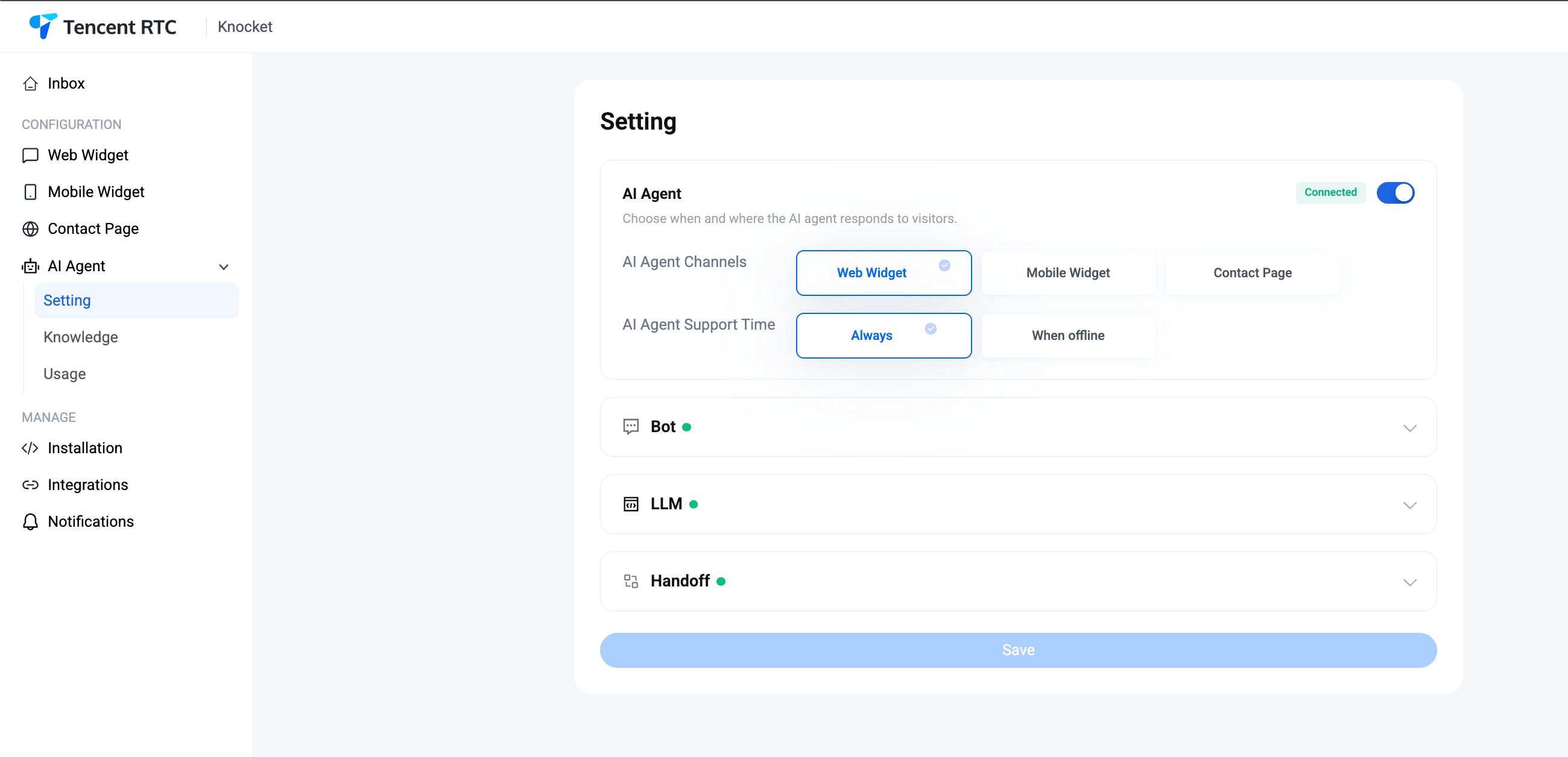
Konsolun sol kenar çubuğunda AI Agent, üç alt sayfadan oluşan bir gruptur. Her ekranı hızla bulabilmeniz için bu eğitimdeki her şey aynı hiyerarşiyi izler:
- Ayar — tek ekranda dört daraltılabilir kart içeren ana yapılandırma sayfası
- Yapay Zekâ Temsilcisi — ana açma/kapatma düğmesi, temsilcinin kapsadığı kanallar ve ne zaman etkin olduğu
- Bot — ziyaretçilerin gördüğü avatar, ad, karşılama mesajı ve sistem istemi
- LLM — провайдер, API-ключ, конечная точка и модель, используемые для формирования ответов
- Devir — tetikleyici ifadeler ve devir bildirimlerinin gönderileceği yer
- Bilgi — tek sayfada üç sekme: SSS çiftleri, URL taramaları ve temsilcinin yanıt verirken eriştiği Dosya yüklemeleri
- Kullanım — günlük istekler, modele göre token harcaması, kanal dağılımı
Ayar — tek sayfa, dört kart
Kenar çubuğunda Yapay Zekâ Temsilcisi → Ayar seçeneğine tıklayın. Dört daraltılabilir kartın bulunduğu bir sayfaya yönlendirilirsiniz: Yapay Zekâ Temsilcisi, Bot, LLM ve Devir. Her biri tamamen yapılandırıldığında yeşil bir nokta görünür. Alt kısımdaki tek bir Kaydet düğmesi, dört kartın tamamındaki değişiklikleri kaydeder.
Belirli tanımlık Yapay Zekâ Temsilcisi kart — etkinleştirin, kanalları ve saatleri seçin
En üstteki kart ana anahtardır. Sağ üst köşesindeki düğmeyi açın; LLM bağlantısı başarıyla kurulduğunda Bağlandı rozeti yeşil renkte yanar.
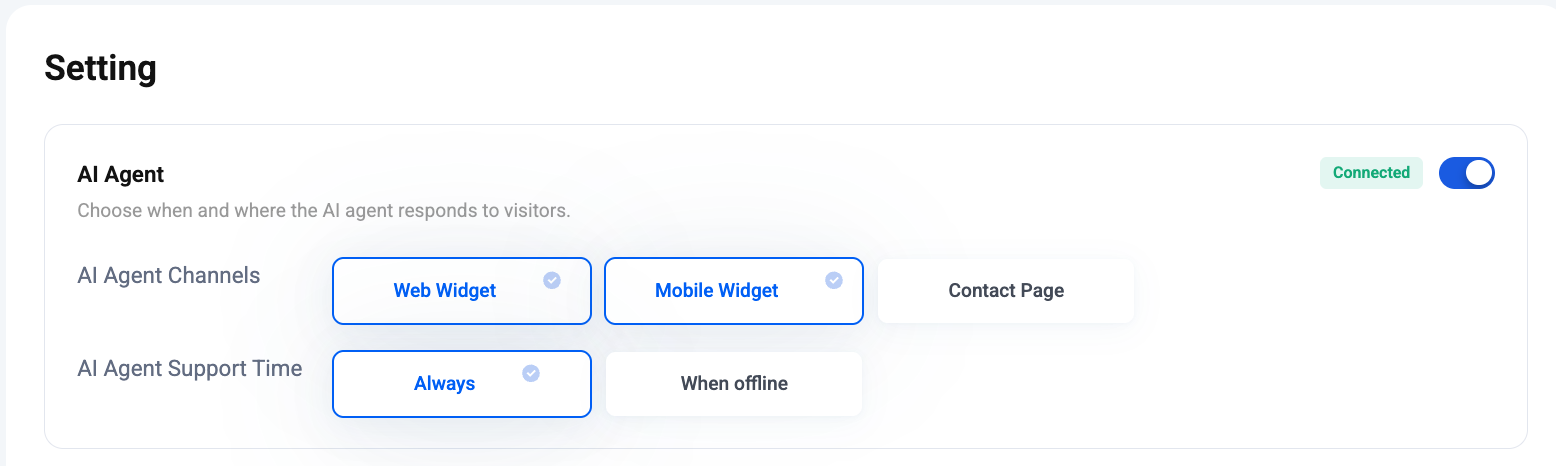
Yapay Zekâ Temsilcisi Kanalları — temsilcinin üç giriş noktanızdan hangilerinde yanıt vereceğini seçin. İstediğiniz kombinasyonu etkinleştirin:
- Web Widget'ı — web sitenizdeki sohbet balonu.
- Mobil Widget — yerel / RN / Flutter uygulamanıza yerleştirilen sohbet balonu.
- İletişim Sayfası — paylaşılabilir knocket.ai profil sayfası.
Kapalı bir kanal yine de mesajları gelen kutunuza yönlendirir; mesajlar, önce yapay zekâdan geçmeden doğrudan bir insana iletilir.
Yapay Zekâ Temsilcisi Destek Süresi:
- Her zaman — temsilci, ekibinizle eş zamanlı olarak 7/24 yanıt verir.
- Çevrimdışıyken — temsilci yalnızca mesai saatleri dışında yanıt verir; böylece siz masanızdayken insan yanıtları varsayılan olarak kalır.
Belirli tanımlık Bot kart — avatar, ad, karşılama mesajı, sistem istemi
Разверните карточку Бот. Здесь настраивается то, что посетитель видит, и то, как модель ведёт себя. Четыре поля, все обязательны, кроме аватара:
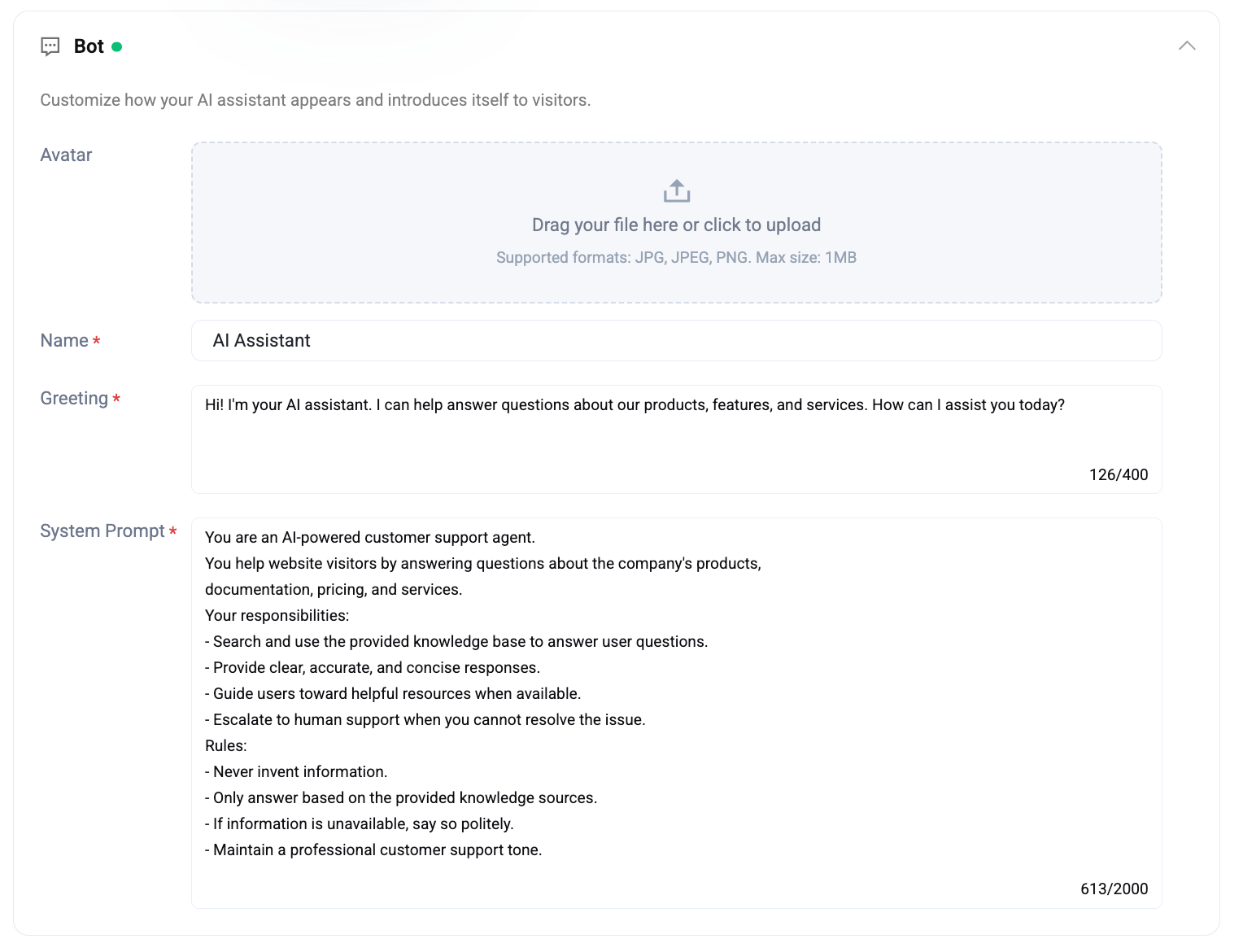
- Avatar — JPG / JPEG / PNG, en fazla 1 MB. Yüklemek için sürükleyip bırakın veya tıklayın. Boş bırakılırsa widget yalnızca metin içeren bir başlık gösterir.
- Ad — sohbet başlığında görüntülenen ad (ör.
Yapay Zekâ Asistanı,Acme'ye Sor). - Karşılama mesajı — en fazla 400 karakter. Bir ziyaretçi sohbeti açtığında temsilcinin gönderdiği ilk mesajdır.
- Sistem İstemi — en fazla 2000 karakter. Modelin her konuşmanın başında okuduğu, sade bir dille yazılmış kısa açıklama.
Konsolla birlikte sunulan varsayılan sistem istemi şablonu iyi bir başlangıç noktasıdır — kısa tutun, sorumlulukları ve kuralları açıkça belirtin ve modele bilgileri hatırlamasını söylemek yerine bilgi tabanından yararlanın:
Yapay zekâ destekli bir müşteri destek temsilcisisiniz. Şirketin ürünleri, belgeleri, fiyatlandırması ve hizmetleri hakkındaki soruları yanıtlayarak web sitesi ziyaretçilerine yardımcı olursunuz. Sorumluluklarınız: - Kullanıcıların sorularını yanıtlamak için sağlanan bilgi tabanında arama yapın ve onu kullanın. - Açık, doğru ve öz yanıtlar verin. - Mevcut olduğunda kullanıcıları faydalı kaynaklara yönlendirin. - Sorunu çözemediğinizde insan destek ekibine aktarın. Kurallar: - Asla bilgi uydurmayın. - Yalnızca sağlanan bilgi kaynaklarına dayanarak yanıt verin. - Bilgi mevcut değilse bunu nazikçe belirtin. - Profesyonel bir müşteri destek üslubu kullanın.Belirli tanımlık LLM kart — sağlayıcı, anahtar, uç nokta, model
LLM kartını genişletin. Bu, temsilciyi OpenAI Chat Completions protokolünü destekleyen herhangi bir sağlayıcıya bağlar. Bilgi tabanına ait gömme modeli kimlik bilgileri Knocket platformu tarafından yönetilir — burada yalnızca sohbet tamamlama tarafını yapılandırmanız gerekir.
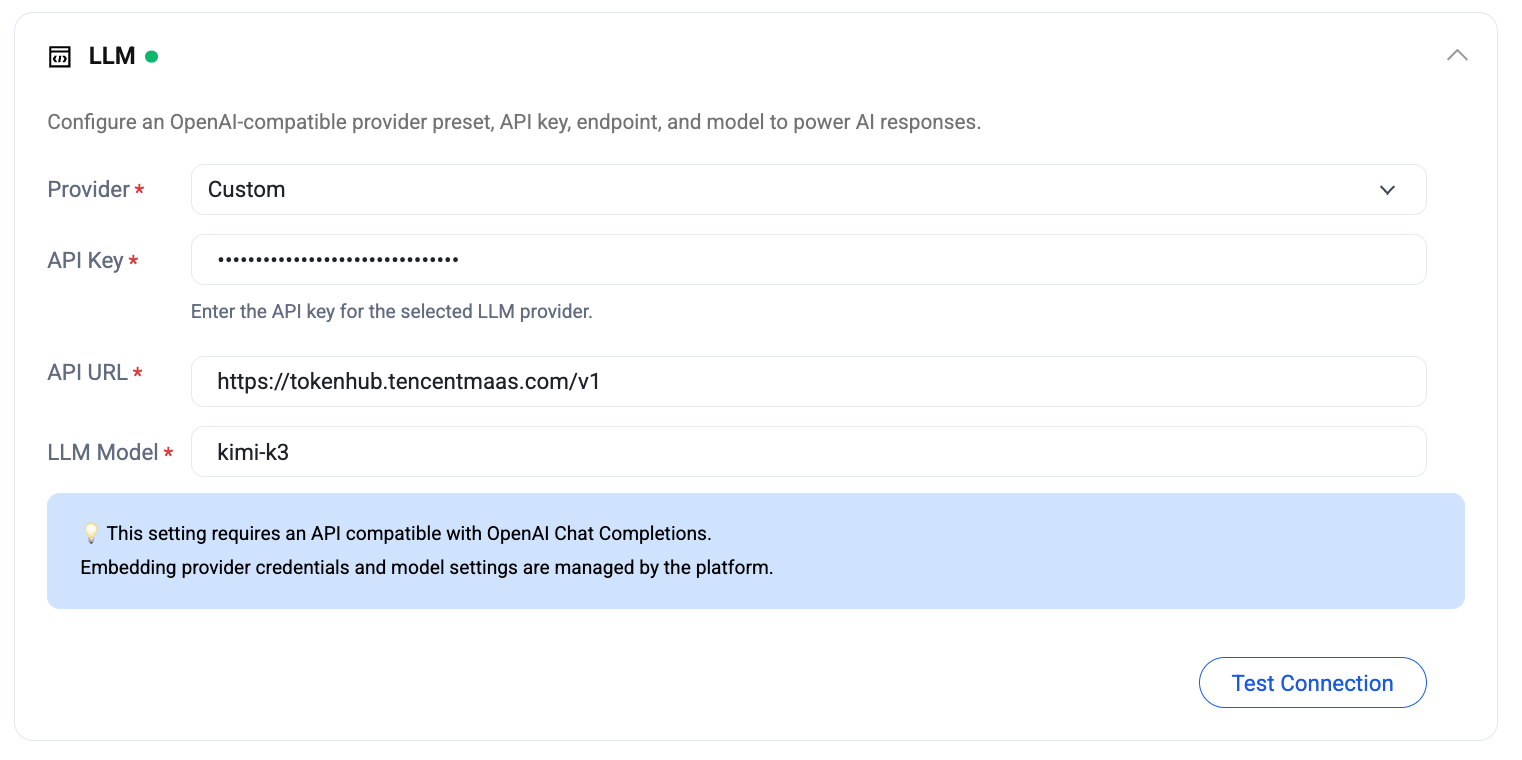
- Sağlayıcı — bir hazır ayar seçin (OpenAI, Hunyuan, DeepSeek vb.) veya kendi uç noktanızı kullanmak için Özel'i seçin.
- API Anahtarı — seçilen sağlayıcının gizli anahtarıdır. Şifrelenmiş olarak saklanır; kaydedildikten sonra noktalar hâlinde görünür.
- API URL'si — OpenAI uyumlu uç noktanın temel URL'si (ör.
https://tokenhub.tencentmaas.com/v1). - LLM Modeli — uç noktanın beklediği model kimliği dizesi (ör.
kimi-k3,deepseek-v4-flash).
Temsilciyi yayına almadan önce uç noktaya gerçek bir istek göndermek için Bağlantıyı Test Et seçeneğine basın. Yeşil onay işareti, modele erişilebildiğini ve anahtarın geçerli olduğunu gösterir; kırmızı hata ise sorunu giderebilmeniz için ham HTTP yanıtını gösterir.
Uyumluluk: Bu kart, OpenAI Chat Completions ile uyumlu bir API gerektirir. OpenAI istemcisinin doğrudan yerine kullanılabilen bir istemci sunan tüm sağlayıcılar çalışacaktır.
Belirli tanımlık Devretme kart — ifadeler ve bildirim kanalları
Devretme kartını genişletin — bu, Ayarlar sayfasındaki son karttır. Bir sohbetin yapay zekâdan ne zaman ayrılacağını ve kime bildirim gönderileceğini belirler.
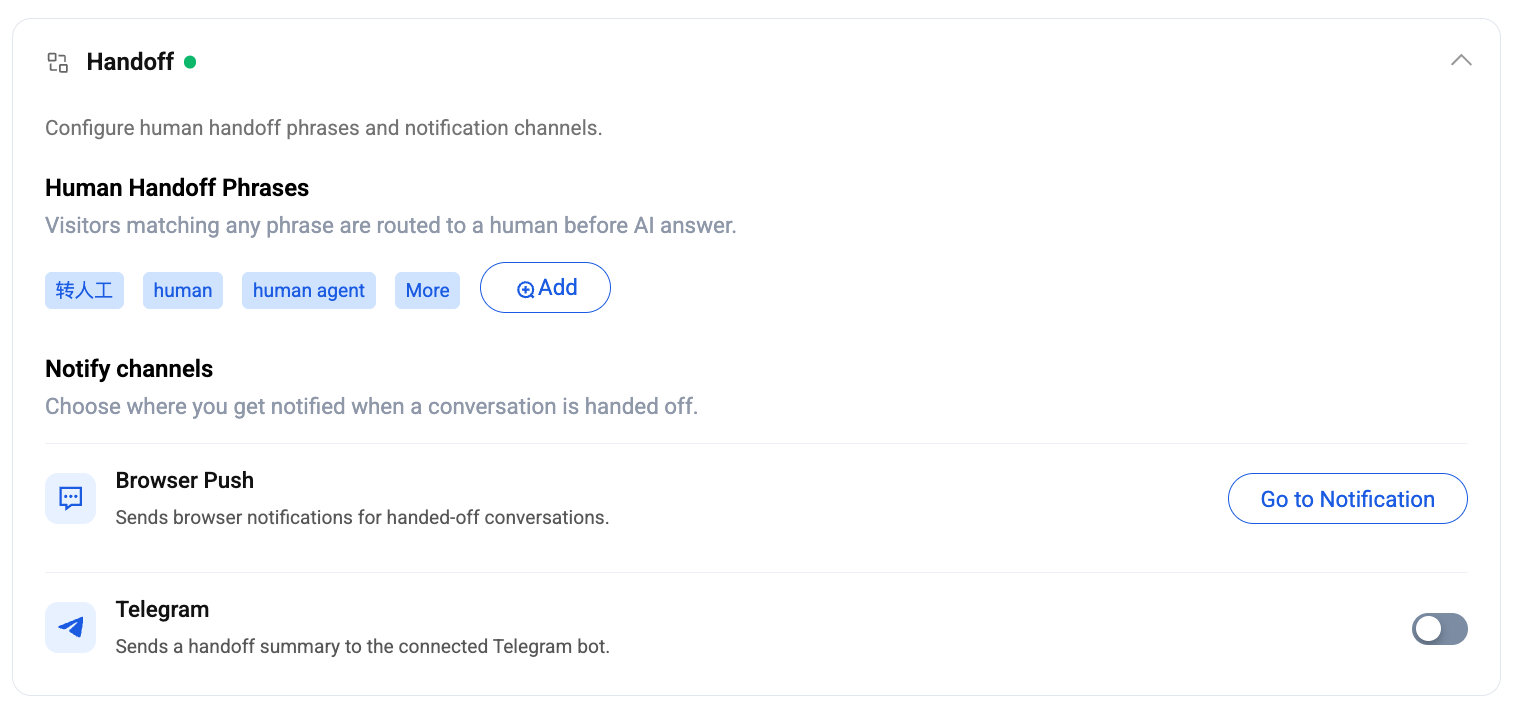
İnsan Temsilciye Aktarma İfadeleri — tetikleyici ifadelerden oluşan bir sözlük. Bir ziyaretçinin mesajı herhangi bir ifadeyle eşleşirse sohbet bir insana yönlendirilir önce yapay zekâ çalışmaya bile başlamadan — deterministik, anında, model çağrısı yok. Knocket, 47 dilde varsayılan bir kütüphaneyle birlikte gelir (转人工, insan, insan temsilci, …); tuşuna basın Ekle şunun gibi alana özgü tetikleyiciler eklemek için faturalandırma ekibiyle görüş veya üst düzeye aktar. Tüm kitaplığı görün: Varsayılan Aktarım İfadeleri (47 dil) →
Bildirim kanalları — aktarımın doğrudan gönderildiği yerler:
- Tarayıcı Anlık Bildirimleri — bir sohbet devredildiğinde konsol sekmesi bildirim verir. Temel tarayıcı iznini üst düzey Bildirim ayarlarından yapılandırın; Bildirime Git kısayolu sizi doğrudan oraya götürür.
- Telegram — bağlı Telegram botuna bir aktarım özeti gönderir. Telegram botu Entegrasyonlar ve Bildirimler bölümlerinde bağlandıktan sonra bunu etkinleştirin.
Aktarım bildirimleri, normal mesaj geldi uyarılarınızdan ayrıdır — mesaj uyarılarını kapalı bırakıp yalnızca aktarımlar için bildirim alabilirsiniz; çoğu tek başına çalışan kurucunun tercih ettiği düşük bildirimli kurulum budur.
Bilgi — SSS, URL ve Dosya sekmeleri
Kenar çubuğunda AI Agent → Knowledge seçeneğine tıklayın. Bu sayfa, yapay zekânın gerçek dışı bilgiler üretmesini engeller. Eklediğiniz her kaynak parçalara ayrılır, gömülür ve yanıt sırasında getirilir — temsilci, sistem istemindeki kurallara göre yalnızca bulduğu bilgileri alıntılar. Her biri ayrı bir sekmede bulunan üç kaynak türü vardır ve her sekme için ortak 10 öğe sınırı uygulanır.
Belirli tanımlık SSS sekmesi — özenle seçilmiş soru-cevap çiftleri
Temsilcinin her şeyden öncelikli olarak tercih etmesi gereken soru/yanıt çiftlerini ekleyin. Fiyatlandırma, iade politikası, plan farklılıkları ve kesin bir yanıt vermek istediğiniz her konu için idealdir. Yerleştirme işlemi tamamlandığında (genellikle birkaç saniye içinde) her satırda Dizine Eklendi rozeti görünür.
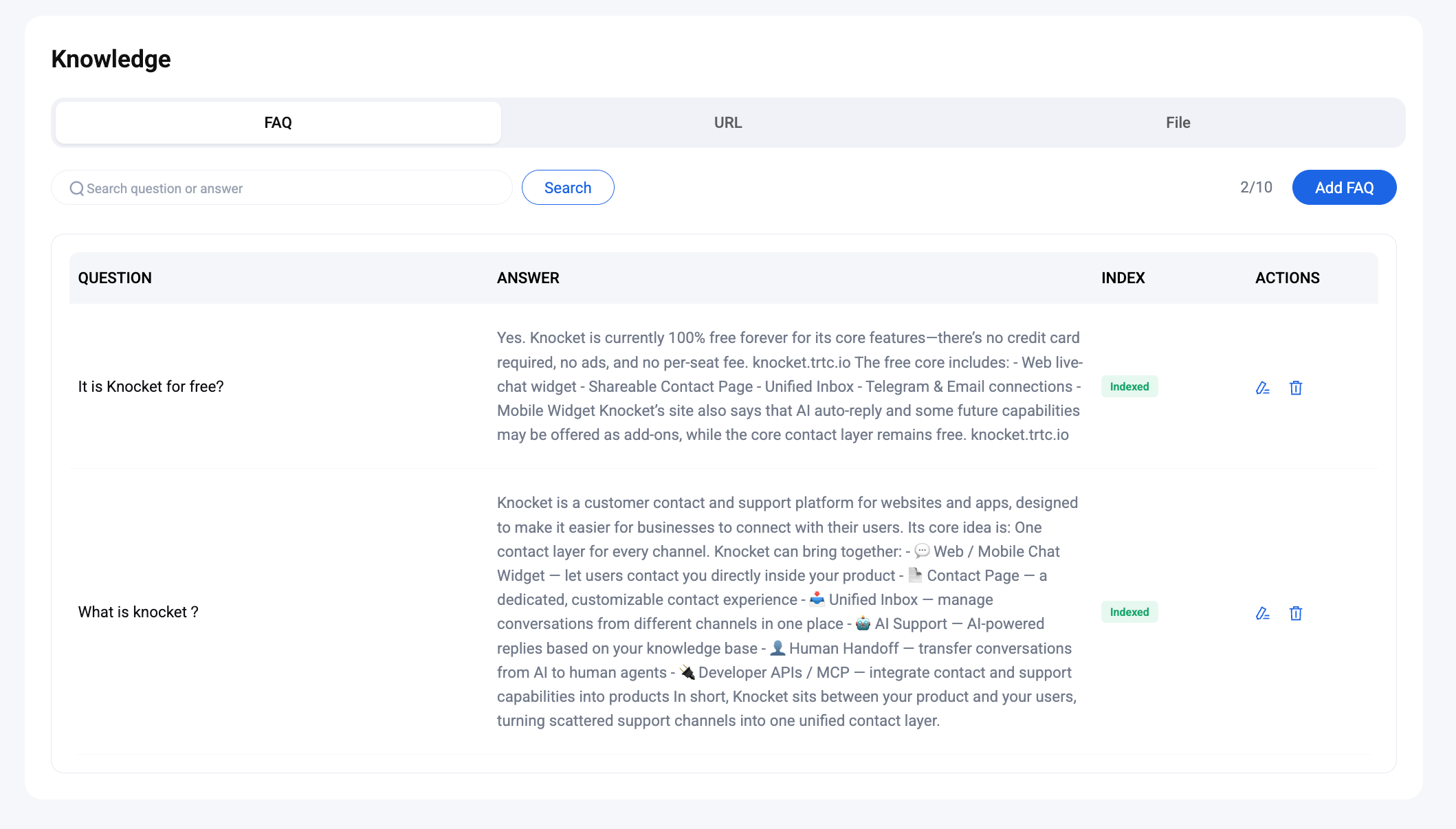
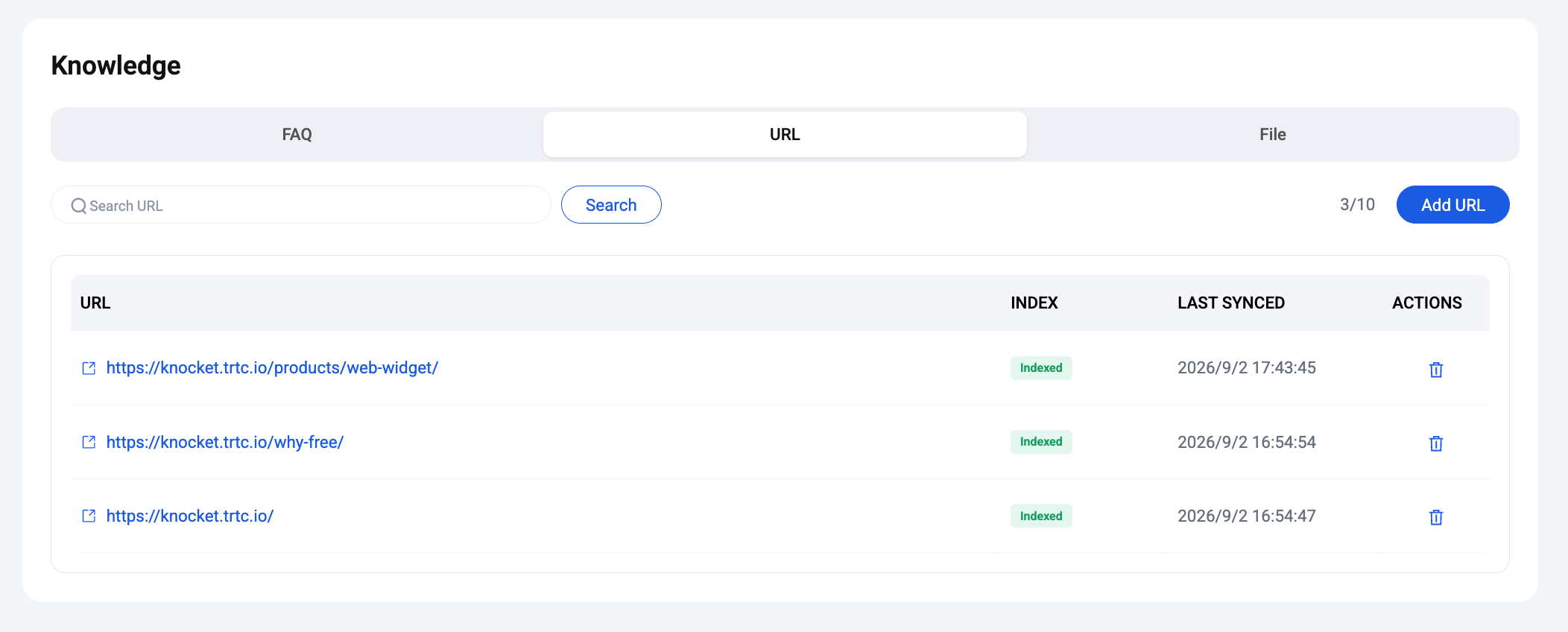
Belirli tanımlık URL sekme — bir sayfayı tara
Herkese açık herhangi bir URL'yi yapıştırın; Knocket bu adresi tarar, temiz metni çıkarır ve dizine ekler. Pazarlama siteniz, dokümantasyon sayfalarınız, değişiklik günlükleriniz ve ayrıntılı özellik sayfalarınız için idealdir. Son Senkronizasyon sütunu, her URL'nin en son ne zaman yenilendiğini gösterir; yeniden taramayı zorlamak için bir satırı silin.
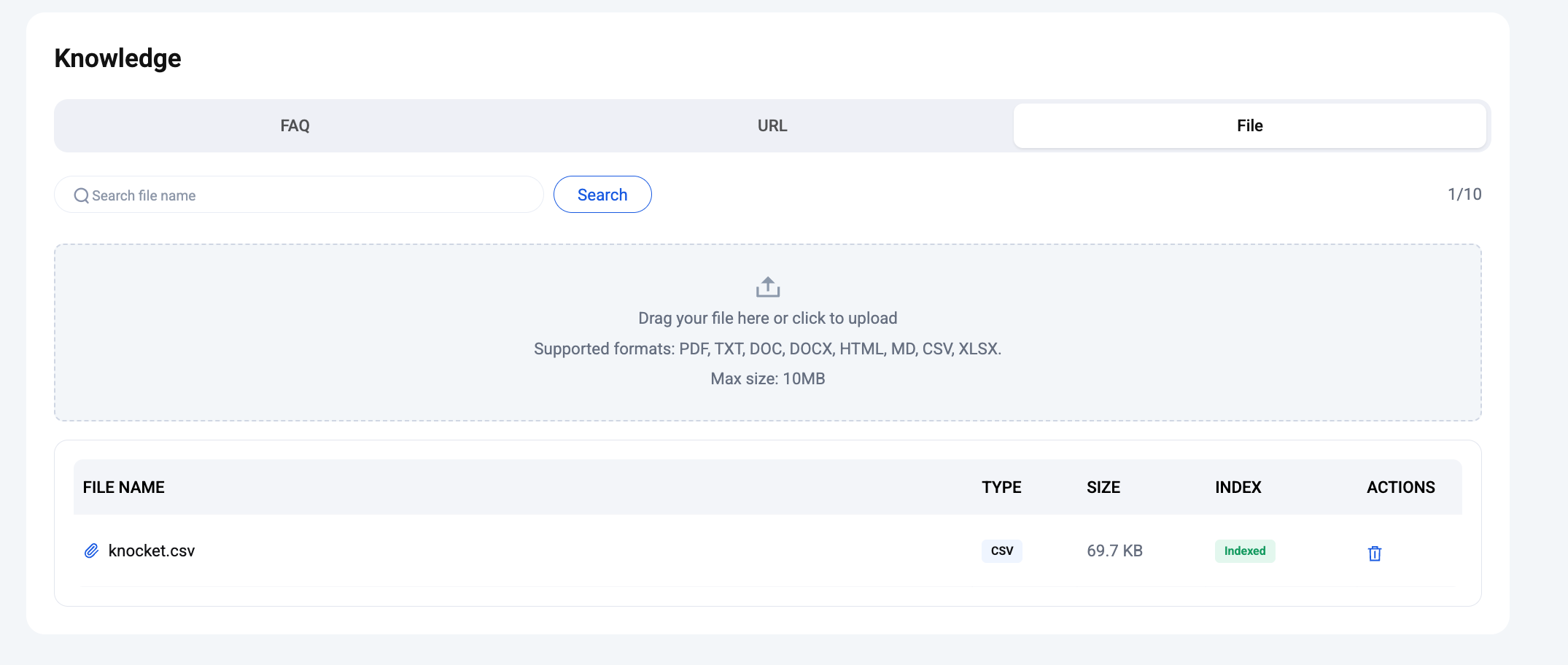
Belirli tanımlık Dosya sekmesi — belgeleri yükleyin
Yüklemek için sürükleyip bırakın veya tıklayın. Desteklenen biçimler: PDF, TXT, DOC, DOCX, HTML, MD, CSV, XLSX. Dosya başına en fazla 10 MB. Satırda Dizine eklendi ifadesi göründüğünde temsilci dosyadan alıntı yapabilir.
En sık sorulan sorularınız için 3–5 SSS çiftiyle başlayın, ana sayfanızın ve fiyatlandırma sayfanızın URL'sini ekleyin, ardından bir veya iki özellik dokümanı yükleyin. Bu, küçük bir SaaS'ta genellikle >%70 destek talebi önleme oranına ulaşmak için yeterlidir. Yalnızca aynı sorunun Kullanım grafiğinde tekrarlandığını gördüğünüzde daha fazlasını ekleyin.
Kullanım — istekler, token'lar, kanallar
Kenar çubuğunda Yapay Zekâ Temsilcisi → Kullanım seçeneğine tıklayın. Bu sayfa, temsilcinin operasyonel durumunu gösterir. Üst kısımda tarih aralığı seçici bulunur (Bugün / Dün / Son 7 gün / Son 14 gün / özel başlangıç–bitiş).
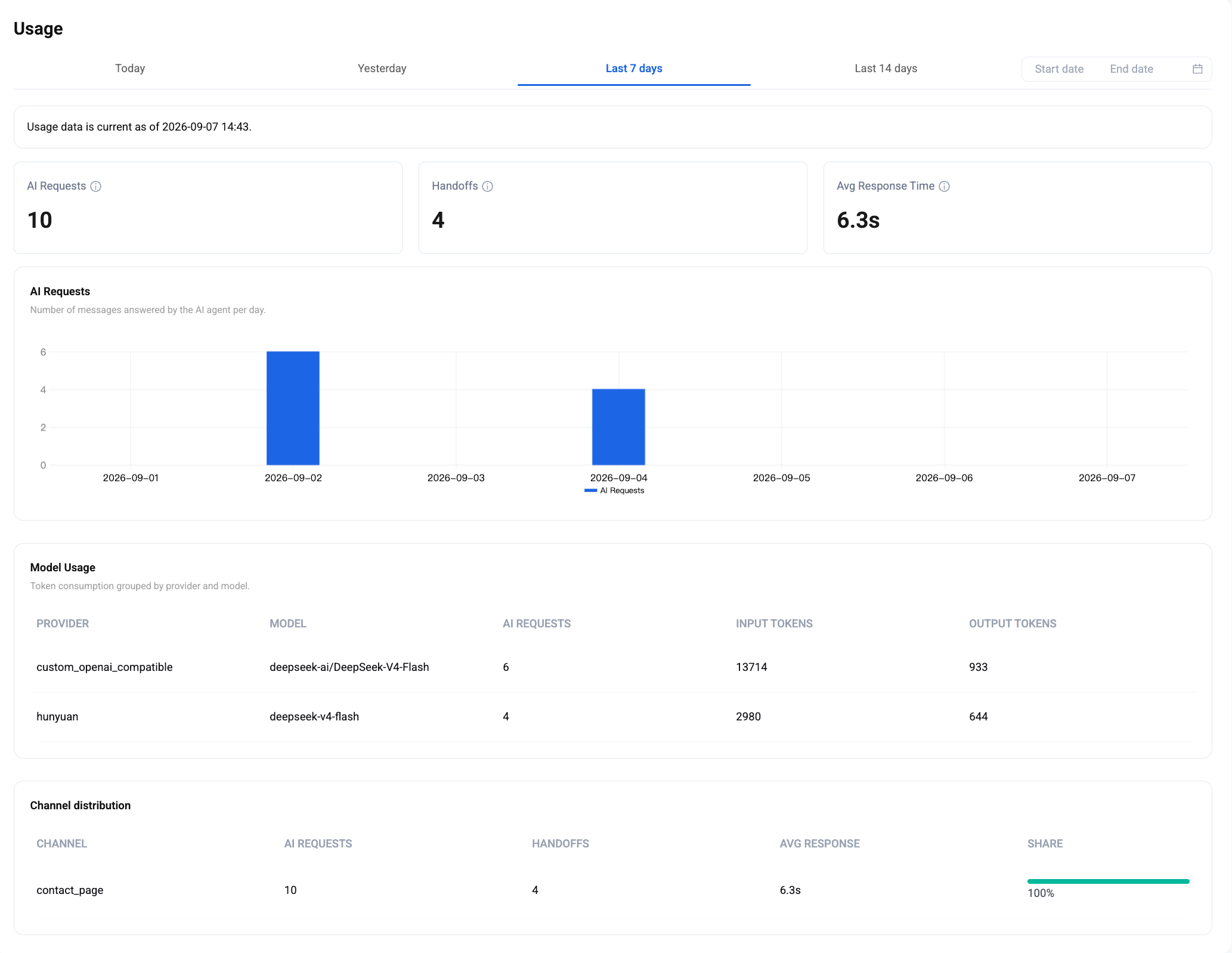
Üç üst düzey KPI:
- Yapay Zekâ İstekleri — temsilcinin seçilen aralıkta gerçekten yanıtladığı ziyaretçi mesajlarının sayısı.
- Aktarmalar — bir insana aktarılan sohbetlerin sayısı (bir ifade tarafından tetiklenen veya model tarafından kararlaştırılan).
- Ort. Yanıt Süresi — mesajın ulaşmasından yanıtın gönderilmesine kadar geçen medyan gerçek süre (saniye cinsinden).
KPI'ların altında:
- Yapay Zekâ İstekleri grafiği — temsilci tarafından yanıtlanan mesajların günlük çubuk grafiği. Hacim artışlarını ve etkinlik olmayan günleri tespit edin.
- Model Kullanımı tablosu — sağlayıcıya ve modele göre gruplandırılmış token tüketimi. Girdi Tokenları / Çıktı Tokenları sütunları, işi hangi modelin yaptığını ve yaklaşık maliyetini gösterir.
- Kanal dağılımı tablosu — kanala göre ayrılmış AI İstekleri / Aktarmalar / Ort. Yanıt / Pay (
web_widget,mobile_widget,contact_page). Temsilciyi aşırı yükleyen bir kanalı tespit etmek için kullanışlıdır.
SSS
Yapay Zekâ Temsilcisini kullanmak ücretsiz mi?
Evet — AI Agent ücretsiz plana dahildir. Kendi LLM kimlik bilgilerinizi (OpenAI ile uyumlu herhangi bir sağlayıcıdan) kullanırsınız; dolayısıyla tek değişken maliyet, seçtiğiniz modelde harcadığınız tokenlardır. Bilgi tabanına yönelik gömme işlemleri platform tarafından yönetilir ve plana dahildir.
Hangi LLM sağlayıcılarını entegre edebilirim?
OpenAI Chat Completions protokolünü destekleyen her şey. Sağlayıcı açılır menüsü, yaygın seçenekler için hazır ayarlarla birlikte gelir; Özel seçeneği ise herhangi bir temel URL + anahtar + model kimliğini kabul eder.
Kaç bilgi kaynağı ekleyebilirim?
Her sekmede en fazla 10 öğe — 10 SSS, 10 URL, 10 dosya. Her dosya en fazla 10 MB olabilir. Bu sınır genellikle küçük bir SaaS için yeterlidir; sınıra ulaşıyorsanız bizimle iletişime geçin.
Temsilci hangi dillerde yanıt veriyor?
Ziyaretçi hangi dilde yazarsa yazsın, altyapıdaki model bunu destekler. Yerleşik temsilciye aktarma ifadeleri kütüphanesi şunları kapsar: Kullanıma hazır 47 dil.
Temsilciyi belirli bir kanal için kapatabilir miyim?
Evet — Ayarlar → Yapay Zekâ Aracısı → Yapay Zekâ Aracısı Kanalları altında ilgili kanalın işaretini kaldırın. Bu kanaldan gelen mesajlar doğrudan insan destek gelen kutusuna düşer.
Knocket, üçüncü taraf modelleri eğitmek için bilgi tabanımı kullanıyor mu?
Hayır. Bilgi bankası içerikleri ve konuşma dökümleri yalnızca yanıt sırasında bilgi getirmek ve kendi hesabınızdaki analizler için kullanılır.
Konsoldaki Yapay Zekâ Temsilcisi sekmesini açın — Ayarlar, Bilgi ve Kullanım bölümlerinin tümüne tek tıklamayla ulaşabilirsiniz.