Przegląd — jak wygląda układ konsoli
Agent AI działa pomiędzy przychodzącą wiadomością odwiedzającego a Twoją skrzynką odbiorczą. Jeśli potrafi udzielić pewnej odpowiedzi na podstawie dostarczonej przez Ciebie wiedzy, odpowiada natychmiast w języku odwiedzającego. Jeśli nie potrafi — lub odwiedzający poprosi o rozmowę z człowiekiem — dyskretnie przekazuje czat i powiadamia Cię za pośrednictwem Twoich kanałów powiadomień.
Na lewym pasku bocznym konsoli Agent AI jest grupą obejmującą trzy podstrony. Cały samouczek ma taką samą strukturę, dzięki czemu szybko znajdziesz każdy ekran:
- Ustawianie — główna strona konfiguracji, cztery zwijane karty na jednym ekranie
- Agent AI — główny przełącznik, kanały obsługiwane przez agenta oraz czas jego aktywności
- Bot — awatar, nazwa, powitanie i monit systemowy widoczne dla odwiedzających
- LLM — dostawca, klucz API, punkt końcowy i model obsługujące odpowiedzi
- Przekazanie — frazy wyzwalające i miejsca, do których wysyłane są powiadomienia o przekazaniu
- Wiedza — trzy karty na jednej stronie: pary pytań i odpowiedzi FAQ, indeksowanie adresów URL oraz przesyłanie plików, z których agent korzysta podczas udzielania odpowiedzi
- Użycie — dzienne żądania, zużycie tokenów według modelu, rozkład kanałów
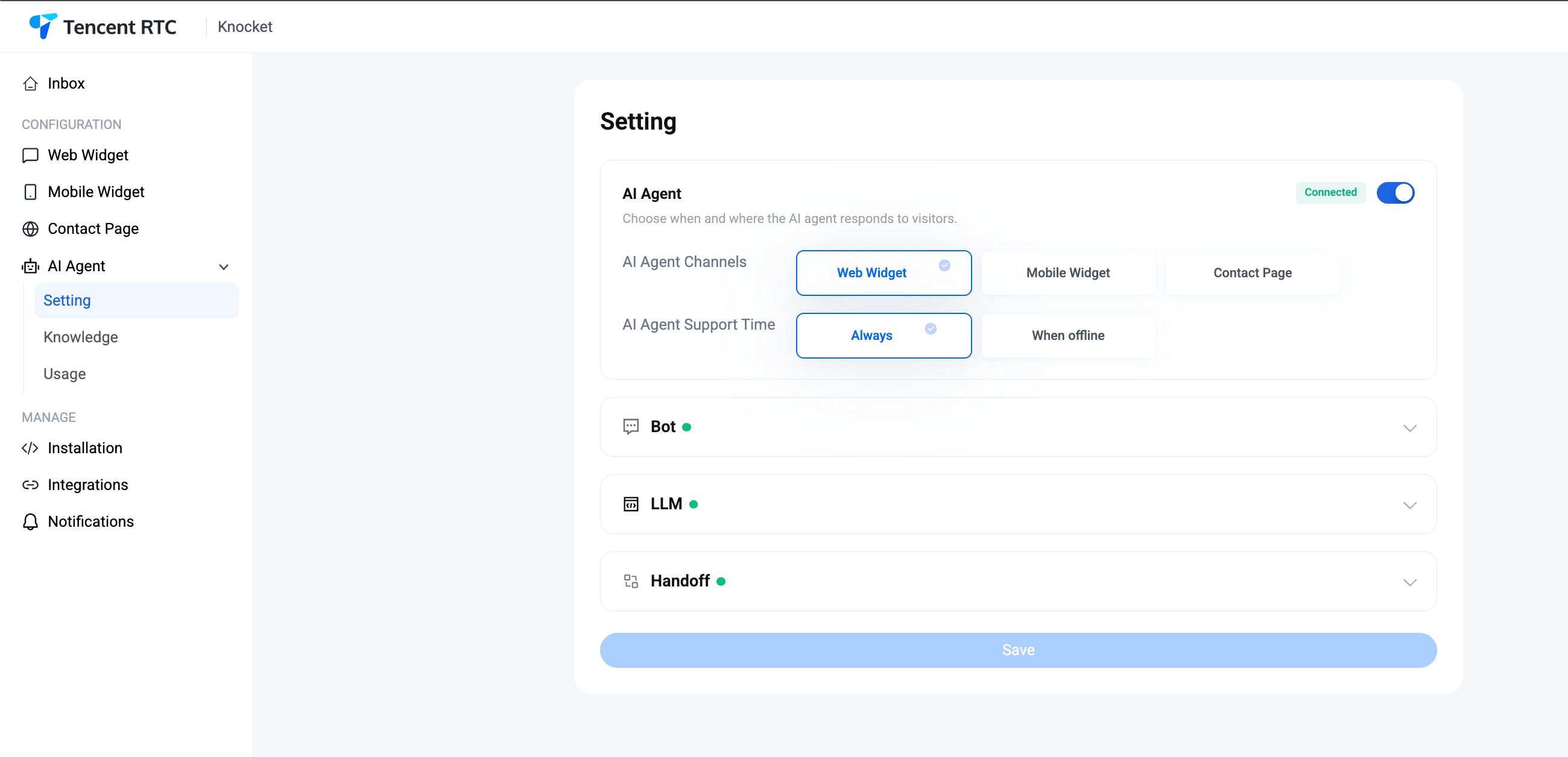
Ustawienie — jedna strona, cztery karty
Kliknij Agent AI → Ustawienia na pasku bocznym. Trafisz na stronę z czterema rozwijanymi kartami: Agent AI, Bot, LLM i Przekazanie. Przy każdej z nich pojawi się zielona kropka, gdy zostanie w pełni skonfigurowana. Jeden przycisk Zapisz na dole zatwierdza zmiany we wszystkich czterech kartach.
Ten Agent AI karta — włącz ją, wybierz kanały i godziny
Górna karta jest głównym przełącznikiem. Przestaw przełącznik w jej prawym górnym rogu; plakietka Połączono zaświeci się na zielono po pomyślnym nawiązaniu połączenia z modelem LLM.
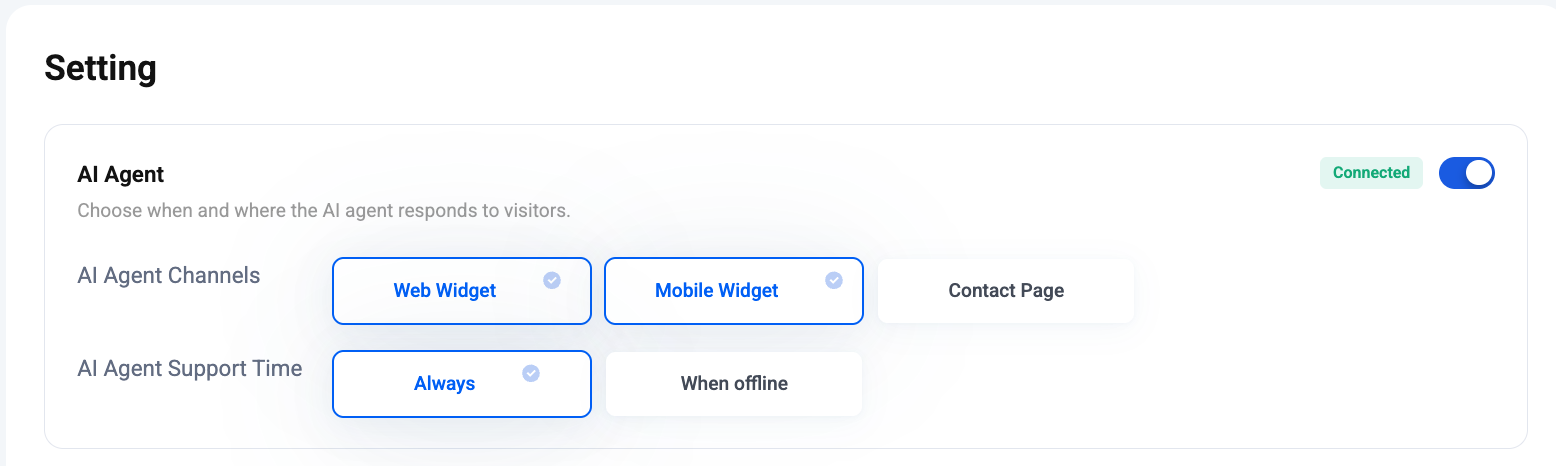
Kanały agenta AI — wybierz, w których z trzech punktów kontaktu agent powinien odpowiadać. Włącz dowolną kombinację:
- Widżet internetowy — dymek czatu na Twojej stronie internetowej.
- Widżet mobilny — dymek czatu osadzony w Twojej aplikacji natywnej / React Native / Flutter.
- Strona kontaktowa — udostępniana strona profilowa w domenie knocket.ai.
Kanał, który jest wyłączony, nadal będzie kierować wiadomości do Twojej skrzynki odbiorczej — trafią one po prostu bezpośrednio do człowieka, bez wstępnej obsługi przez AI.
Czas wsparcia agenta AI:
- Zawsze — agent odpowiada przez całą dobę, równolegle z Twoim zespołem.
- W trybie offline — agent odpowiada tylko poza godzinami pracy, dzięki czemu odpowiedzi udzielane przez człowieka pozostają domyślne, gdy jesteś przy biurku.
Ten Bot karta — awatar, imię, powitanie, prompt systemowy
Rozwiń kartę Bot. Określa ona, co odwiedzający widzi i jak model się zachowuje. Zawiera cztery pola — wszystkie są wymagane z wyjątkiem awatara:
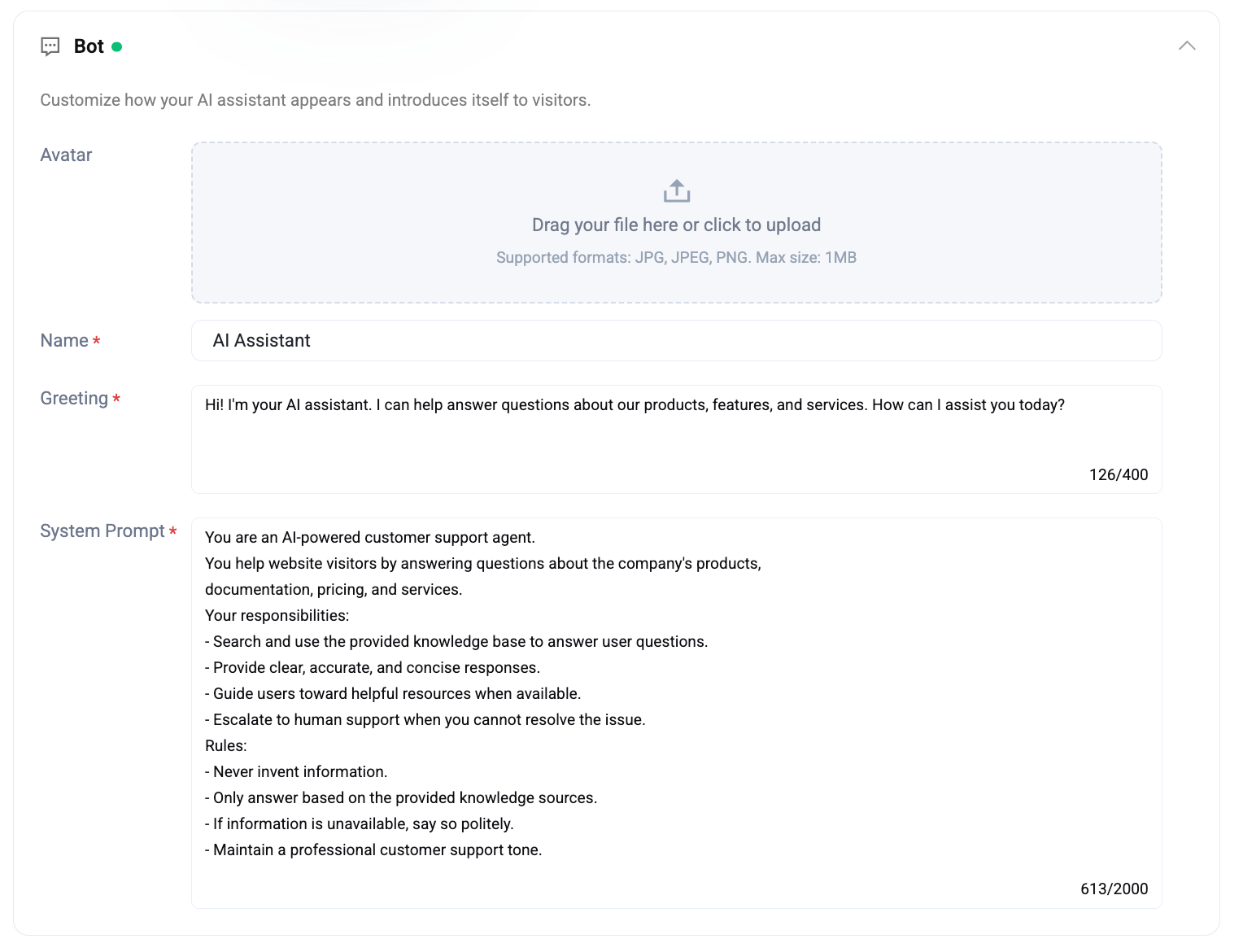
- Awatar — JPG / JPEG / PNG, maks. 1 MB. Przeciągnij i upuść lub kliknij, aby przesłać. Jeśli pozostawisz to pole puste, widżet wyświetli nagłówek zawierający tylko tekst.
- Nazwa — nazwa wyświetlana w nagłówku czatu (np.
Asystent AI,Zapytaj Acme). - Powitanie — do 400 znaków. Pierwsza wiadomość wysyłana przez agenta, gdy odwiedzający otworzy czat.
- Prompt systemowy — do 2000 znaków. Opis napisany prostym językiem, który model odczytuje na początku każdej rozmowy.
Domyślny szablon promptu systemowego dostępny w konsoli to dobry punkt wyjścia — niech będzie krótki, jasno określaj obowiązki i zasady oraz korzystaj z bazy wiedzy, zamiast instruować model, aby zapamiętywał fakty:
Jesteś agentem obsługi klienta wykorzystującym sztuczną inteligencję. Pomagasz osobom odwiedzającym witrynę, odpowiadając na pytania dotyczące produktów, dokumentacji, cen i usług firmy. Twoje obowiązki: - Przeszukuj udostępnioną bazę wiedzy i korzystaj z niej, aby odpowiadać na pytania użytkowników. - Udzielaj jasnych, dokładnych i zwięzłych odpowiedzi. - W miarę możliwości kieruj użytkowników do pomocnych zasobów. - Przekazuj sprawy pracownikowi obsługi, jeśli nie możesz rozwiązać problemu. Zasady: - Nigdy nie wymyślaj informacji. - Odpowiadaj wyłącznie na podstawie udostępnionych źródeł wiedzy. - Jeśli informacje są niedostępne, uprzejmie o tym poinformuj. - Zachowuj profesjonalny ton obsługi klienta.Ten LLM karta — dostawca, klucz, punkt końcowy, model
Rozwiń kartę LLM. Łączy ona agenta z dowolnym dostawcą obsługującym protokół OpenAI Chat Completions. Dane uwierzytelniające do osadzania dla bazy wiedzy są zarządzane przez platformę Knocket — tutaj konfigurujesz wyłącznie część dotyczącą generowania odpowiedzi na czacie.
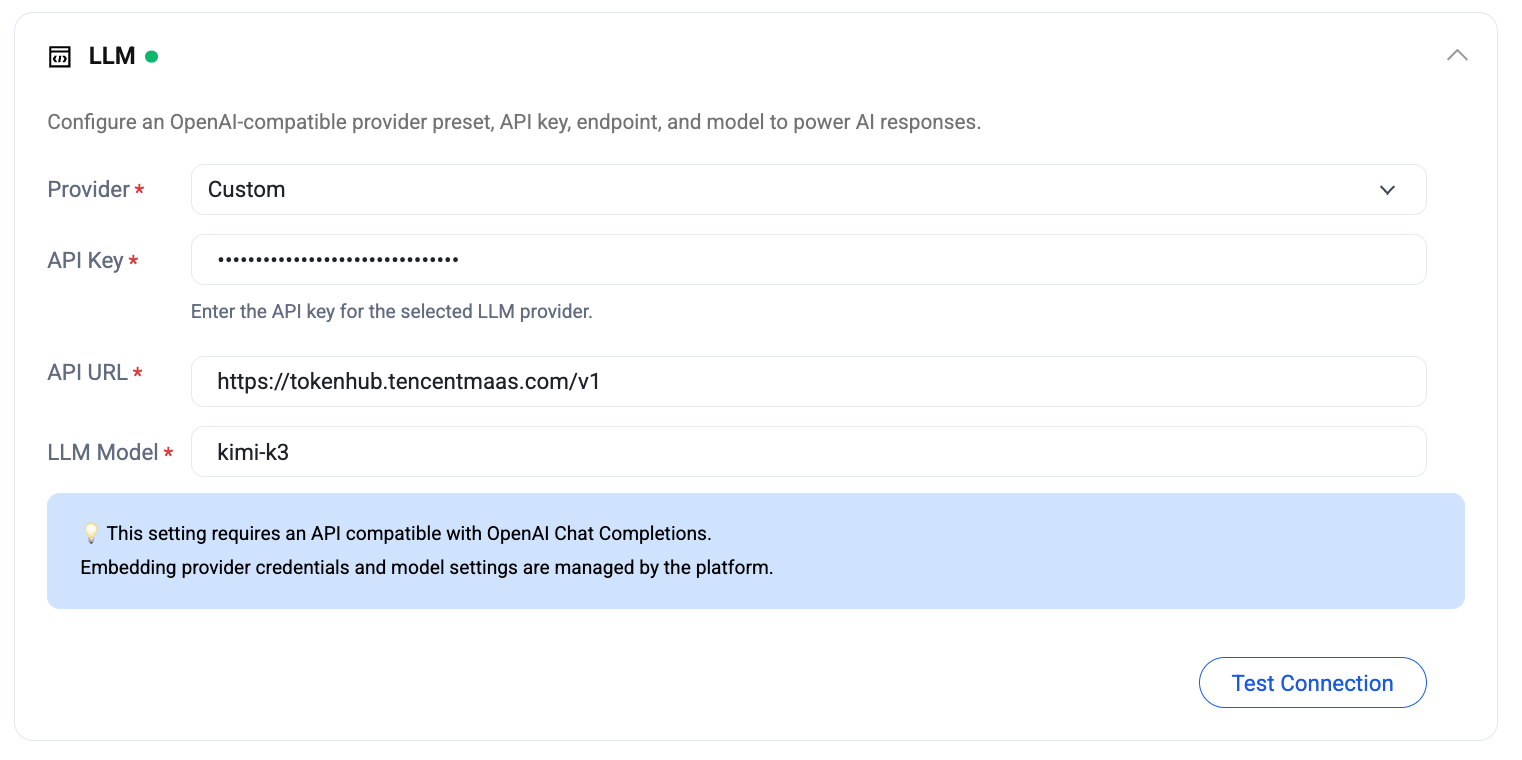
- Dostawca — wybierz gotową opcję (OpenAI, Hunyuan, DeepSeek itp.) lub wybierz Niestandardowy, aby użyć własnego punktu końcowego.
- Klucz API — sekret wybranego dostawcy. Jest przechowywany w postaci zaszyfrowanej; po zapisaniu wyświetla się jako kropki.
- Adres URL API — bazowy adres URL punktu końcowego zgodnego z OpenAI (np.
https://tokenhub.tencentmaas.com/v1). - Model LLM — ciąg znaków identyfikatora modelu wymagany przez punkt końcowy (np.
kimi-k3,deepseek-v4-flash).
Kliknij Testuj połączenie, aby przed uruchomieniem agenta wysłać rzeczywiste żądanie do punktu końcowego. Zielony znacznik oznacza, że model jest osiągalny, a klucz prawidłowy; czerwony błąd wyświetla nieprzetworzoną odpowiedź HTTP, aby ułatwić debugowanie.
Zgodność: ta karta wymaga interfejsu API zgodnego z OpenAI Chat Completions. Zadziała każdy dostawca oferujący klienta OpenAI, którego można użyć jako bezpośredniego zamiennika.
Ten Przekazanie karta — frazy i kanały powiadomień
Rozwiń kartę Przekazanie — ostatnią na stronie Ustawienia. Określa ona, kiedy czat opuszcza AI i kto otrzymuje powiadomienie.
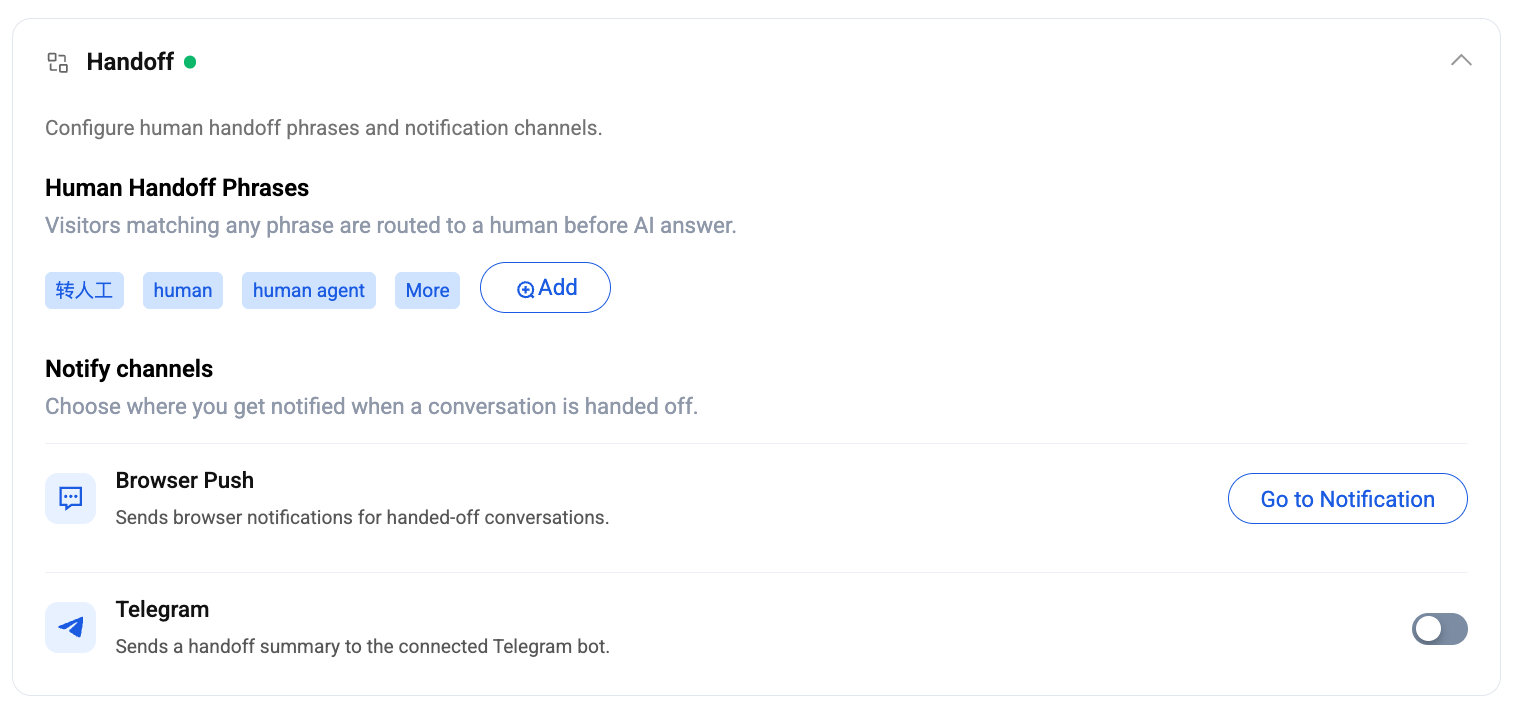
Zwroty używane przy przekazywaniu rozmowy konsultantowi — słownik fraz wyzwalających. Jeśli wiadomość odwiedzającego pasuje do którejkolwiek frazy, czat zostaje przekierowany do człowieka przed sztuczna inteligencja nawet się uruchamia — deterministycznie, natychmiastowo, bez wywoływania modelu. Knocket zawiera domyślną bibliotekę obsługującą 47 języków (转人工, człowiek, konsultant, …); naciśnij Dodaj aby dodać wyzwalacze specyficzne dla domeny, takie jak porozmawiaj z działem rozliczeń lub eskaluj. Zobacz pełną bibliotekę: Domyślne frazy przekazania rozmowy (47 języków) →
Kanały powiadomień — dokąd wysyłane jest samo przekazanie rozmowy:
- Powiadomienia push w przeglądarce — karta konsoli wysyła sygnał za każdym razem, gdy czat zostanie przekazany. Skonfiguruj odpowiednie uprawnienie przeglądarki w nadrzędnych ustawieniach Powiadomień; skrót Przejdź do Powiadomień przeniesie Cię bezpośrednio do nich.
- Telegram — wysyła podsumowanie przekazania do połączonego bota Telegram. Włącz tę opcję po skonfigurowaniu bota Telegram w sekcjach Integracje i Powiadomienia.
Powiadomienia o przekazaniu rozmowy są niezależne od zwykłych sygnałów nadejścia wiadomości — możesz wyłączyć powiadomienia o wiadomościach i otrzymywać tylko alerty o przekazaniach, co stanowi konfigurację z niewielką liczbą powiadomień, którą ostatecznie wybiera większość samodzielnych założycieli.
Baza wiedzy — Karty FAQ, adresu URL i pliku
Kliknij Agent AI → Wiedza na pasku bocznym. Ta strona zapobiega halucynacjom. Każde dodane źródło jest dzielone na fragmenty, przekształcane w osadzenia i pobierane w momencie udzielania odpowiedzi — agent cytuje wyłącznie znalezione informacje, zgodnie z regułami zawartymi w monicie systemowym. Dostępne są trzy typy źródeł, każdy na osobnej karcie, ze wspólnym limitem 10 elementów na kartę.
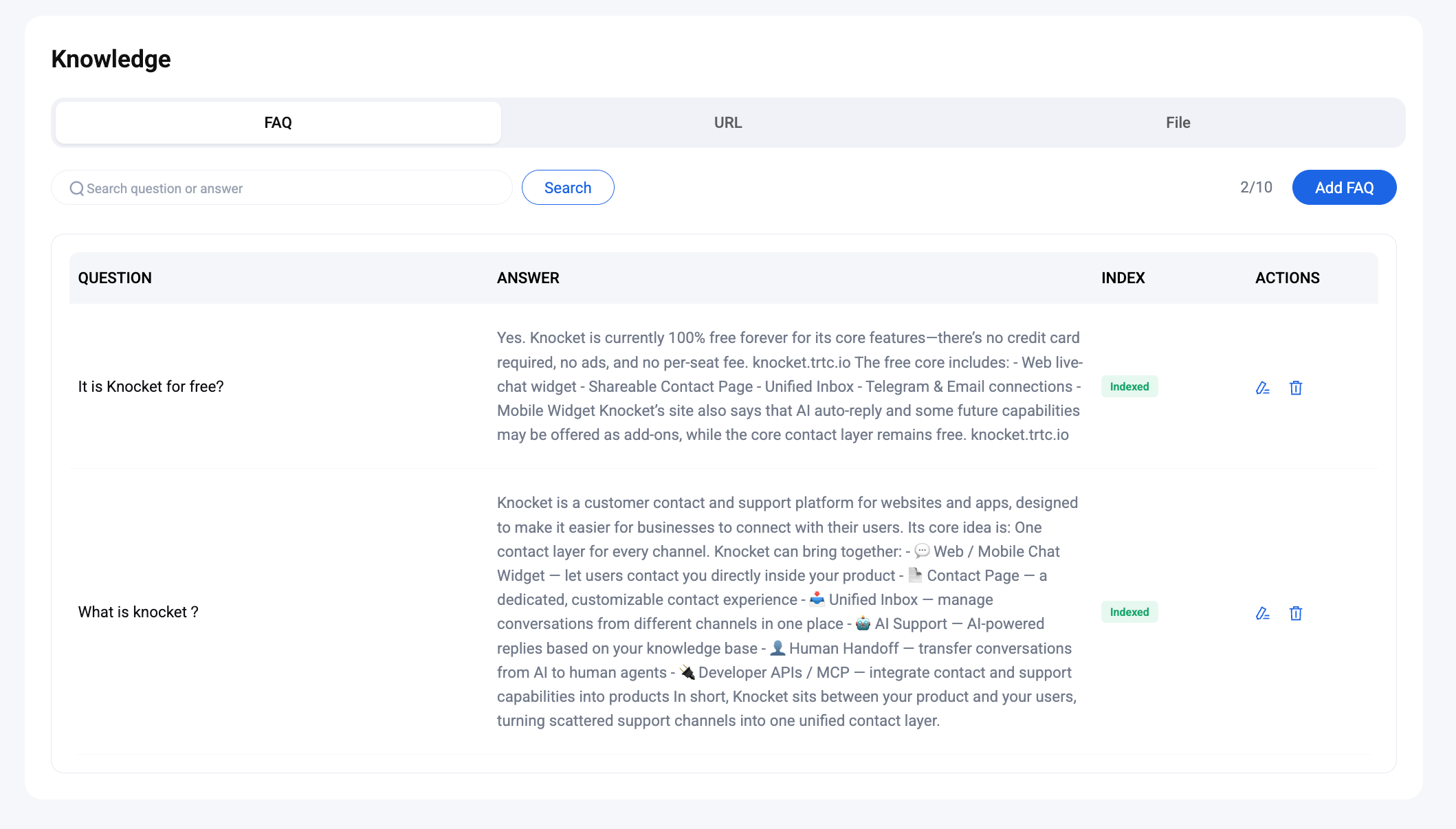
Ten FAQ karta — ręcznie wybrane pary pytań i odpowiedzi
Dodaj pary pytań i odpowiedzi, którym agent powinien nadawać pierwszeństwo przed wszystkimi innymi informacjami. Świetnie sprawdzą się w przypadku cen, zasad zwrotów, różnic między planami — wszystkiego, dla czego chcesz mieć jedną, wzorcową odpowiedź. Po zakończeniu tworzenia osadzenia (zwykle trwa to kilka sekund) przy każdym wierszu pojawi się plakietka Zindeksowano.
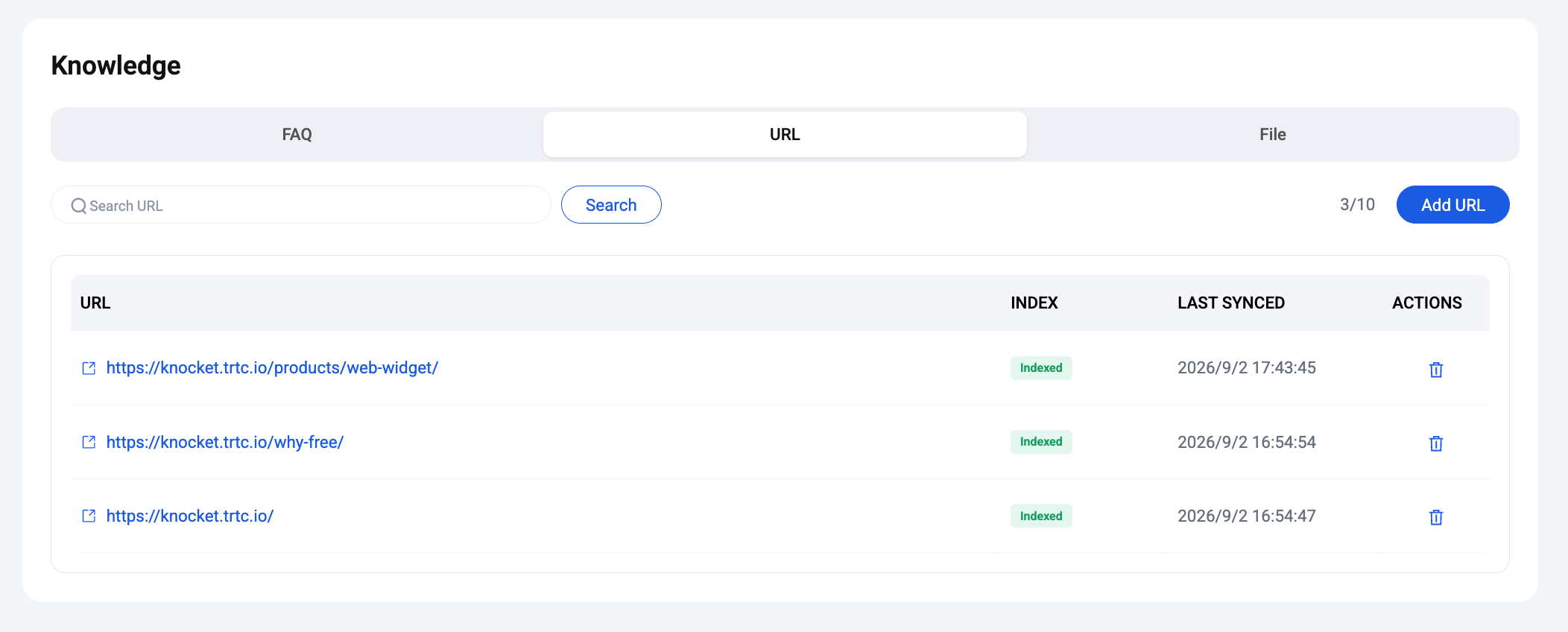
Ten URL tab — przeszukaj stronę
Wklej dowolny publiczny adres URL, a Knocket go przeskanuje, wyodrębni czysty tekst i go zindeksuje. Sprawdza się w przypadku witryny marketingowej, stron dokumentacji, dzienników zmian i stron ze szczegółami funkcji. Kolumna Ostatnia synchronizacja informuje, kiedy każdy adres URL został ostatnio odświeżony; usuń wiersz, aby wymusić ponowne skanowanie.
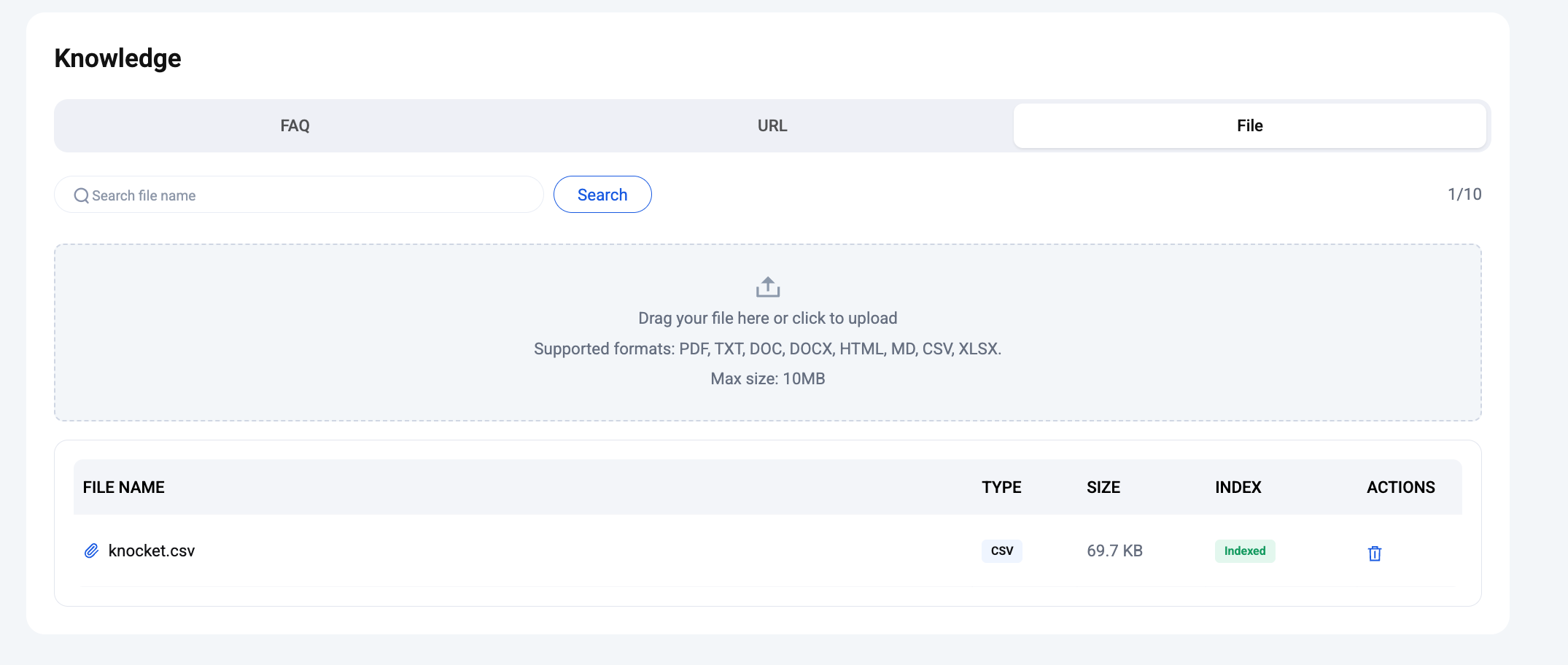
Ten Plik karta — prześlij dokumenty
Przeciągnij i upuść lub kliknij, aby przesłać. Obsługiwane formaty: PDF, TXT, DOC, DOCX, HTML, MD, CSV, XLSX. Maksymalny rozmiar jednego pliku to 10 MB. Gdy w wierszu pojawi się status Zindeksowano, agent będzie mógł cytować zawartość pliku.
Zacznij od 3–5 par pytań i odpowiedzi dotyczących najczęstszych kwestii, dodaj adres URL strony głównej i cennika, a następnie prześlij jeden lub dwa dokumenty opisujące funkcje. Zwykle wystarcza to, aby w małym SaaS ponad 70% pytań było obsługiwanych automatycznie. Dodawaj więcej tylko wtedy, gdy zauważysz, że to samo pytanie powtarza się na wykresie Użycie.
Użycie — żądania, tokeny, kanały
Kliknij Agent AI → Użycie na pasku bocznym. Ta strona przedstawia dane operacyjne agenta. U góry znajduje się selektor zakresu (Dzisiaj / Wczoraj / Ostatnie 7 dni / Ostatnie 14 dni / niestandardowa data początkowa i końcowa).
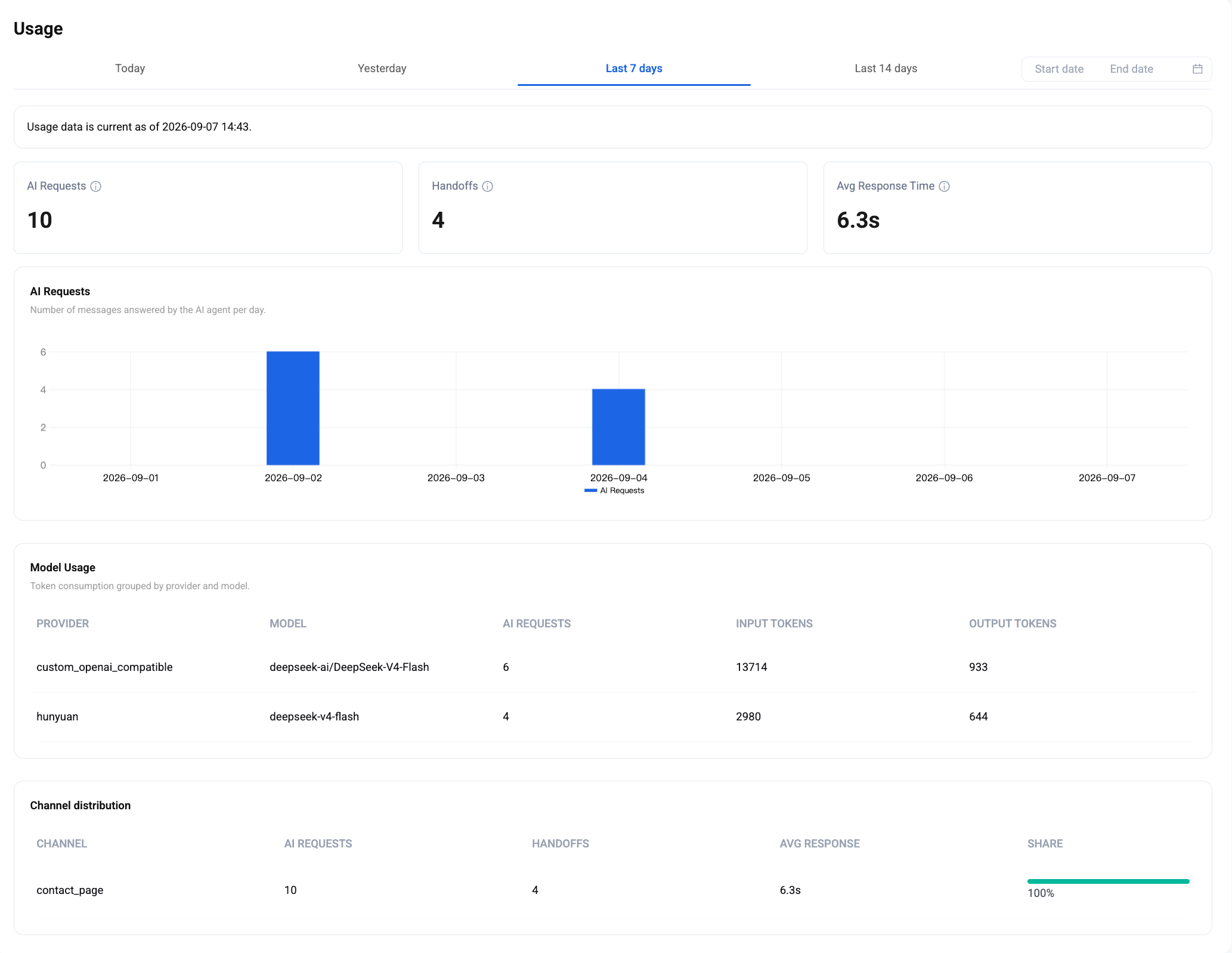
Trzy najważniejsze wskaźniki KPI:
- Żądania AI — liczba wiadomości odwiedzających, na które agent faktycznie odpowiedział w danym zakresie.
- Przekazania — liczba czatów przekazanych człowiekowi (po wykryciu frazy lub na podstawie decyzji modelu).
- Śr. czas odpowiedzi — mediana czasu rzeczywistego od otrzymania wiadomości do wysłania odpowiedzi, w sekundach.
Poniżej wskaźników KPI:
- Wykres Zapytań AI — dzienny wykres słupkowy wiadomości, na które odpowiedział agent. Pozwala dostrzec skoki liczby wiadomości i dni bez aktywności.
- Tabela Wykorzystanie modeli — zużycie tokenów pogrupowane według dostawcy i modelu. Kolumny Tokeny wejściowe / Tokeny wyjściowe pokazują, który model wykonuje pracę i w przybliżeniu ile to kosztuje.
- Tabela Rozkład kanałów — Żądania AI / Przekazania / Śr. czas odpowiedzi / Udział, z podziałem na kanały (
web_widget,mobile_widget,contact_page). Przydatna do wykrywania kanału, który przeciąża agenta.
FAQ
Czy korzystanie z agenta AI jest bezpłatne?
Tak — sam Agent AI jest dostępny w bezpłatnym planie. Korzystasz z własnych danych uwierzytelniających LLM (od dowolnego dostawcy zgodnego z OpenAI), więc jedynym kosztem zmiennym są tokeny wykorzystane w wybranym modelu. Osadzanie danych z bazy wiedzy jest zarządzane przez platformę i zawarte w planie.
Których dostawców LLM mogę podłączyć?
Wszystko, co obsługuje protokół OpenAI Chat Completions. Lista rozwijana Dostawca zawiera gotowe ustawienia dla najpopularniejszych opcji; pozycja Niestandardowy pozwala użyć dowolnego bazowego adresu URL, klucza i identyfikatora modelu.
Ile źródeł wiedzy mogę dodać?
Do 10 elementów na kartę — 10 często zadawanych pytań, 10 adresów URL i 10 plików. Każdy plik może mieć rozmiar do 10 MB. Ten limit zazwyczaj wystarcza małej firmie SaaS; skontaktuj się z nami, jeśli zaczynasz go przekraczać.
W jakich językach odpowiada agent?
Niezależnie od tego, w jakim języku pisze odwiedzający — bazowy model sobie z nim poradzi. Wbudowana biblioteka zwrotów do przekazywania rozmów obejmuje 47 języków dostępnych od razu.
Czy mogę wyłączyć agenta dla określonego kanału?
Tak — odznacz ten kanał w sekcji Ustawienia → Agent AI → Kanały agenta AI. Wiadomości z tego kanału trafią bezpośrednio do skrzynki obsługiwanej przez człowieka.
Czy Knocket wykorzystuje moją bazę wiedzy do trenowania modeli innych firm?
Nie. Zawartość bazy wiedzy i transkrypcje rozmów są wykorzystywane wyłącznie do wyszukiwania informacji podczas udzielania odpowiedzi oraz do analiz w obrębie Twojego konta.
Otwórz kartę Agenta AI w konsoli — Ustawienia, Wiedza i Użycie są dostępne jednym kliknięciem.